[PR]
2009年秋に初めてリリースされた、Autodesk Smoke For Mac OS X 。世界中の映像制作現場において、デファクト・スタンダードとなっているオートデスクの編集/合成システムと同等のパフォーマンスを誇る製品が、約250万円(ソフトウェアのみ)という従来の常識では考えられない廉価で導入できるとあって、ポスプロ関係者のみならず、CG 制作者の間でも大きな注目を集めている。今回は、そんな Smoke For Mac OS X(以下、Smoke For Mac )をいち早く導入した新興ポストプロダクション QuadRoot にて活躍中の小森謙司氏に、Smoke For Mac の優位性や導入にあたっての創意工夫について話を聞いた。
Smoke For Mac OS X の登場が絶好のチャンスに
今年7月24日、日本国内のアナログテレビ放送が終了した(※福島、宮城、岩手をのぞく)。技術の進化は商慣習のパラダイムシフトを引き起こすものだ。しかし、既存の商慣習に歴史があればあるほど、スムーズな移行は難しくなるのもまた事実。映像制作においては、数年前からテープレス(ファイルベース)に象徴されるデジタル化が著しいが、テレビ局を中心にアナログ時代のアーカイブや機材が多く残っていることもあり、まだ暫くは過渡期が続くことが予想される。
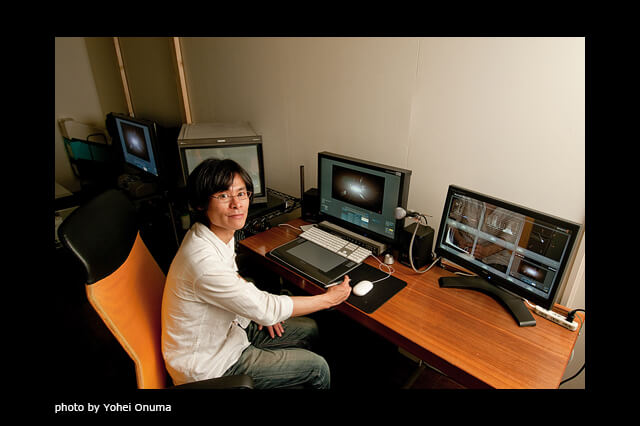
そうした中、昨年5月にユニークなポストプロダクション、QuadRoot(クアッドルート) が誕生した。同社は、IMAGICA で19年以上にわたりオンライン・エディターとして活動してきた近藤寿一氏が、IMAGICA時代の同僚エディター3人と共に起ち上げた、「なるべくシンプルで効率の良いワークフロー」の提案・実践を目指す新しいタイプのポスプロである。「IMAGICA在籍時代から4人とも仕事場が近く、『どうすれば、もっと良い形で映像制作に参加できるか』といったことを話していました」。そう語るのは、QuadRoot 起ち上げに参加した小森謙司氏。小森氏は、オンライン・エディターとして活躍するのと並行して、編集室のシステム構築や映像フォーマットのデータ変換などにも精通しており、今回も QuadRoot の編集システム構築をリードした。
「コンピュータ系の専門学校に通っていた頃、授業を通じて『編集/合成作業って面白いな』と思ったのが、今の仕事に就いたきっかけですね。そこで卒業後、IMAGICAに就職しました」。ところが、配属されたのは当時、IMAGICAとしてほとんど知られていない永田町スタジオ。「さすがに驚きましたよ(笑)。てっきり五反田(※東五反田にある IMAGICA 東京映像センター のこと)勤務だと思っていたので......ただ、スタッフの多くが以前は別会社だったポスプロ事業部の人たちだったので、特に混乱はなかったですね。むしろ、IMAGICA という大きな組織に属しながらも、独立独歩な環境でキャリアを築けたメリットの方が今となっては大きかったです」。実は、小森氏が入社した前年の12月にTVT赤坂というポスプロを IMAGICA が買収、IMAGICA 永田町スタジオとして再スタートを切っていたというわけだ。
小森氏いわく、IMAGICA 永田町スタジオ(※現在は閉鎖)は、前身が独立したポスプロということもあり、機材のメンテナンスも技術スタッフに任せてしまうのではなく、極力エディター自身が行う風土があったという。そうした環境でキャリアを築けたことが、"技術にも強いエディター" という小森氏独特のスタイルが確立できたわけだ。同様に、QuadRoot の他のメンバーたちも IMAGICA 永田町スタジオに在籍していたことがあり、そうした経験が今回の起業に繋がっているのはまちがいない。
IMAGICA 在籍時代から、次の世代を見据えた新しいポスプロワークを模索していたという QuadRoot のメンバーたち。そんな彼らが起業を決意した理由のひとつに Autodesk Smoke For Mac の登場があったという。「新しいワークフローを考える上では、"デジタル化" と "テープレス(ファイルベース)のデータ管理" という2つのキーワードがありました。ですが、ポスプロとして活動する上では、VTR はまだ必要。しかも画完パケを作る上では、フル HD 収録が可能な HDCAM-SR デッキが欠かせません。HDCAM-SR のデッキは中古でも1,000万円近くする非常に高価な機材です。ポスプロ環境を構築する上では、VTR だけでなく編集システムにも相応の予算を割く必要があるので、初期コストをどうカバーするかが大きな課題になっていました。そんな時(=2009年の秋)に Smoke For Mac がリリースされたのですが、『これを導入すれば、フットワークの良い小規模なポスプロが実現できるかも!』と思いましたね」。さっそく、その年の Inter BEE 2009 で初披露された Smoke For Mac のデモを見たという小森氏は、その思いを確信に変えたという。こうして、小森氏たちは Smoke For Mac ベースの編集室というコンセプトの下、計画を実行。昨年5月21日に株式会社 QuadRoot を創立後、9月に 待望の編集室 をオープンさせたのであった。

Smoke For Mac OS X の基本インターフェイス。2009年12月に初めての Mac 版となる 「Autodesk Smoke 2010 for Mac OS X」 が出荷開始 。261万6,600円(税込)という、従来よりもゼロが1桁少ない価格は業界に大きな衝撃を与えた
上位製品と同等のパフォーマンスを発揮
Smoke For Mac OS X に対する質問としてよく出てくるのが、「従来までの Linux 版と、あるいは上位システムの Autodesk Flame シリーズ などと何が違うのか?」ということだろう。「ひと言で言えば、"Batch"(バッチ)と呼ばれるノードベースで合成処理が行える機能のアリ/ナシですね。Linux 版 Smoke は Batch 機能を備えていますが、Smoke For Mac の場合、一連の編集/合成作業を全てタイムラインやレイヤーベース、または合成を Action モジュールで行う仕様になっています。ですが、機能自体は Master Keyer をはじめいずれも上位システムと同じものが搭載されているのですよ」。
Smoke For Mac は、オフライン編集の主流ツールである Avid Media Composer シリーズや Apple Final Cut Pro(以下 FCP)シリーズとのシームレスな連携を図るべく、"エディトリアル フィニッシング" を謳った製品である。そうした狙いから、戦略的にバッチ機能を外すことによって、コストパフォーマンスと、Avid や FCP に慣れているユーザーへの親和性を両立させているわけだが、エフェクトやキーイング等の搭載機能は、いずれも Flame をはじめとするフィニッシング・ツールで培われた技術を継承。特に最新のバージョン 2012 では、まさに Autodesk Flame 2012 と同じ Flame FX が搭載され、より強力なツールへと進化している。
Smoke For Mac では、一連の編集/合成作業をタイムラインベースで行う。下の画像群は、主となる Soft FX(ソフトエフェクト)を用いた作業の流れをまとめたものだ(左上→右上→左下→右下の順)。


<1>(左上) ビデオレイヤー V1.1 に「Sky(空のBG素材)」、V1.2にグリーンバック撮影したフロント素材を配置。続けて、タイムライン左側にある [Axis] ボタン横の [E] を押すと、エディットモードに切り替わる
<2>(右上) V1.2 に配置したグリーンバック素材の Axis エディットモードの UI 。画面中央下にある [Keyer] にてキーイングを行う
<3>(左下) V1.2 の [Axis→Keyer] からキーイング詳細編集画面に入った状態。小森氏は、[Master Keyer(MasterK)] を愛用しているとのこと
<4>(右下) キーイングの設定を終えたら、逆の手順で[Keyer→Axis]へと戻る。画像は、さらに Axis から元のタイムラインに UI を切り替えた状態。ここまでの一連の作業はレンダリングをかけずに行える
手早く一連の処理が施せる Soft FX は、タイムライン上でもパラメータの調整できるほか、一度設定したエフェクトを複数のカットに適用させることも可能だ。「先日、2時間半のライブ DVD の編集を担当させてもらったのですが、Soft FX のカラコレ機能に助けられました。Batch は、複雑なエフェクトを作り込む上では非常に強力ですが、その都度レンダリングが必要になります。ですので、比較的シンプルな処理を複数カットに適用したいといった場合には、Soft FX を使った方が効率的ですね」。下の画像群は、カラコレを例に特定のカットに施したエフェクトを他のカットに適用させる流れを示したものである(左上→右上→左下→右下の順)。


<1>(左上) タイムライン左にある [CC](カラーコレクション)にて、色補正を行う。一連のパラメータは、タイムラインとビューアの間、[Editing] ボタンの右側に表示される
<2>(右上) Soft FX は属性のコピー&ペーストが可能。先ほど調整したカラコレのデータを、ソースエリアにコピーする(ソースエリア上の「CC」という小さなアイコン)
<3>(左下) ソースエリアにある、空の映像に青文字で 「SOFT EFFECT CC」 と表示されているのが、コピーされた Soft FX のデータ。これをタイムライン上からドラッグ&ドロップすることで、別のカットに適用することが可能
<4>(右下) すると、ペーストされた別カット上に白い線が表示される。これは「未レンダリング」という意味だが、別カットにもカラコレのデータが適用されたことが視覚的に確認できる
Mac 版ならではのアドバンテージ
Smoke For Mac 最大の強みはコストパフォーマンスではなく、"Mac 版であること" かもしれないと、小森氏は語る。「QuadRoot では、バージョン 2010 を導入した頃から、FCP と同じマシンにインストールして使っています。この使い方はサポート対象外だったのですが、問題なく使用できました(笑)。Smoke For Mac は、FCP の編集データや ProRes 422 でキャプチャした素材をシームレスに読み込める(ストレージも同様)ので、オフラインからオンラインへの受け渡しがすごくスムーズになりましたね」。
従来のポストプロダクションでは、オフライン編集の作業内容は、EDL を介して編集イン/アウト点のタイムコード情報だけしか、オンライン編集に引き継ぐことができなかった。そのため、エフェクトやリサイズ等の情報は口頭やオフライン映像(見た目合わせ)など、間接的なアナログの伝達に頼るほかなく、自ずと非効率な作業に陥っていた。そこで新たに登場したのが、XML や AAF、OMF 等の編集点以外の情報も内包できるファイルフォーマットによる受け渡しである。特に、XML は互換性の高さから幅広く利用されており、Smoke For Mac では、XML(AAF も対応)を介して FCP や Avid で作業したオフライン編集のタイムライン情報を直接読み込むことが可能だ。
また、2007年にアップルが発表した、ProRes 422 コーデック のデータを( QuickTime として)ネイティブサポートしていることも Smoke For Mac の大きな武器となっている。「ProRes 422 は、高い圧縮率を誇りながらも見た目の画質劣化が驚くほど少ないコーデックとして有名ですが、Smoke For Mac は直接読み込めるので、バッチデジタイズやデータ変換に時間を要することがなくなりました。コスト節減にもなりますし、エディターとしては今まで以上にクリエイティブワークに専念できるのが嬉しいですね」。

ProRes 422 データを読み込んだ例。右下に、「ProResHQ」(ProRes 422 HQ)と表示されていることが確認できる
QuadRoot では、こうした利点を活かし、データ変換やデジタル現像のサービスも提供している。「うちには、HDCAM-SR デッキもあるので、DPX データを HDCAM-SR テープに収録するといったことも行なってます。トリッキーな利用法かもしれませんけど、FCP は DPX の読み込みにネイティブサポートされていないので Smoke For Mac ならではの利点なんですよ」。小森氏がそう語るように、撮影から編集までのワークフローがファイルベースへ移行する過渡期において、様々なファイル形式をネイティブサポートしていることのメリットは計り知れない。スモール・ユニットで活動する上でも、"扱い慣れたツール上で作業を完結できること" の恩恵は大きいはずだ。

Smoke For Mac がネイティブサポートするファイル形式を表示させてみた。主流の形式には全て対応している
DIYで編集システムを構築!
ここまで、Smoke For Mac を導入したことによるメリットについて紹介してきた。ここからは導入するにあたっての注意点をみていきたい。
「これからのポスプロは、フルサービスを提供する大きな会社と、QuadRoot のようにニーズや条件に応じて作業フローや機材を柔軟に使い分けることで映像制作のトータル・コーディネートを目指す会社に分かれていくのではないでしょうか。原盤を作る上では高価な機材や専門知識が欠かせませんが、そうした工程は大手にお任せして、僕たちはスモール・ユニットで活動することで、フットワークの良さを武器にしていければと思っています」。QuadRoot では、自前の編集室を "作り込みの場" と位置付け、試写や仕上げの作業は外部の Flame 編集室などで行うことが多いという。もちろん QuadRoot で完結させることもあるため、そこで導き出されたのが、Smoke For Mac と HDCAM-SR デッキを組み合わせた、ファイルベースとテープベースのワークフロー双方に対応可能な編集システムを構築することであった。
下図は、QuadRoot のシステム全体図である。驚くべきは、システムインテグレーション業者に頼らず、機材の選定から設営までの全作業を小森氏が中心となり、自分たちで行なったことだ。「機材は、ほとんどが中古。BNC や Ethernet は、アキバでケーブルと端子をまとめ買いして、井鍋(涉氏、QuadRoot 創立メンバー)と2人で自作しました(笑)。編集室を起ち上げるのは初めてのことでしたが、IMAGICA 在籍時時代から機材のメンテをできるだけ自分で担当してきた経験がすごく役立ちましたね」。ハコ貸しにも対応しており、まさに非圧縮の映像編集とフィニッシングが可能な環境を構築したことの証左である。

QuadRoot システム全体図(※2011年7月28日時点)。波形モニタはデジタルのもの(Blackmagic UltraScope)を選択する一方、マスモニは「Web 向け動画は依然として SD が主流」という判断から、SD 映像をドットバイドットでプレビューできるブラウン管の製品を選択するといった細かな配慮が窺える。ご厚意により、機材の型番から配線まで細かく情報開示してくれたので、ぜひ参考にしてもらいたい
機材を選定する上でネックになったのは、HDCAM-SR デッキとストレージだったという。「HDCAM-SR については、とにかく価格ですね(苦笑)。ですが、これがないとポスプロとしては不完全だと思ったので、IMAGICA 時代からお付き合いのある代理店さん経由で何とかリースに漕ぎ着けました。ストレージについては、Smoke 2010 For Mac OS X の推奨スペックとして開示されている情報が転送レートだけだったので、完全にゼロからのスタートでした。最終的に、Sonnet Technologies の Fusion DX800RAID に決めたのですが、問題なく使えてます」。その他にも編集室として成立させるためには、仮ナレーションの収録など音声周りの整備も求められた。「音については完全に専門外なので、知り合いのミキサーさんに相談にのってもらいました。そうした意味では、システム構築は自前ですけど、前職時代に知り合えた方のサポートなしには完成しなかったと思うので、IMAGICA には育ててもらったことを感謝しています」。

PC 本体やストレージ、VTR 等の機材は隣室に設置されている(左上:全体写真、右上:PCとストレージ、下:VTR)。「この規模で、HDCAM-SR と Digital BetaCam デッキを備えた編集室はまずないと自負しています。ぜひ、ご利用ください!」
次なる目標は、CG 制作との連携
ファイルベースの映像制作時代が到来することを見越し、いち早く実践している QuadRoot 。最近では1日中 VTR の電源を落としたままの日もあるそうだ。「おかげさまで、ここまで大きなトラブルもなく活動できたので、引き続きこの路線を拡大できればと思っています。Smoke For Mac については、サブスクリプションに入っているのでバージョン 2012 を早く試したいですね。その際はグラフィックスボードも、Quadro 4000 for Mac に切り替えられたらと思っています。導入当初は Quadro FX 4800 一択しかなかったので、Fermi 世代のボードによって流行りの GPU レンダリングの恩恵がどれだけ得られるのか興味があります。先立つものは必要ですが(笑)、思い立ったら直ぐに試せるのもスモール・ユニットならではの利点ではないでしょうか」。
最後に、今後の展望を語ってもらった。「やってみたいことは色々ありますよ(笑)。特に興味があるのは、CG 制作との連携です。Smoke For Mac はフィニッシングも可能ですが、既存のポスプロよりも、僕たちのような少人数かつマルチタスクで活動する新しいタイプのポスプロや、オフライン・エディターあるいは CG 制作の方々など、オンライン編集とのやり取りが多い人たちにより多くの導入メリットがある製品だと思っています」。オフライン編集とオンライン編集との連携と同様に、3DCG 制作についても、従来型のタテ割りではなく、同時並行でシームレスにやり取りが行えるはずだと、力強く締め括った小森氏。QuadRoot のさらなる展開に期待したい。
![[Action]上での3DCGデータの編集](/images/feature/interview/smkmsx-qr_f01_pu.jpg)
Smoke For Mac では、3DCG データの編集は[Action] 上で行う。3D ベースのコンポジットに対応しているので、Mac 版があるMaya をはじめ、主立った CG ソフトとは Autodesk FBX テクノロジー を介してシームレスな連携が可能だ
TEXT_沼倉有人(CGWORLD)
PHOTO_大沼洋平

QuadRoot(クアッドルート)
2010年5月に誕生した次世代型ポストプロダクション。「Quad」とは、クライアント、エージェンシー、プロダクション、ポスプロの4つを指す。それぞれの相乗効果を引き出す「根っこ(=Root)」を担う映像制作のエキスパート集団として、精力的に活動中だ。
【代表作】:<CM> アサヒビール(株)「アサヒオフ2011 第1弾」/(株)デアゴスティーニ・ジャパン「週刊もっとデジイチLIFE」/ジョンソン(株)「トイレスタンプクリーナー」/(株)ワールドビクトリーロード『戦極/SRC SPOT』、<テレビ番組> 日本テレビ系『ダウンタウンのガキの使いやあらへんで!!大晦日年越しSP 絶対に笑ってはいけないスパイ24時』
QuadRoot 公式サイト

創立メンバー
左から順に、井鍋 涉氏(オンライン・エディター)、近藤寿一氏(代表取締役、オンライン・エディター)、吉田悦子氏(オフライン・エディター)、小森謙司氏(オンライン・エディター)以上、QuadRoot