こんにちは! 今回はTouchDesigner(以下、TD)を使って、プロジェクションマッピングを実践してみました。
TDとプロジェクタがあれば、会社のオフィスのような小規模な環境でも投影の検証が可能です。ノードベースのツールゆえに難しそうな印象をもたれがちですが、TDにはあらかじめ構築されたテンプレートもあり、基本を押さえれば気軽に活用できます。
本記事は無料版でも再現できる内容ですので、まずは小さな一歩から始めてみましょう!

黒河 建
ボーンデジタルのテクニカルサポート担当。前職ではIT企業にて基幹システムの導入に従事。現在はRevitを中心に、建築業界向けのサポート業務を担当している。
X:@BD_SoftwareDiv
※本記事は、月刊『CGWORLD + digital video』vol.332(2026年4月号)掲載の連載「TECH ROOM:このソフト、どこまでやれる?」を再編集したものです。

INFORMATION

TouchDesigner(タッチデザイナー)
Derivativeが開発する、リアルタイムで動作するビジュアル・プログラミング環境。映像や音声をはじめ、各種データや外部機器を柔軟につなぎ、発想次第で多様な表現と実用的なアプリケーションを制作可能。
ノードベースでプロシージャルに動作し、試作から本番運用まで対応できる拡張性と即応性が特長で、教育、研究、展示、業務用途など幅広い分野で活用されている。
Step① テンプレートを使って簡単操作
TDはノードベースのツールのため、初めてUIを開いた際にどこから触ればよいのか迷う方もいるかもしれません。そこで活用したいのが「Palette」です。Paletteには、すでにネットワーク構築済みで、配置するだけで機能を提供してくれるテンプレートのようなものが多数用意されています。触り始めにこれを使って、手持ちのデータやデバイスで簡単に効果を試してみるのもオススメです。
Paletteの中身もTDのOP(オペレーター)で構成されているので、物足りなくなってきたら、自作やカスタマイズもできます。初めての方は最初から中身を覗いてしまうと面食らっちゃうかもしれないので、見ないようにしましょう(笑)。
今回はPalette内の「kantanMapper」を使いプロジェクションマッピングを簡単に実装してみます。TDユーザーにとっては有名で、その名の通り簡単にマッピングを行える機能です。使い方さえ押さえればセットアップも難しくないので、順を追って見ていきましょう。
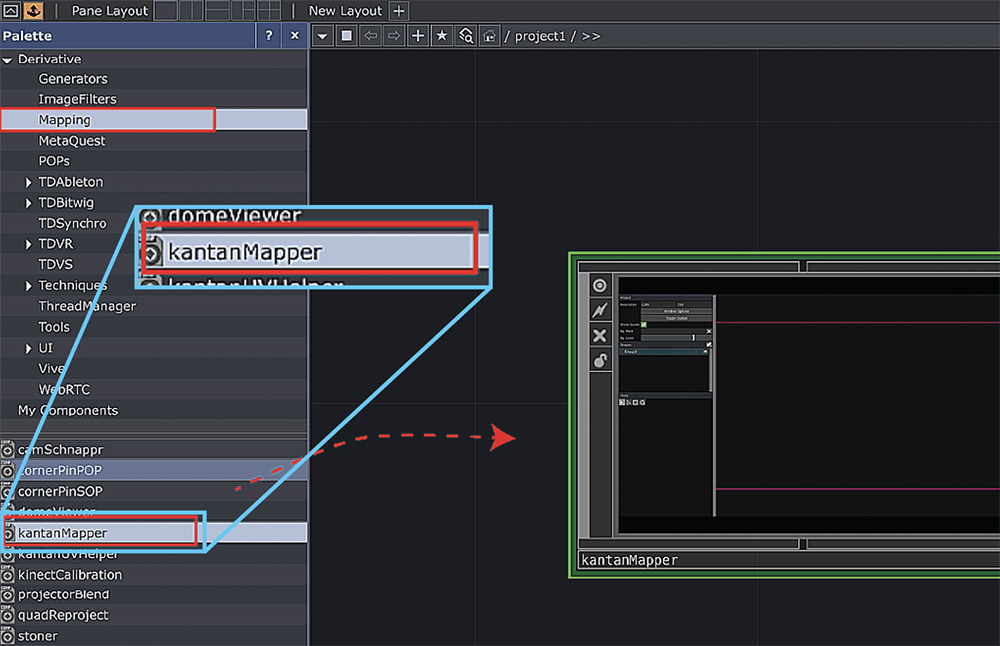
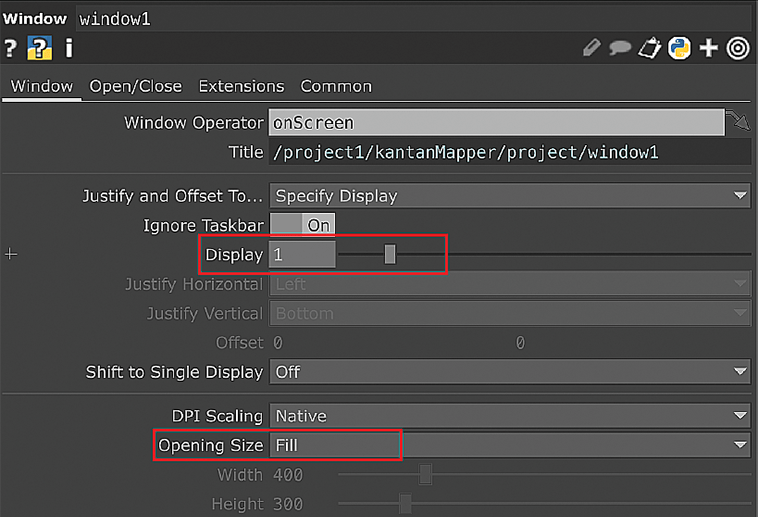
▲画面右に表示されるパラメータパネルより、「Open Kantan Window」の「Pulse」をクリックすると設定画面が出てきます。ここからkantanMapperでの設定に入っていきます。kantanMapperの設定画面から、まずはプロジェクタへの出力と画面サイズの設定をします。今回出力は外部プロジェクタの1つのみなので、[Display]は「1」に、[Opening Size]を「Fill」に設定することで全画面表示になります。ノートPCの場合、Display「0」は自身のモニタ(プライマリモニタ)です
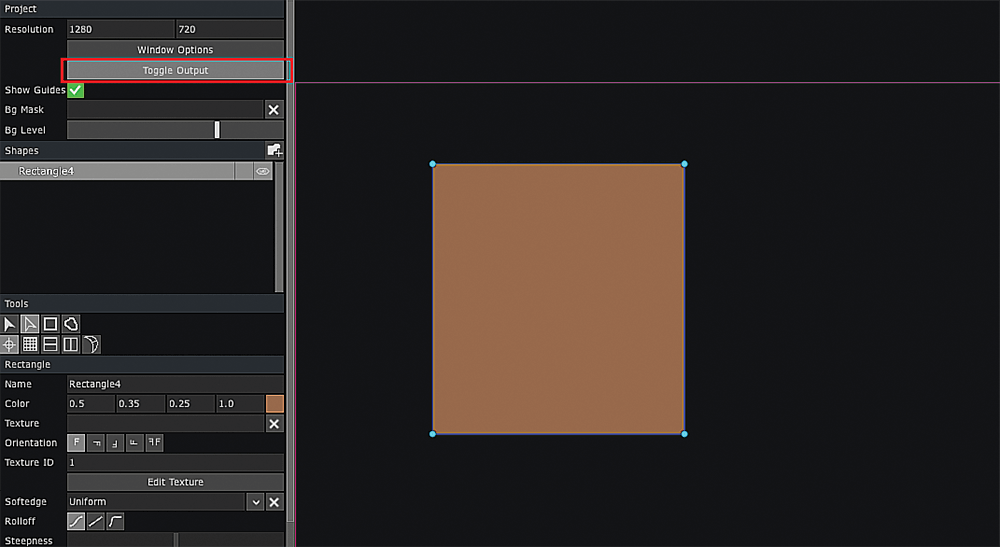
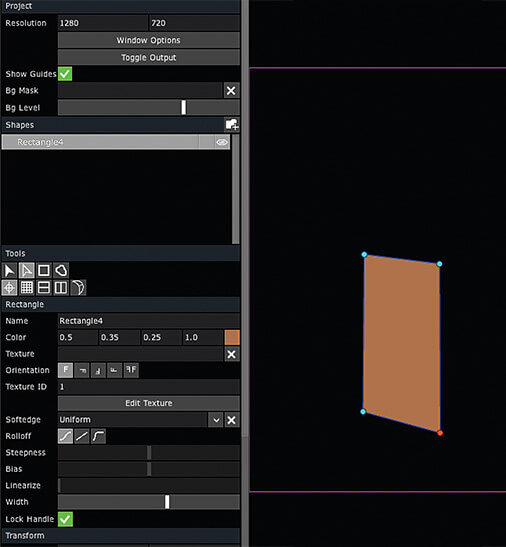
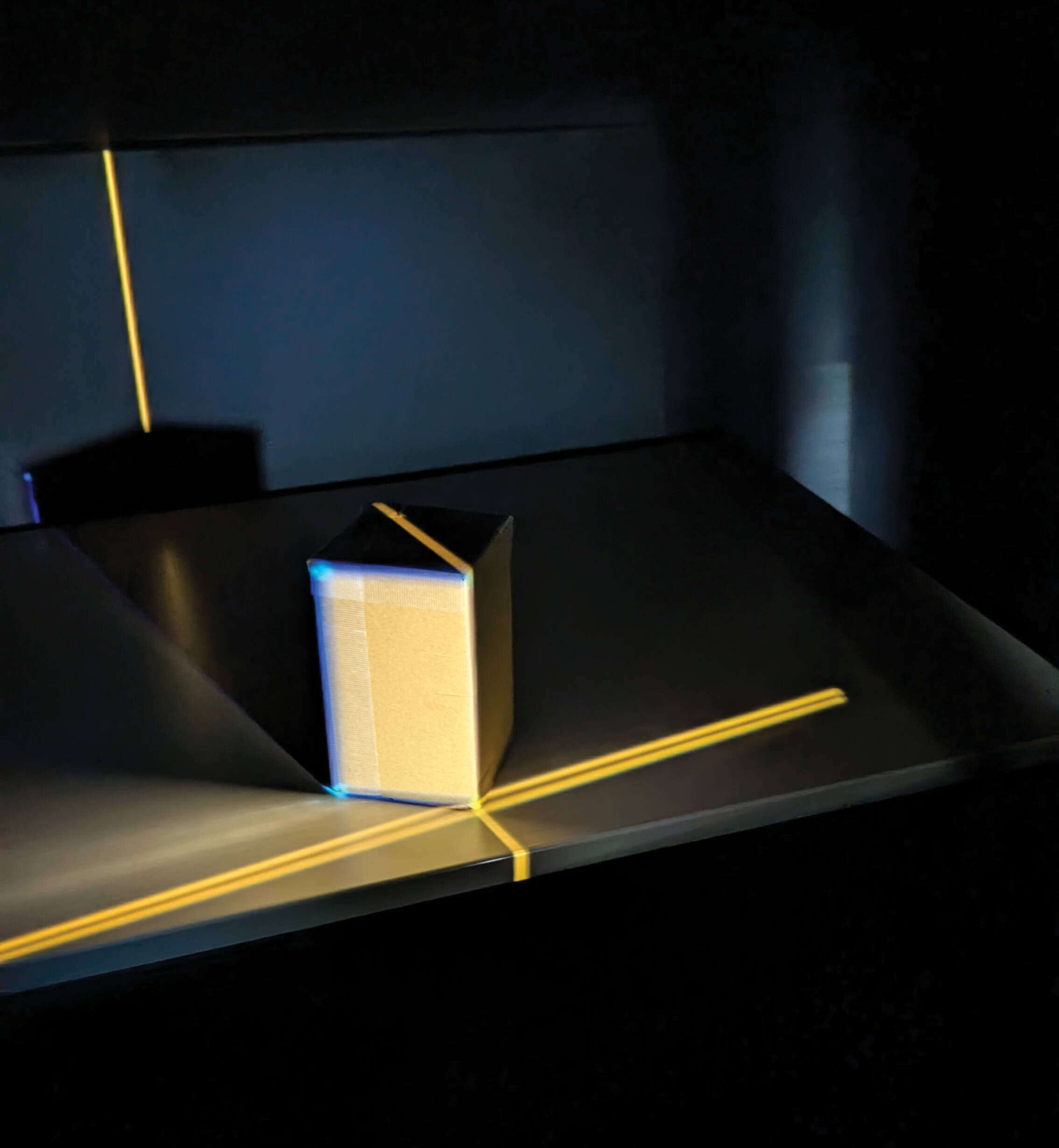
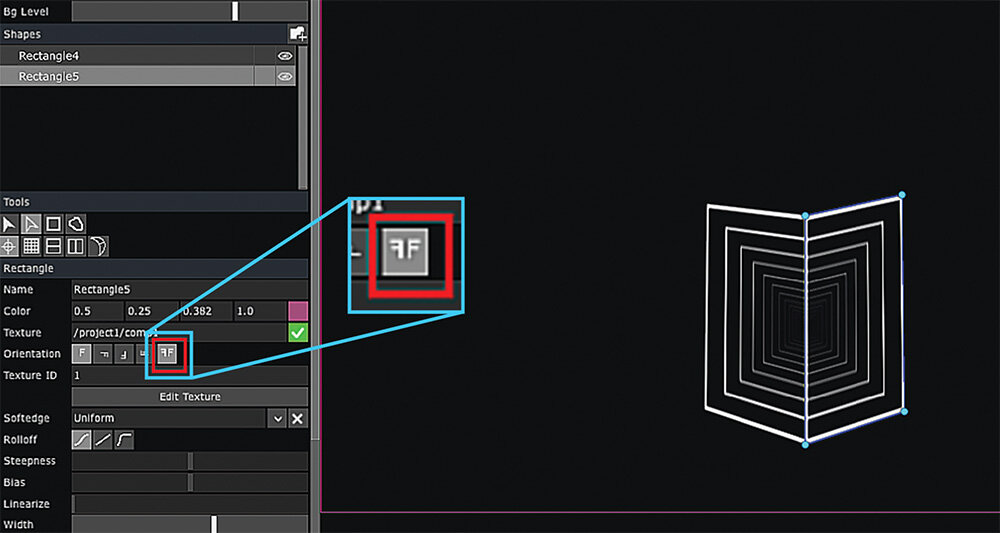
▲kantanMapperは、対象物への投影状況をリアルタイムに確認しながらマッピングできるので大変便利です。Toggle Outputによる出力を保持したまま、実物を見ながら四角形を投影する対象に重ねて調整しましょう
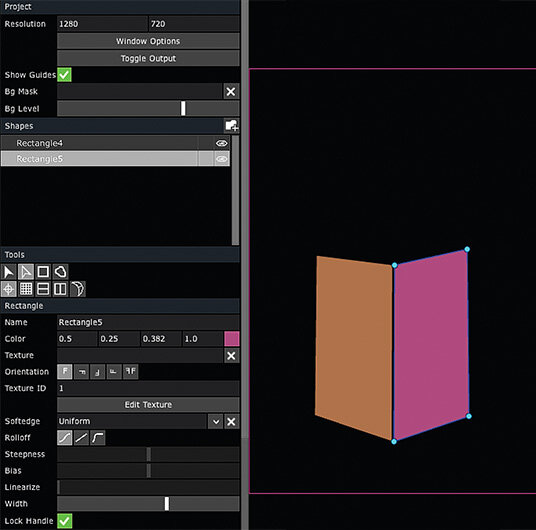
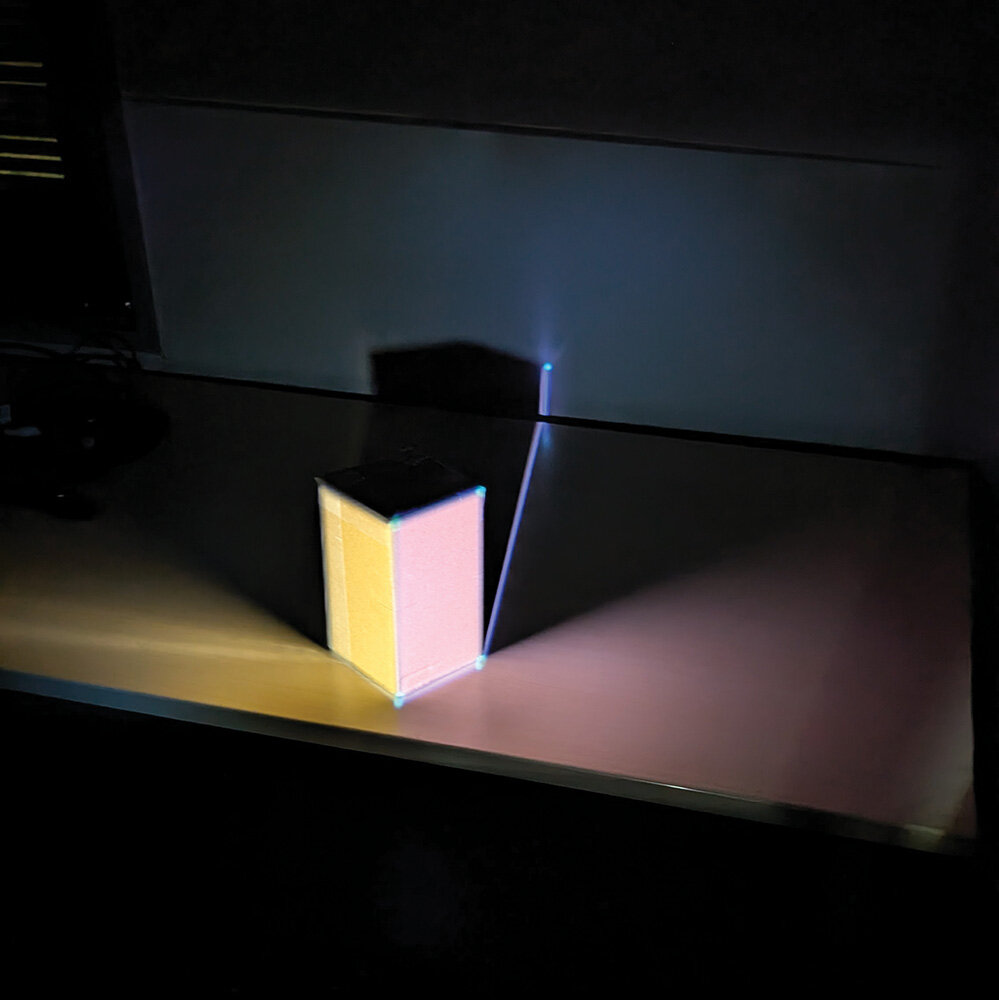
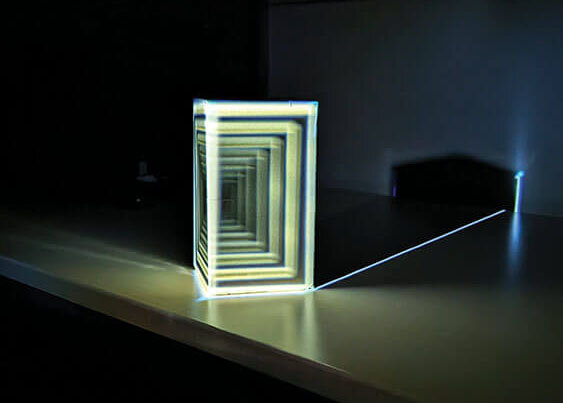
▲同様の手順で、もう1つの側面にも四角形をマッピングしていきます。ここまででマッピングは完了です。あとは投影する映像素材を四角形に参照してあげるだけです
Step② エフェクトを作成して投影してみよう!
Step①で、kantanMapperを使ったマッピングが完了しました。次に映像素材を作成し、対象物に投影してみましょう。今回はノードはシンプルにしつつ、どのような効果が期待できるかを確認します。
TDは主にOPと呼ばれるノードを組み合わせて制作していきます。2025年12月のアップデートで正式にPOPと呼ばれるOPが追加されました。
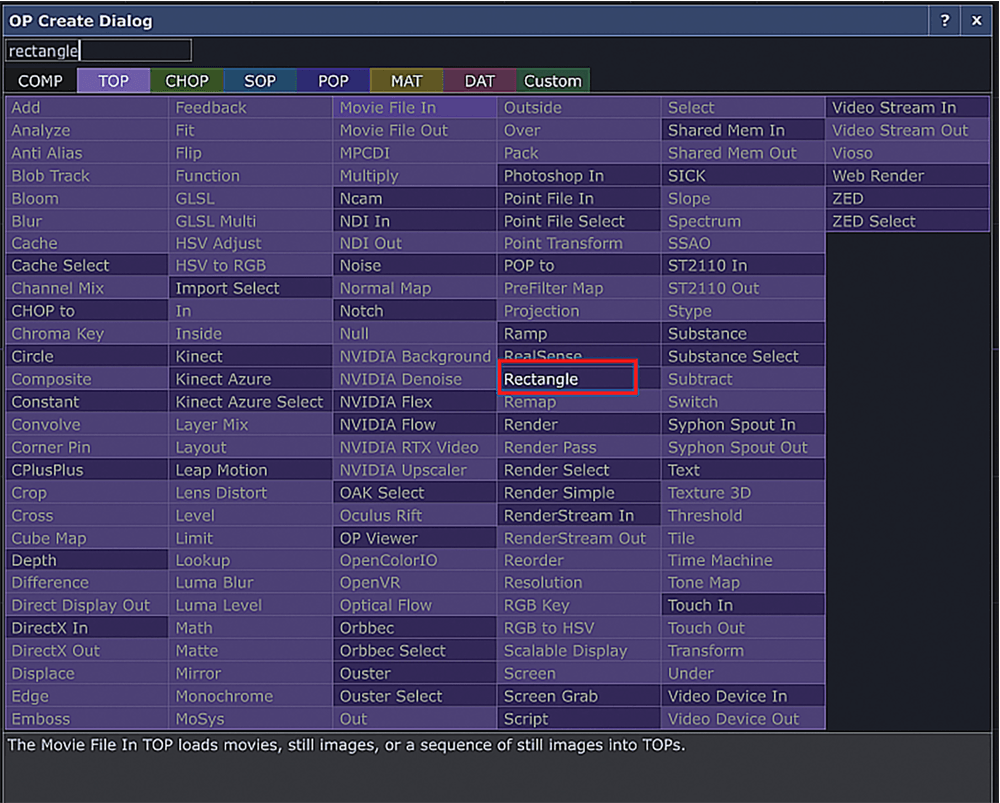
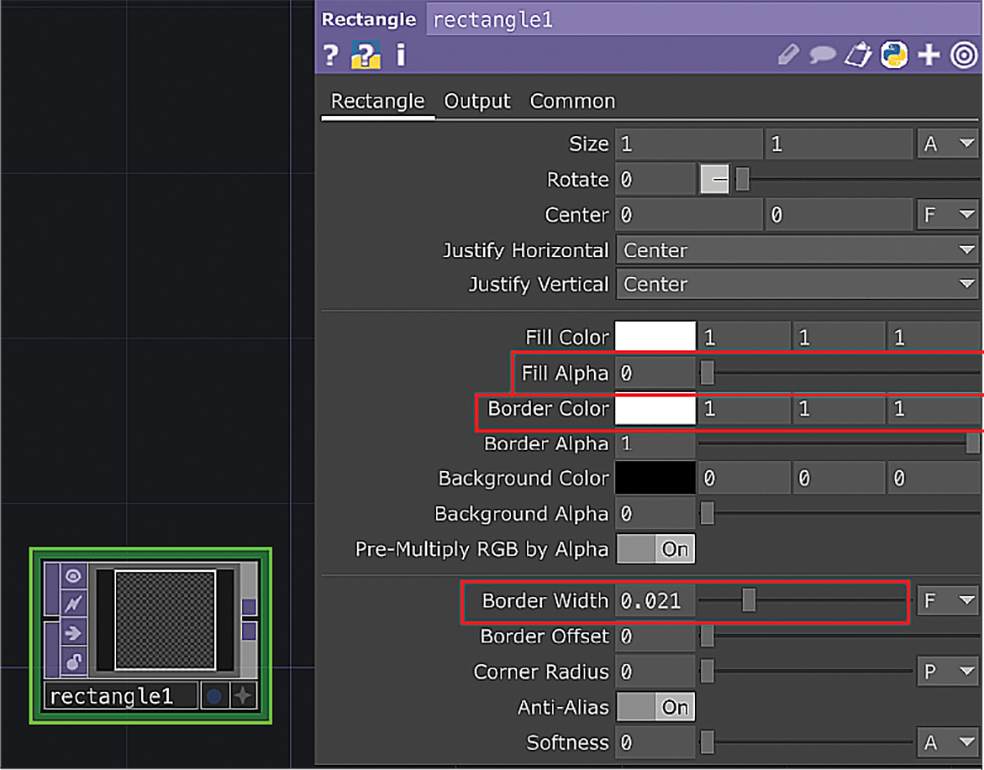
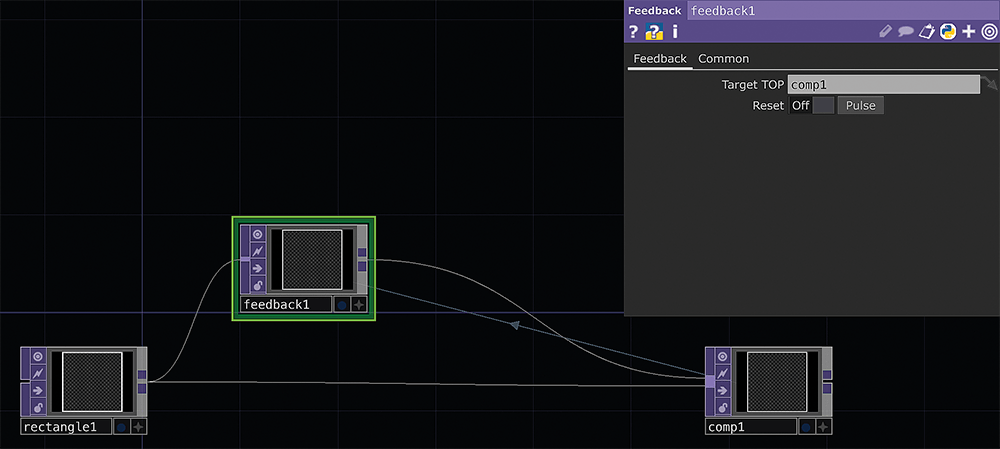
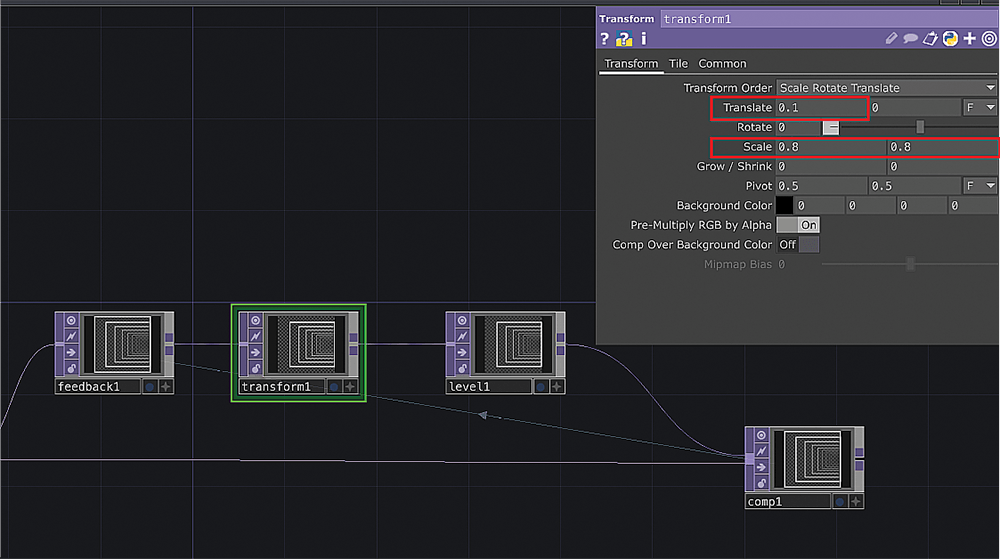
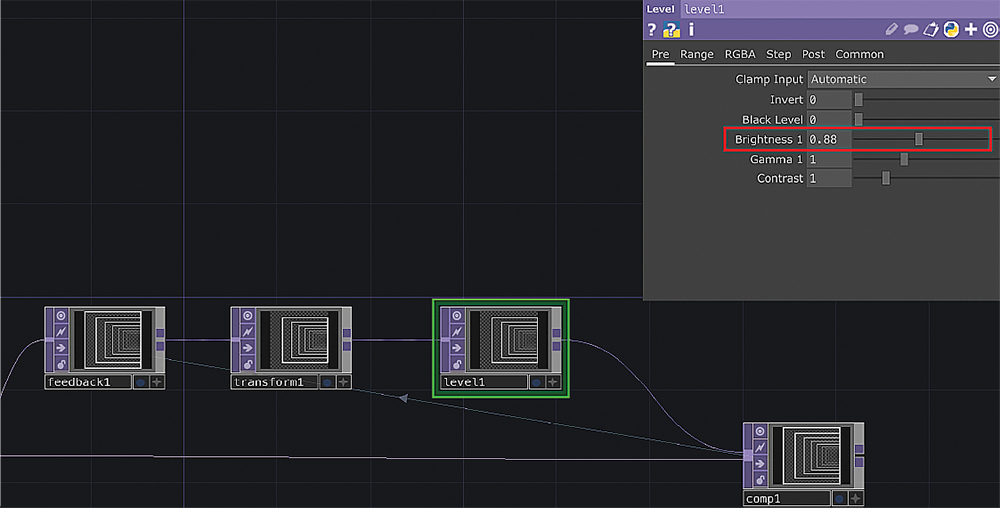
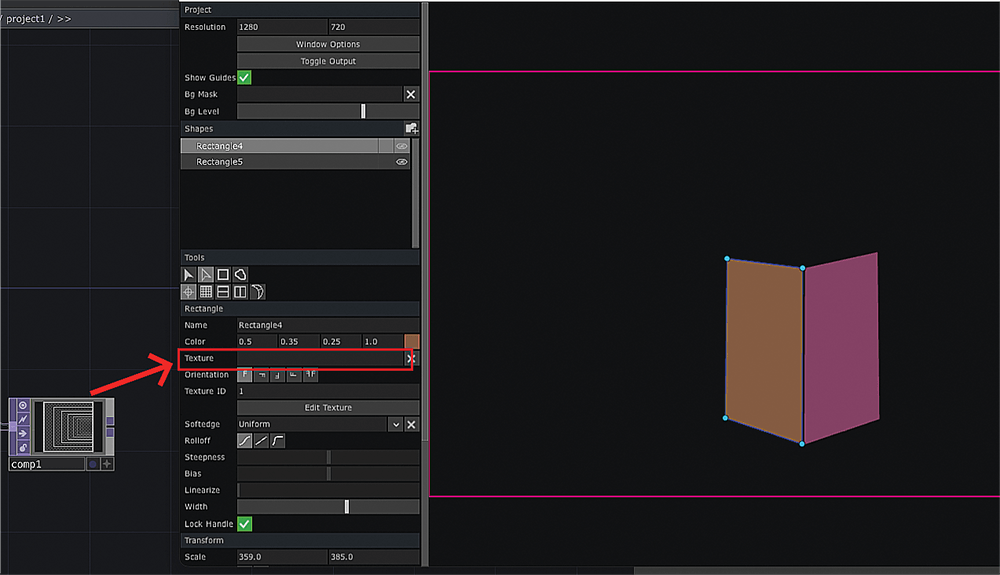
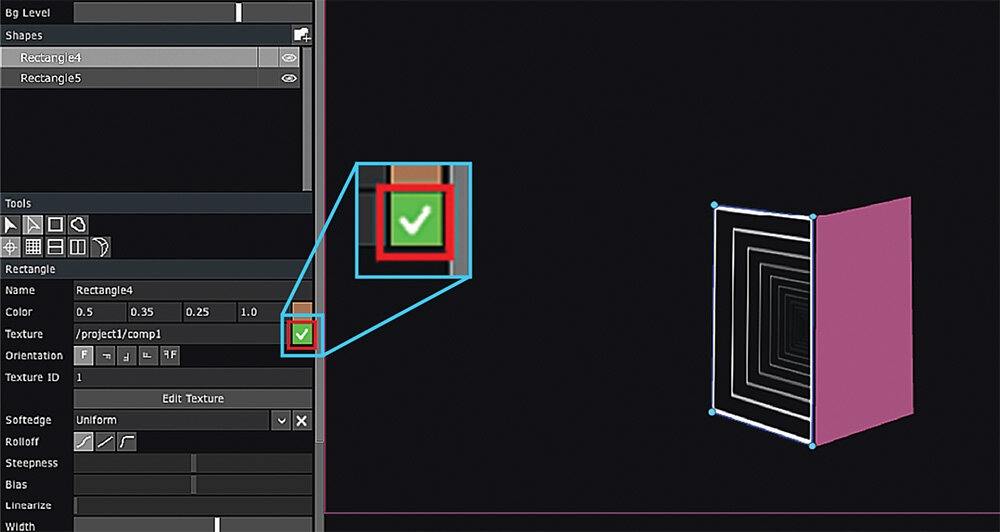
Step③ 動画ファイルを読み込んで投影!
プロジェクションマッピングが初めての方は、投影ができるだけでも少し楽しくなってくると思いますが、さらに動画を利用するとより楽しさ満点です。少し複雑な演出を施したい場合は、事前にプロジェクションマッピング用の動画を作成しておくのがオススメです。最初は難しく考えず、どんな雰囲気になるのかを、実際に投影して確認してみましょう!
kantanMapperを使用する際の注意点としては、中身が結構複雑なので、処理が重たくなりやすい点があります。特にundoするとTDが落ちる場合もあるのでお気をつけください。そのため、大規模な動作や失敗できない作業にはkantanMapperは不向きかもしれませんが、試しに触ってみるという際にはもってこいです。
無料版でも十分検証できますし、プロジェクタも手頃な価格帯のものがあります。TDは「習うより慣れろ」! たくさん触ることが上達の秘訣なので、ぜひ気軽に試してみたください。
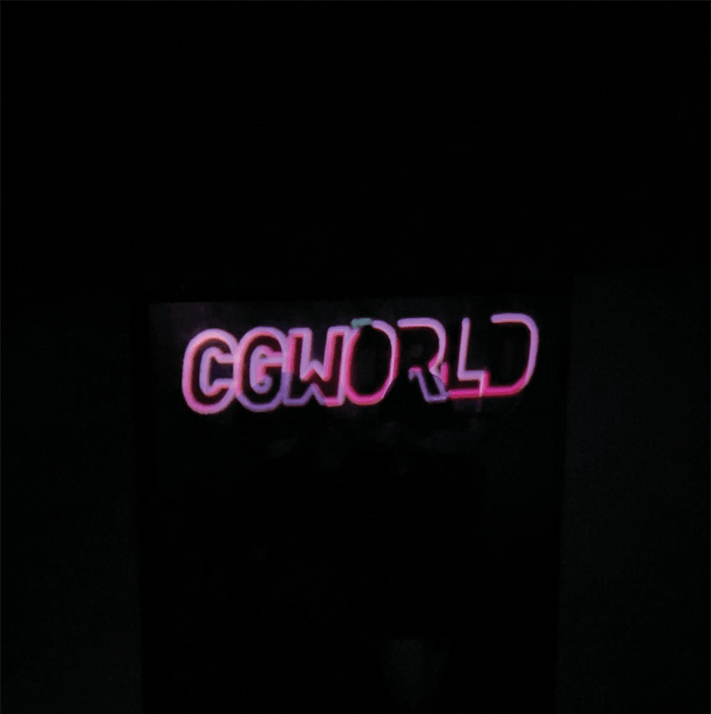
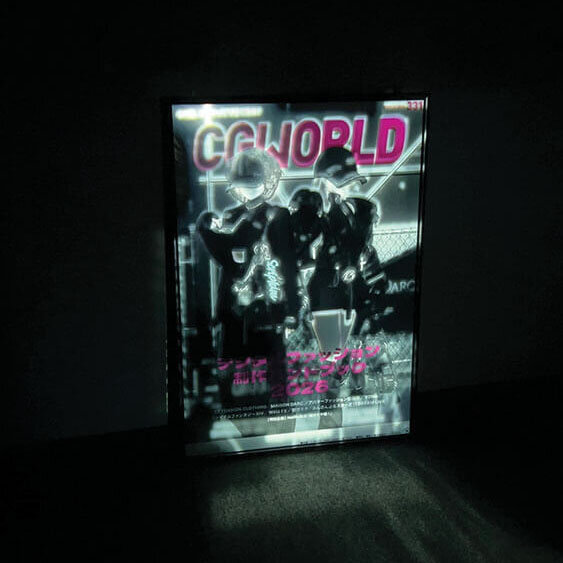
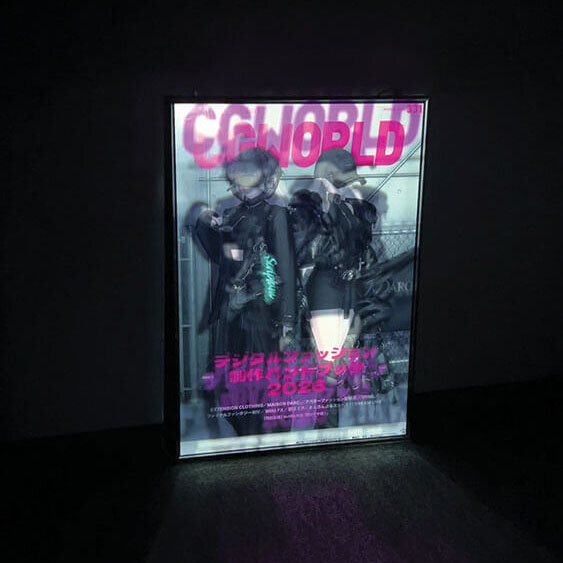
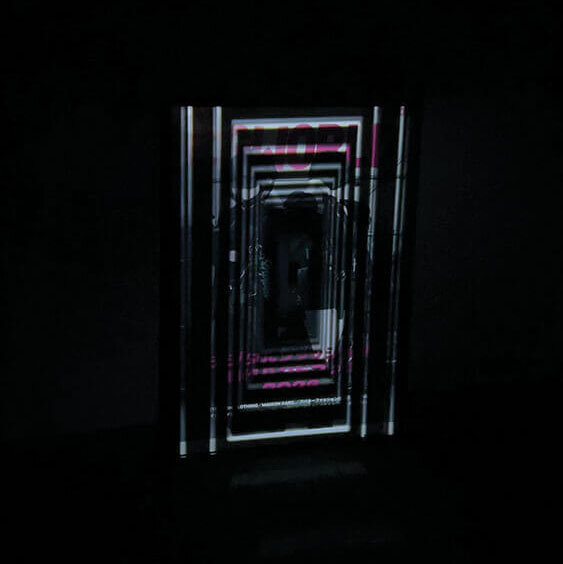
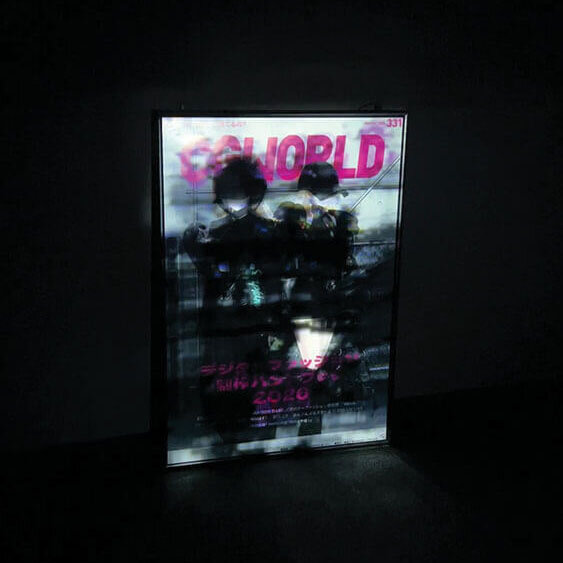
▲CGWORLDの331号の表紙を使って動画を作成してみました。PremiereやAfter Effectsの標準エフェクトだけでもそれなりに見映えがするので、手持ちのソフトでいろいろと試してみてください。プロジェクションマッピング用のエフェクトは、少し強めにかけてしまうくらいで丁度良い見映えになります
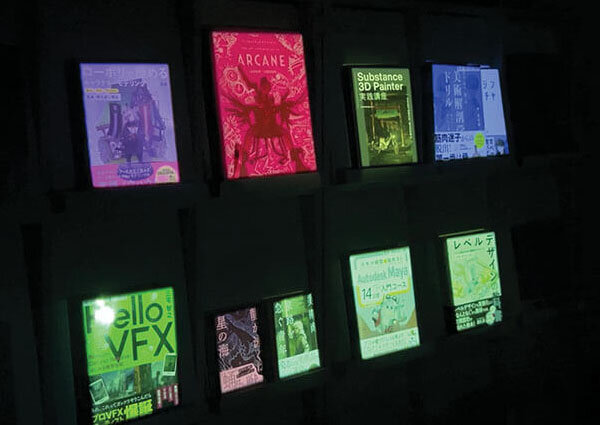
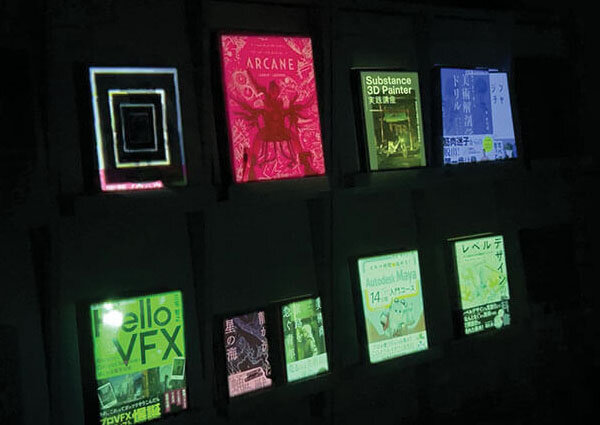
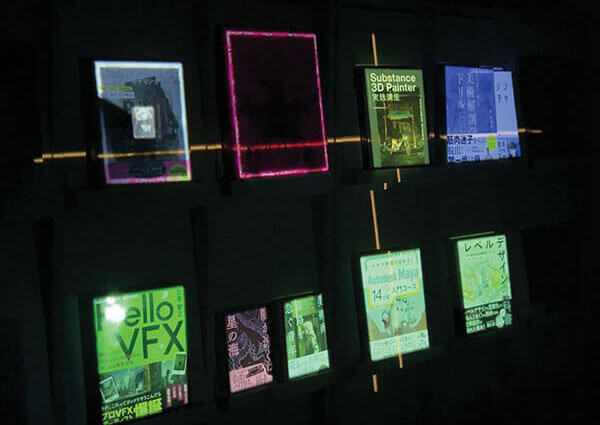
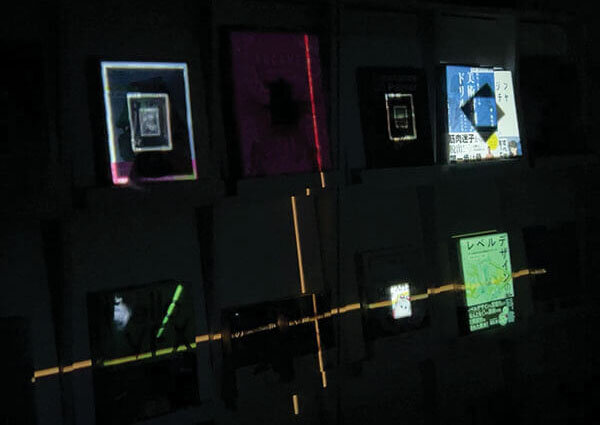
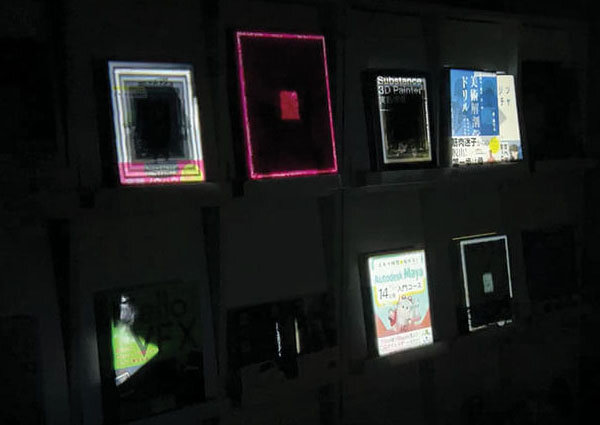
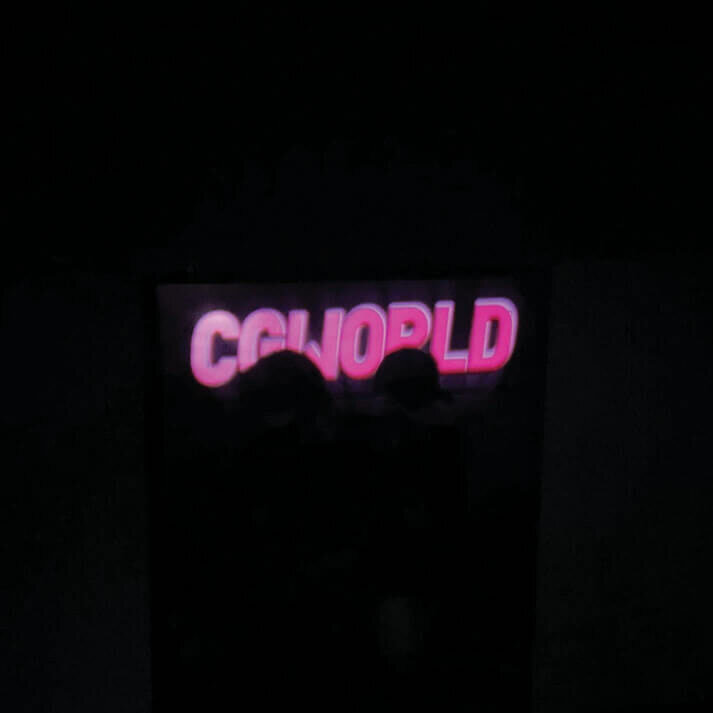
▲こちらは当社刊行の書籍を飾っている棚に当てて、簡単にエフェクトを作成したものです。簡単な動きだけで雑味たっぷりですが、プロジェクションマッピングとしてやってみると意外と「おおっ」となります
次回予告|Unreal Engine

Unreal Engineを使った開発では、プロジェクトやエンジン本体のバージョン管理が、制作効率やトラブル回避に大きく影響します。特にチーム開発や長期運用では、適切な管理ツールの選定が欠かせません。
次回は、Unreal Engineの開発現場で今後使えるかも知れないバージョン管理ツールをいくつか取り上げ、それぞれの特徴や向いている用途をわかりやすく紹介していきます。お楽しみに!
INFORMATION
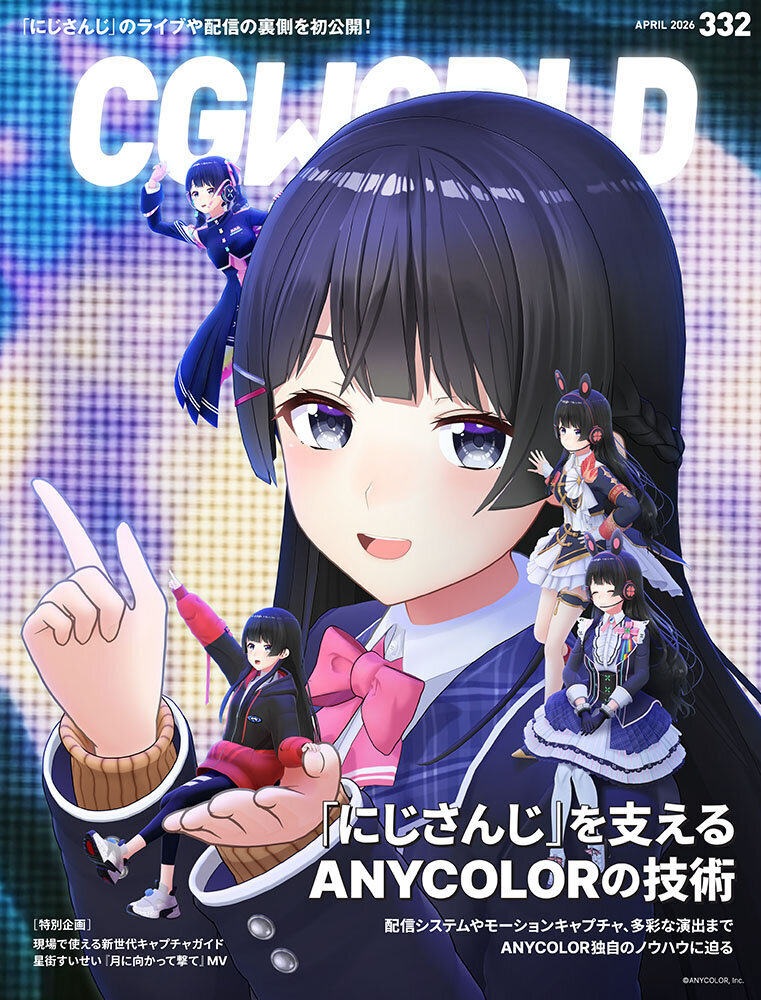
月刊『CGWORLD +digitalvideo』vol.332(2026年4月号)
特集:「にじさんじ」を支えるANYCOLORの技術
定価:1,540円(税込)
判型:A4ワイド
総ページ数:112
発売日:2026年3月10日
SUPPORT ROOM
■気になるソフトウェアがある方
製品の購入や導入におけるご質問はこちらからお寄せください。
■すでにソフトウェアを活用中の方
使用におけるお困りごとやご質問はこちらからお寄せください。
TEXT_黒河 建(ボーンデジタル)
EDIT_李 承眞/Seungjin Lee(CGWORLD)、高橋拓也/Takuya Takahashi(CGWORLD)