ポリゴン・ピクチュアズが現場で実践しているリグおよびアニメーション制作の手法を、Maya用リグ・アニメーション開発ツール「eST3」を中心に紹介していく本連載。今回は、eSTのタイムドライバー機能を使用したアニメーションのコマ落とし手法について解説します。
Information

eST3
eST3 は、リギングとアニメーションのフレームワークです。Maya で動作し、様々なツールを提供します。
動作環境:Windows 10(Maya 2020〜2024/Python 2.7, 3.7, 3.9, 3.10)、Linux(Maya 2020〜2023/Python 2.7, 3.7, 3.9)
価格:無料(※利用規約とプライバシーポリシーへの同意が必要)
est3.jp
Topic 01:コマ落としとは?
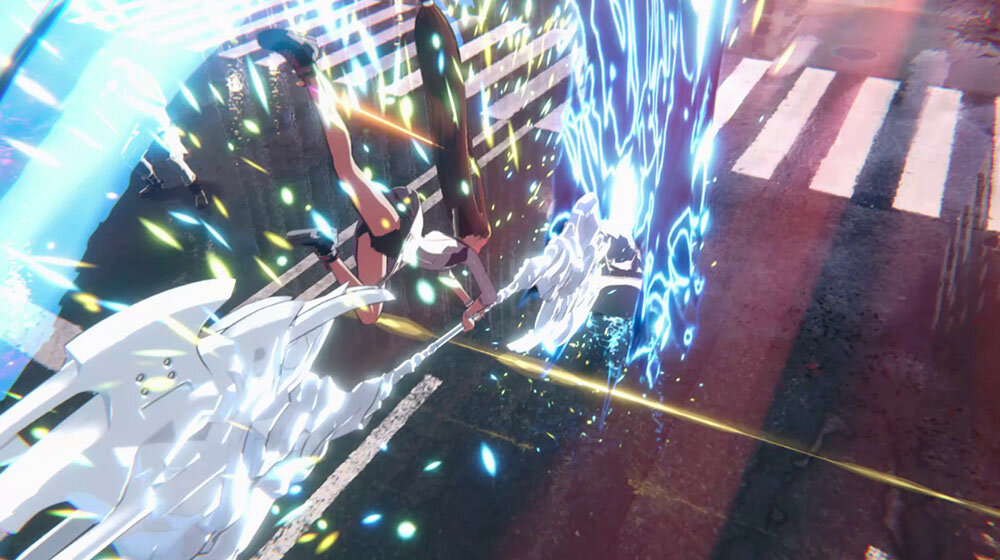
今回は、セルアニメのようなコマ落とし表現を、前回までに作成したアニメーションに適用してみます。映画『ヒプノシスマイク -Division Rap Battle-』などの作品でも、ここで紹介する手法を用いてコマ落としを制御しています。
まずは、同じアニメーションを異なるコマ表現で比較してみましょう。
CG作品においてフルフレームアニメーション(フルコマ)を採用すると、CG特有の「ヌルヌル感」が際立ち、セルアニメがもつテンポ感が損なわれてしまう場合があります。
そのため、意図的にコマを間引くリミテッドアニメーションの手法を採り入れ、アクションやアクティングの演出に応じて間引くコマ数を使い分けることで、セルアニメらしい質感やリズム感を再現しています。
また、異なるコマ打ちを混在させることで、タメツメによる緩急を強調し、アニメーションとしての「心地よさ」を演出する手法も活用しています。
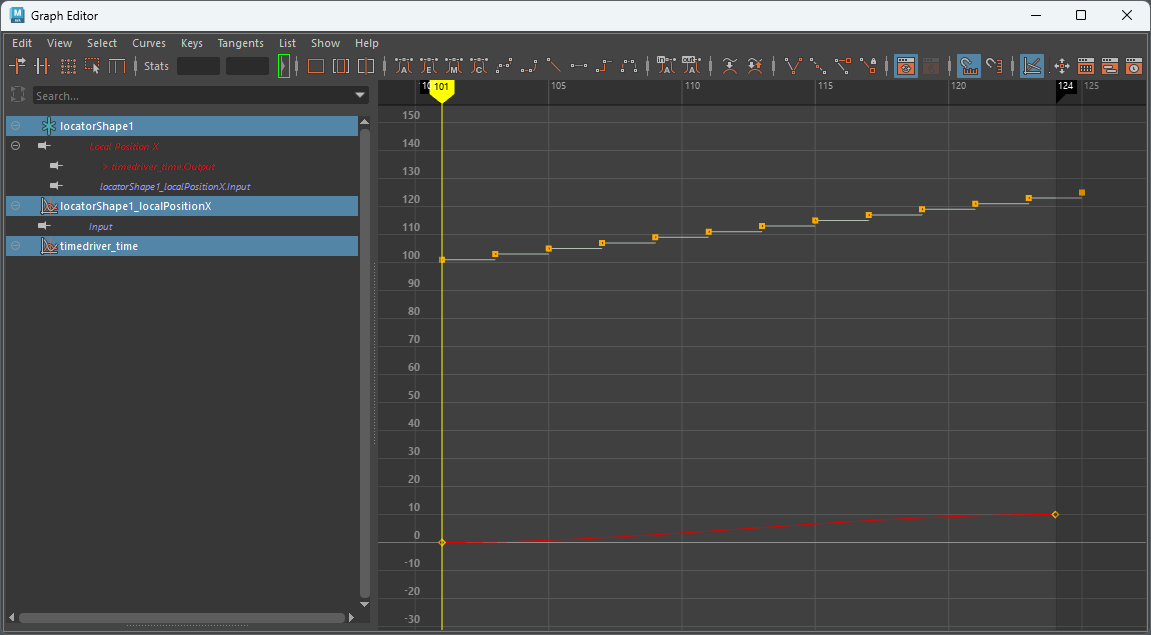
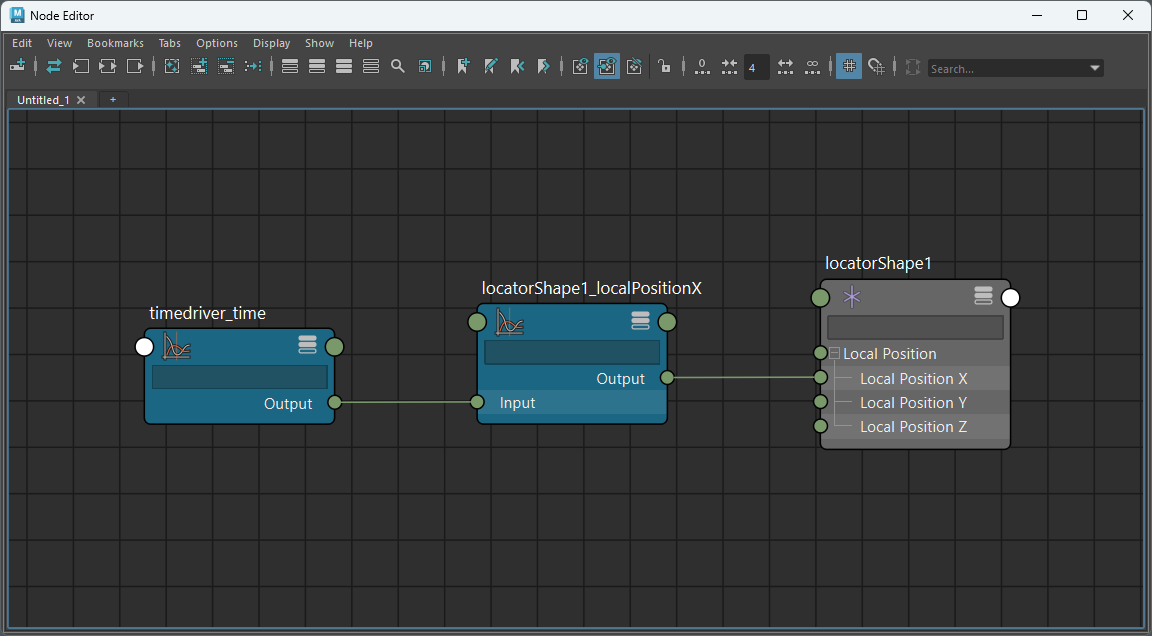
Mayaでコマ落としやタイミング調整を行う際は、元のアニメーションに直接変更を加えるのではなく、アニメーションカーブのインプット時間へ別のアニメーションカーブを接続し、そのカーブを編集する方法が一般的です。
そうすることで、元のアニメーションを破壊することなく、調整を加えることができます。
Topic 02:サポートツール「タイムドライバー」の使い方
eSTには、こうしたコマ落としやタイミング調整をサポートするツール「タイムドライバー(Time Driver)」が用意されています。
タイムドライバーは、既存のアニメーションカーブを直接編集することなく、別のアニメーションカーブで制御するためのツールです。あわせて、影響を受ける対象をリスト化して管理できるため、効率よく調整を行うことができます。
STEP 01:起動
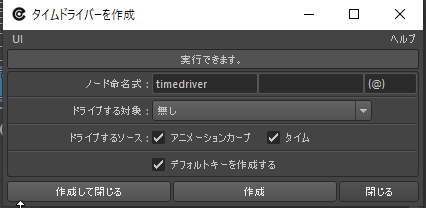
まず、eSTメニューの[ギミック→タイムドライバー→作成]を選択し、タイムドライバーを起動します。

STEP 02:リグに適用する
次に、女の子のリグにタイムドライバーを適用します。
コントローラをひとつ選択した状態で、[ドライブする対象→選択したリグ]を選び、[作成]をクリックします。タイムドライバーが適用されると、シーン内に「timeDriver」という名前のtransformノードが追加されます。
なお、カメラや他のキャラクターなどシーン全体に適用したい場合は[ドライブする対象 → 全てのノード]、一部のコントローラやオブジェクトのみに適用したい場合は[ドライブする対象 → 選択したオブジェクト]を選択します。
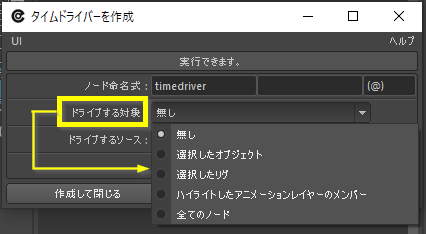
▲同じネームスペースに属するコントローラにタイムドライバーが適用されます
また、タイムドライバーは、キーが設定されているコントローラにのみ適用されます。対象ノードであってもキーが設定されていない場合は適用されないため、注意が必要です。
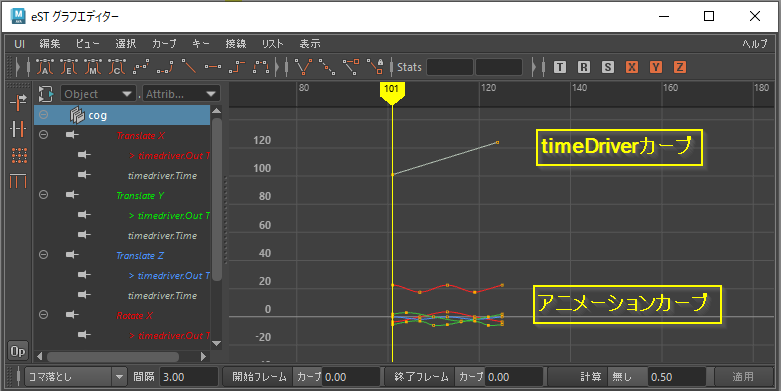
▲適用後もコントローラのキーアニメーションは維持され、新たにtimeDriverカーブが作成されます
STEP 03:コマ落としを行う
アニメーションのコマ落としをします。
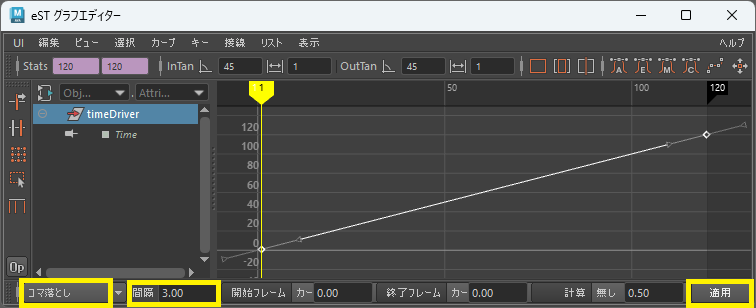
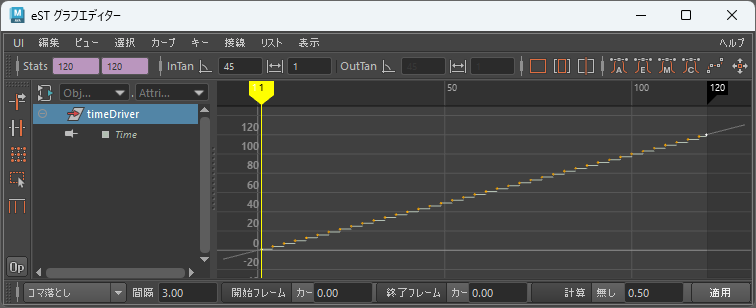
eSTメニューの[編集→アニメーション→eST グラフエディター]を選択し、eST グラフエディターウィンドウを開きます。
timeDriverに打たれているキーを全て選択して、左下のユーティリティーメニューから[コマ落とし]を選択します。[間隔]メニューでコマ落としするコマ数を指定して、右下の[適用]を押します。
適用対象を変更・削除する場合
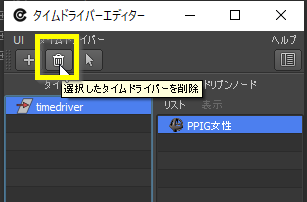
作成したタイムドライバーの適用対象を変更するには、「タイムドライバーエディター」を使用します。
「タイムドライバー」リストに表示されるノードを選択すると、そのアニメーションの影響を受ける対象が「ドリブンノード」リストに表示されます。「ドリブンノード」リストの選択を解除すると影響対象から除外され、対象ノードとアニメーションカーブとのコネクションが解除されます。
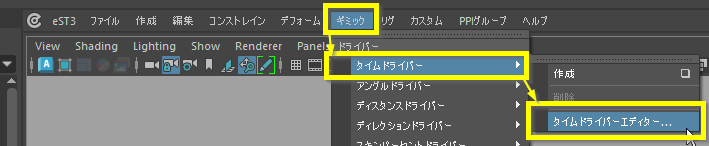
適用したタイムドライバーを削除する場合は、シーン内でtimeDriverノードを選択し、eSTメニューの[ギミック → タイムドライバー → 削除]を実行します。タイムドライバーエディターのコントロールから削除することも可能です。
Topic 03:今回登場したツール
タイムドライバー
既存のアニメーションカーブをドライブするためのアニメーションカーブを作成し、その影響対象となるアニメーションカーブノードをリスト化して管理しやすくするためのツールです。
上手な使い方
■効果の切り替え
タイムドライバー適用後に元のアニメーションを調整する際は、一時的にタイムドライバーを無効にすることを推奨します。
タイムドライバーが有効な状態で元のアニメーションに影響する変更を加えると、意図しないキーが打たれてアニメーションが破綻する場合があります。
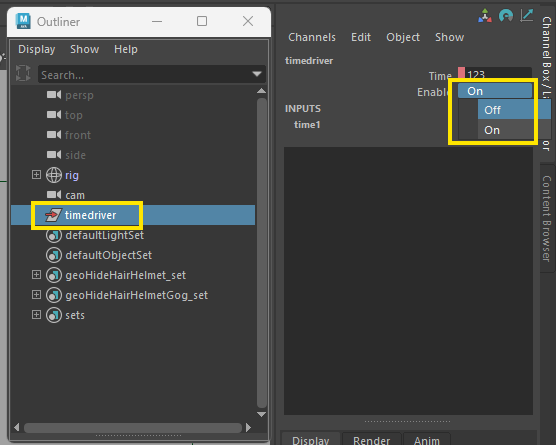
一時的に効果を無効にするには、アウトライナから[timeDriver]を選択し、Enableアトリビュートを[Off]に設定します。再び[On]に切り替えることで、タイムドライバーの効果を有効に戻すことができます。
■処理負荷のコントロール
タイムドライバーを適用する対象が多い場合、Mayaのパフォーマンスが低下することがあります。適用前は、手戻りできるよう事前にシーンデータを保存しておくことを推奨します。また、適用後に適宜ベイク処理を行うことで、パフォーマンスを改善することができます。
次回予告:簡単なリグの作成
次回は、eST3を使った最も単純なリグのセットアップ方法を紹介します。

ポリゴン・ピクチュアズ
ポリゴン・ピクチュアズは、1983年7月設立の国内最大手のデジタルアニメーションスタジオです。設立以来、「誰もやっていないことを 圧倒的なクオリティで 世界に向けて発信していく」ことをミッションとし、マレーシアとインドの制作拠点を含め300名以上のクリエイターが集結。最新技術を駆使し情熱をもって先端的なエンタテインメント映像の製作に力を注いでいます。代表作は『シドニアの騎士』『トランスフォーマー』シリーズ、『スター・ウォーズ レジスタンス』『ピングー in ザ・シティ』、映画『ヒプノシスマイク -Division Rap Battle-』など。
詳細につきましては、www.ppi.co.jp をご覧ください。
公式X(旧Twitter):@POLYGONPICTURES(日本語)/@PPI_CG_anime(英語)
公式Instagram : @polygonpicturesinc
TEXT_ポリゴン・ピクチュアズ連載企画チーム
EDIT_小村仁美 / Hitomi Komura(CGWORLD)