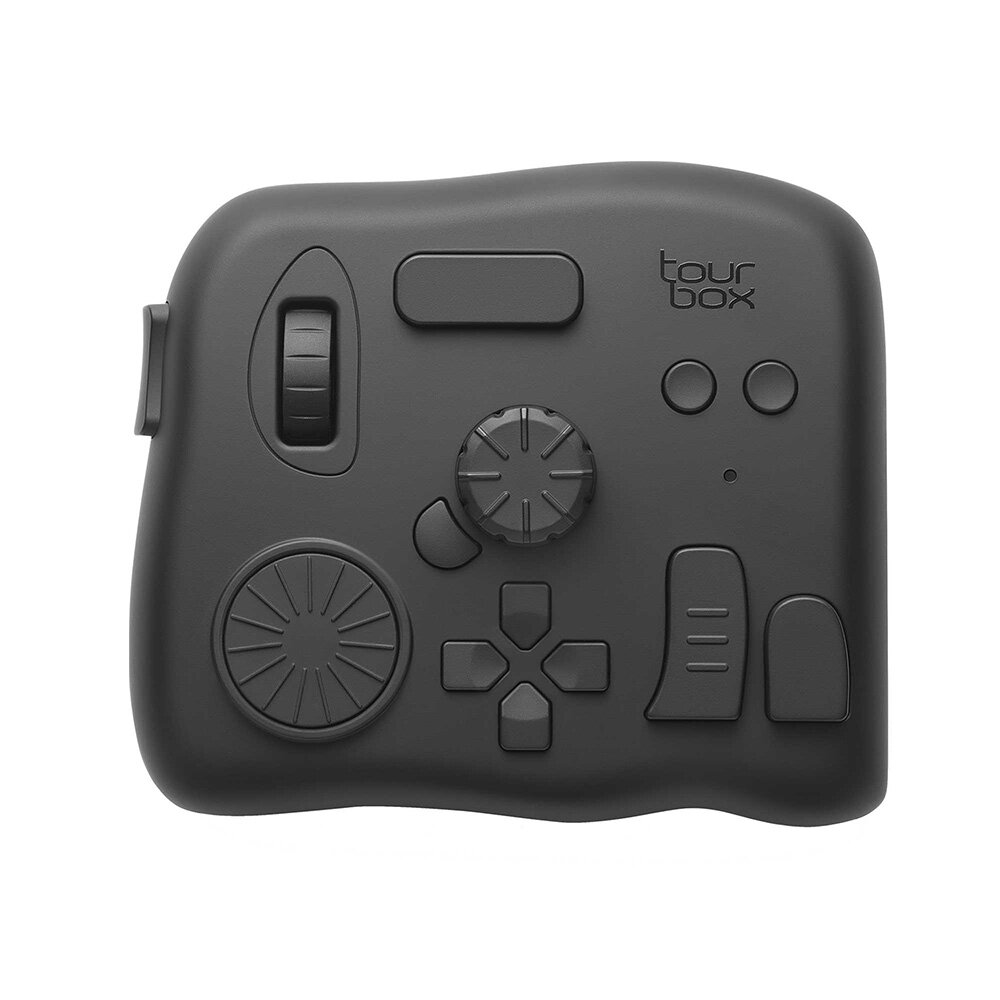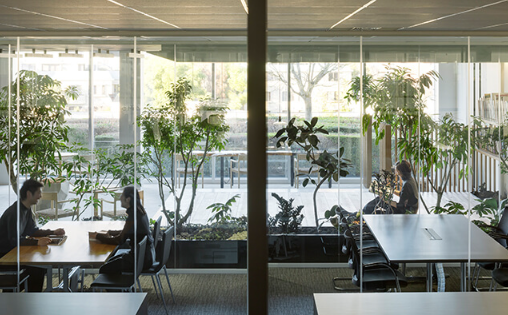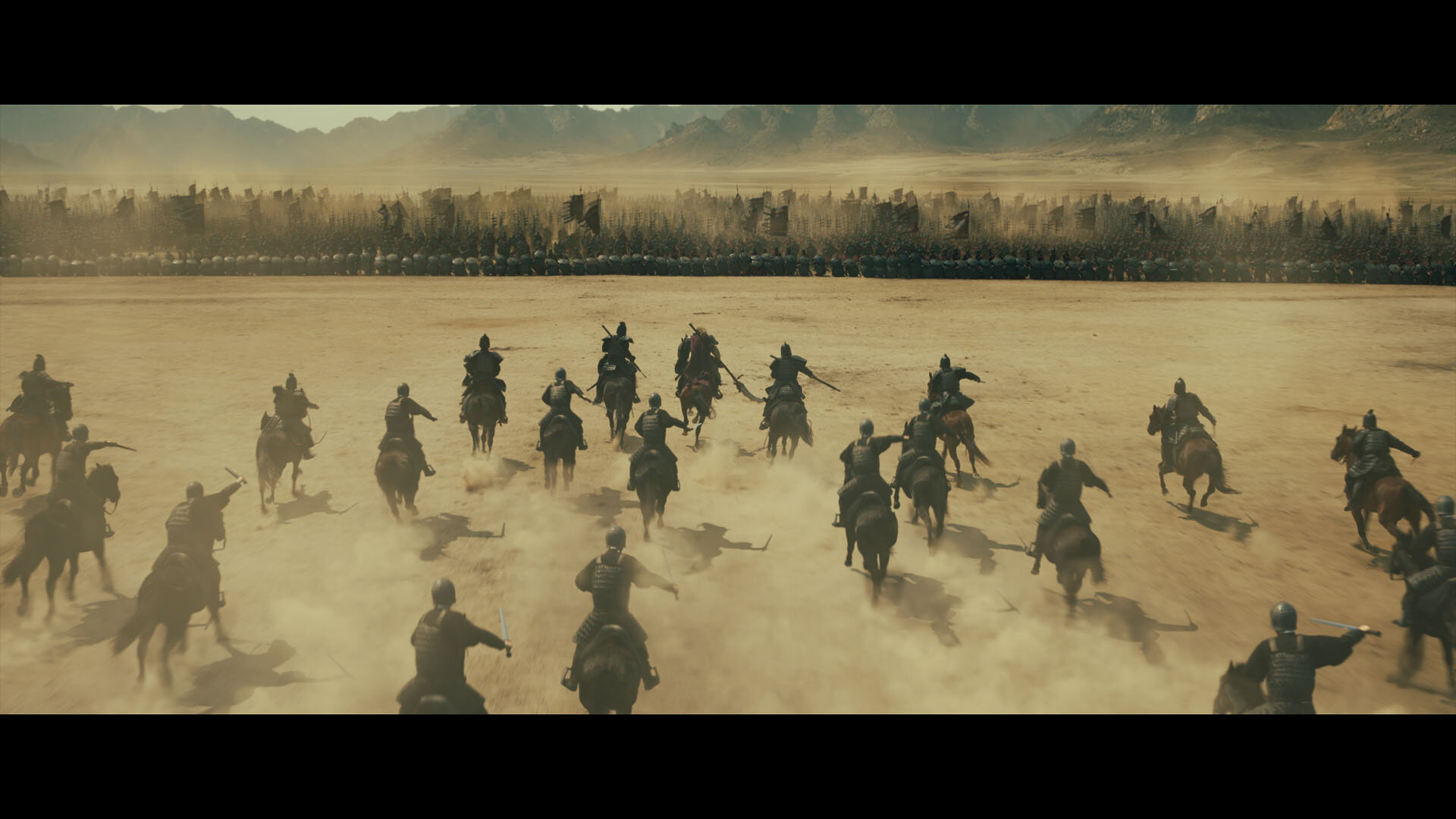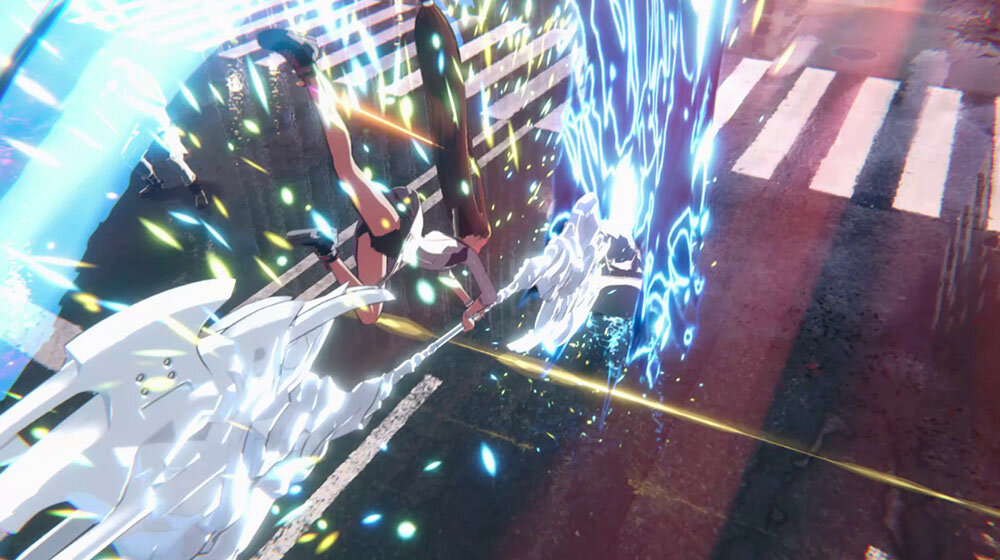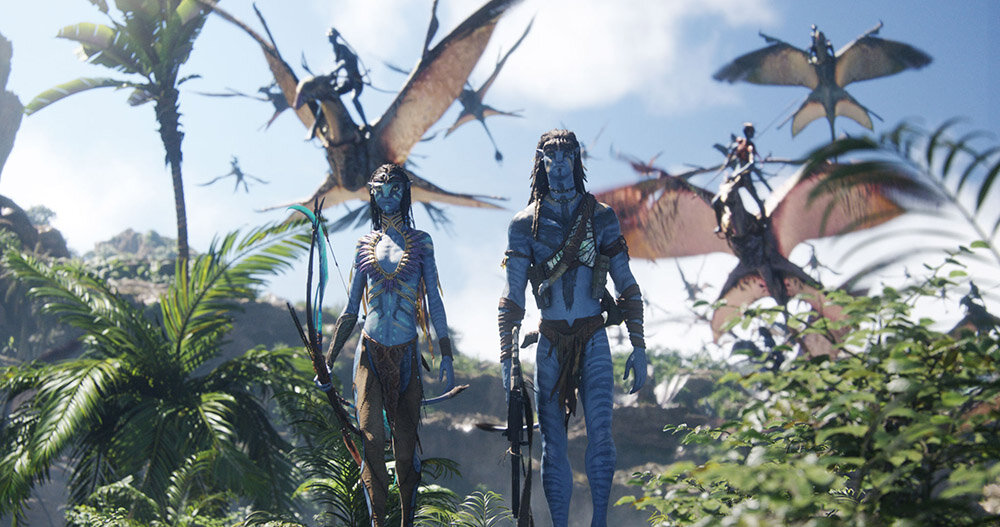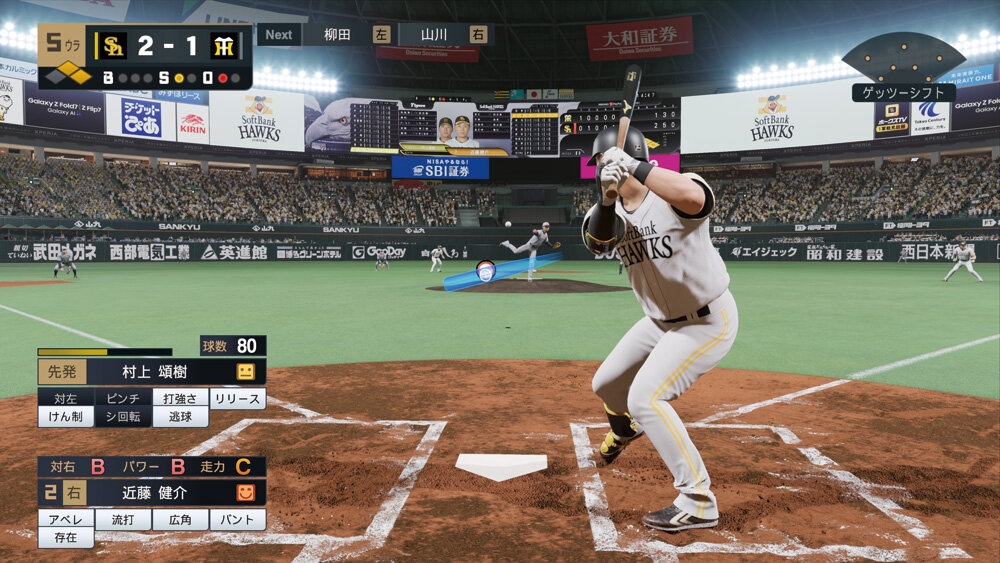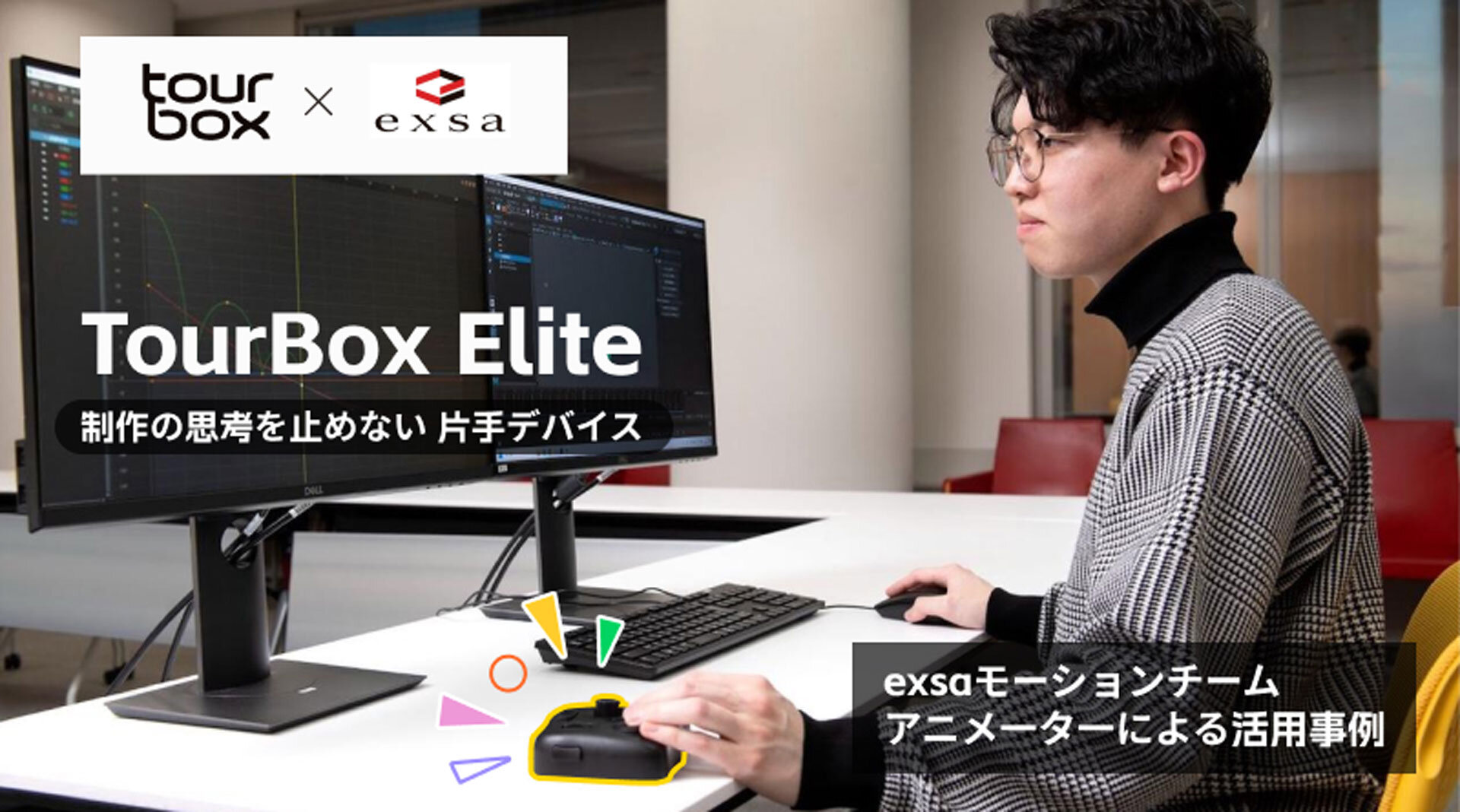
膨大な作業量が求められるCGアニメーション制作の現場において、「いかにクリエイティブな実作業に時間を割くか」は常に重要な課題のひとつだ。アニメやゲームなど多彩なコンテンツを手がけるCGプロダクション・exsaのモーションチームでは、その解決策のひとつとして左手デバイス「TourBox」を導入した。
本稿では、チーム内でTourBoxがどのように活用され、クリエイターの生産性向上に貢献しているのかを探るべく、モーションチームの板倉龍聖氏に社内で活用している独自プリセットの数々を紹介してもらった。CG制作の実務で重宝するMayaのプリセットから、ディレクション業務で活きるGoogleスプレッドシートのマクロ設定まで。左手デバイスのさらなる可能性を感じさせるインタビューとなった。

板倉龍聖氏
exsa株式会社
東京本社 制作本部 制作部
モーション/MC課 主任 リードデザイナー
専門学校でCGを学んだのち、新卒でexsa株式会社に入社。現在7年目。入社以来、モーション特化のチームに所属し、TVアニメ、ゲーム、VTuberのショート動画など、キャラクターアニメーションの制作を幅広く担当する。使用するメインツールはMaya。近年はリードデザイナーとして、モーションのクオリティコントロールやディレクション業務にも携わる。
www.exsa.jp/index.html
思考を分断する“小さなミス”をなくしてクリエイティブに没頭するには
――まずは板倉さんの現在のお仕事について伺います。
板倉龍聖氏(以下、板倉):僕は新卒でexsaに入社して以来6年間、ずっと制作部のモーションチームに所属していまして、キャラクターアニメーションを担当しています。業務でのメインツールはMayaで、案件によっては3ds MaxやUnity、Unreal Engine 5を使うこともあります。
――モーションチームでの具体的な役割は?
板倉:東京本社のモーション/MC課には現在16名ほど、会社全体では30名を超えるモーションデザイナーが在籍していますが、僕は最近、実作業だけでなく、ディレクションの業務もやらせてもらっています。他のメンバーが作成したアニメーションをチェックしてフィードバックを返し、クオリティアップに繋げるというものです。
――ディレクション業務で特に大変な部分は?
板倉:やはり、クオリティコントロールの部分ですね。上がってきたものに対して単純にOKやNGを出すだけでなく、「どうすればよりモーションが格好良くなるのか」「キャラクターの魅力が引き立つのか」を論理的に言語化して伝えるのが仕事ですから。ただ作業をこなすのではなく、クオリティ面で頭を使って考える時間が増えたことが、やりがいでもあり、大変な部分でもあります。

――なるほど。そうした業務の中で、作業を効率化したいと考えるようになったそうですね。
板倉:はい。「クリエイティブな実作業にできるだけ多くの時間を割きたい」という思いが強くなったんです。アニメーションの制作では、キャラクターを実際に動かして、試行錯誤する時間が何よりも重要です。でも、実際の業務ではファイルの移動や、テキストのコピー&ペーストなど、思ったよりも単純作業に時間を取られてしまいます。
――確かに。塵も積もれば……ですね。
板倉:そうなんです。あとは、キーボードショートカットの操作では、どうしてもタイピングのミスや、押し間違いが発生します。「ここを押そう」と思ったのに隣のキーを押してしまって、それを元に戻す……。そうした小さなつまずきが思考を分断させ、積み重なることで大きなタイムロスに繋がっていると感じていました。そこで、左手デバイスのようなツールを取り入れることで、少しでもそういったロスを減らし、実作業のスピードと質を上げられないかと考え始めたんです。
exsaが見い出したTourBoxの可能性と導入後の変化
――実際にTourBoxを導入された経緯について教えてください。
板倉:最初はexsaの札幌スタジオ所属のベテランゼネラリストが「試してみたい」と声を上げたのがきっかけだと聞いています。2019年頃にいくつか左手デバイスを試していく過程で、TourBoxが選ばれたそうです。その後、東京本社の僕のチームでも先輩が使い始めました。exsa全体では、現在25台が導入されていると聞いています。
TourBox Elite
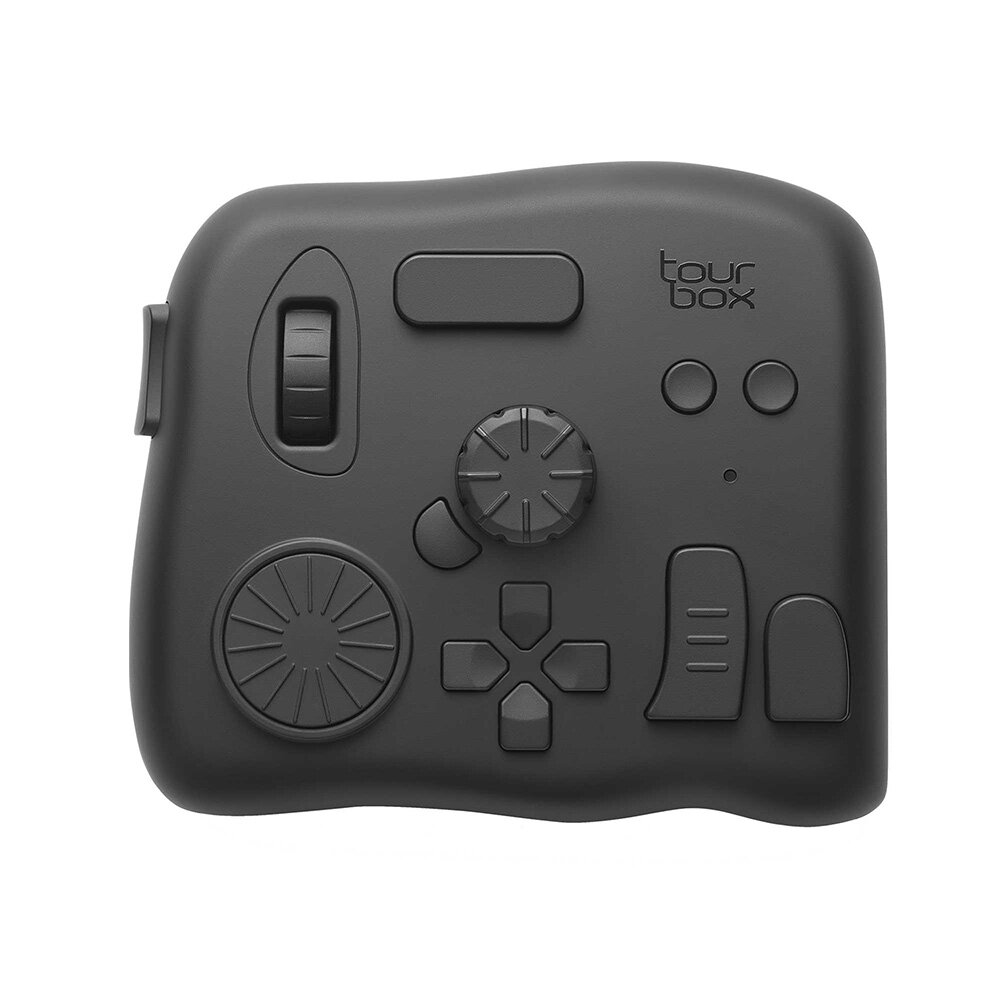
価格:39,960円(税抜)
詳細はこちら――機材の導入はどのように行なっているのですか。
板倉:毎年年末くらいのタイミングで、会社側から「何か試してみたい機材がある人は?」とヒアリングの機会が設けられます。
――会社が手配してくれるのですね。
板倉:はい。個人で買ったデバイスを業務用のPCに繋いで使用するのは、セキュリティ面で好ましくないので、「試してみたいものがあるなら、会社で手配するからちゃんと申請してね」というルールになっています。そうやってまずは希望したメンバーが試してみて、「これは実際に業務で役立つぞ」となれば、他のメンバーも同様に申請して導入していくことができます。僕自身も、先輩がTourBoxを使っているのを見て良さそうだなと思い、年末のヒアリングのタイミングで希望を出して使い始めました。
――TourBoxを使う前に、「慣れるまでに時間がかかるのではないか」という不安はありませんでしたか。
板倉:ありました。手元を見ずに操作できるようになるまで、つまり手に馴染むまでは大変そうだなと。イチから自分専用のショートカットを割り当ててプリセットをつくっていくには、試行錯誤の期間が必要だろうな、と。
――そのハードルはどのように乗り越えられたのでしょうか。
板倉:僕の場合、すでにTourBoxを使っていた先輩から、完成されたプリセットのデータをもらえたのが非常に大きかったです。同じ職場で同じMayaを使って作業している人のプリセットなので実務に直結していて、とてもよくできていました。それをベースに自分なりに少し微調整を加えるだけで済んだので、導入のハードルは劇的に下がりましたね。
――社内でプリセットが共有されているのは、企業導入ならではの大きなメリットですね。
板倉:その通りです。実際、僕の下の後輩に「ちょっとこれ使ってみて」とTourBoxと僕のプリセットを渡したところ、その日のうちにある程度使いこなして実務に投入していました。ちゃんとしたプリセットがあると、導入はかなりスムーズだと思います。
――導入後、作業や感覚にどのような変化がありましたか。
板倉:“脳のキャパシティに余裕ができた”感覚があります。キーボードの場合、「CtrlキーとAltキーとMキーを押して……」と、ショートカットの文字や配列を常に頭の中で処理する必要があります。
TourBoxに慣れるとどうなるかと言うと、言語情報を介さずに、ダイレクトに手の感覚だけで操作ができるようになるんです。キーを思い浮かべるのに使っていた脳の容量を、純粋なアニメーション制作の思考に回せるようになった実感があります。時短効果という意味では、具体的にどれくらい時間を節約できたか正確には言えませんが、特に良く使う動作ひとつあたり、1日約5分程度でしょうか。
――ひとつの動作で1日あたり約5分短縮できたとすると、1ヶ月20営業日換算で約1時間40分、1年あたりでは約20時間の短縮となりますね。さらに様々な動作でも時短となっていることを考えると、作業される方の人件費だけで考えても1年でTourBox1台分の金額以上の費用対効果になることが想像できます。さらにチーム内でノウハウを共有できているとのことで、チーム単位・会社単位ではその効果はさらに広がっていそうですね。
TourBoxプリセット公開 ―― Mayaのビュー操作からスプレッドシートのマクロまで
――では実際に、Maya用のTourBoxのプリセットを見せていただきます。
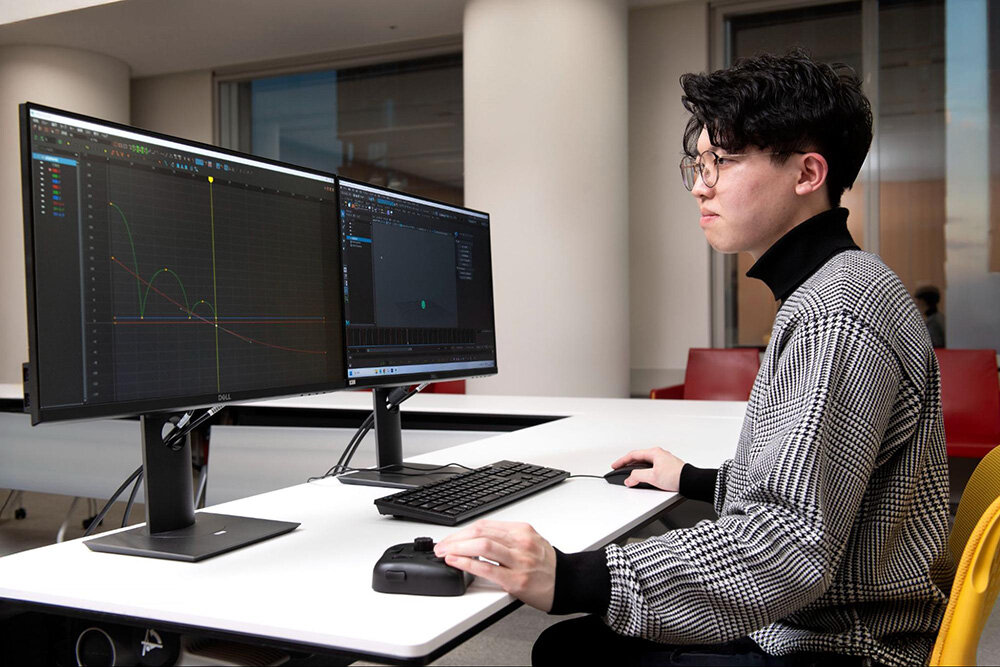
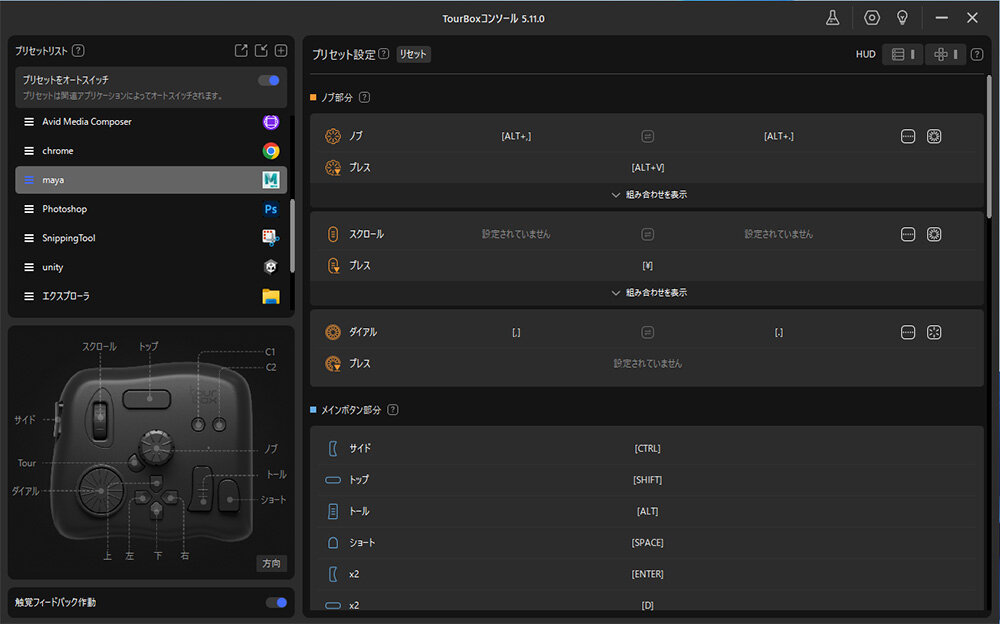
板倉:僕が設定する際にこだわっているポイントは、「キーボードの配置」と「使用頻度(優先順位)」を掛け合わせることです。Mayaの作業で一番操作の頻度が高いのがビューの操作(視点の変更)です。通常はAltキーを押しながらマウスを操作しますが、僕はTourBoxの親指が自然に当たる位置のトールボタンにAltキーを割り当て、常に親指で押しながらビューを動かせるようにしています。親指の位置を動かさずにビュー操作ができるので、これだけでも全体的な作業のテンポが少し早くなっていると感じます。
www.tourboxtech.com/jp/manual/how-to-customize-buttons
――よく使うキーを押しやすいボタンに割り当てるのですね。
板倉:はい。もうひとつよく使う「ビューの切り替え(Spaceキー)」も同様です。TourBox上ではAltキーを割り当てたトールボタンのすぐ隣のショートボタンにSpaceキーを配置しています。これも、実際のキーボードにおけるAltとSpaceの位置関係に沿わせています。
――移動・回転・スケールの切り替えはどのように設定していますか。
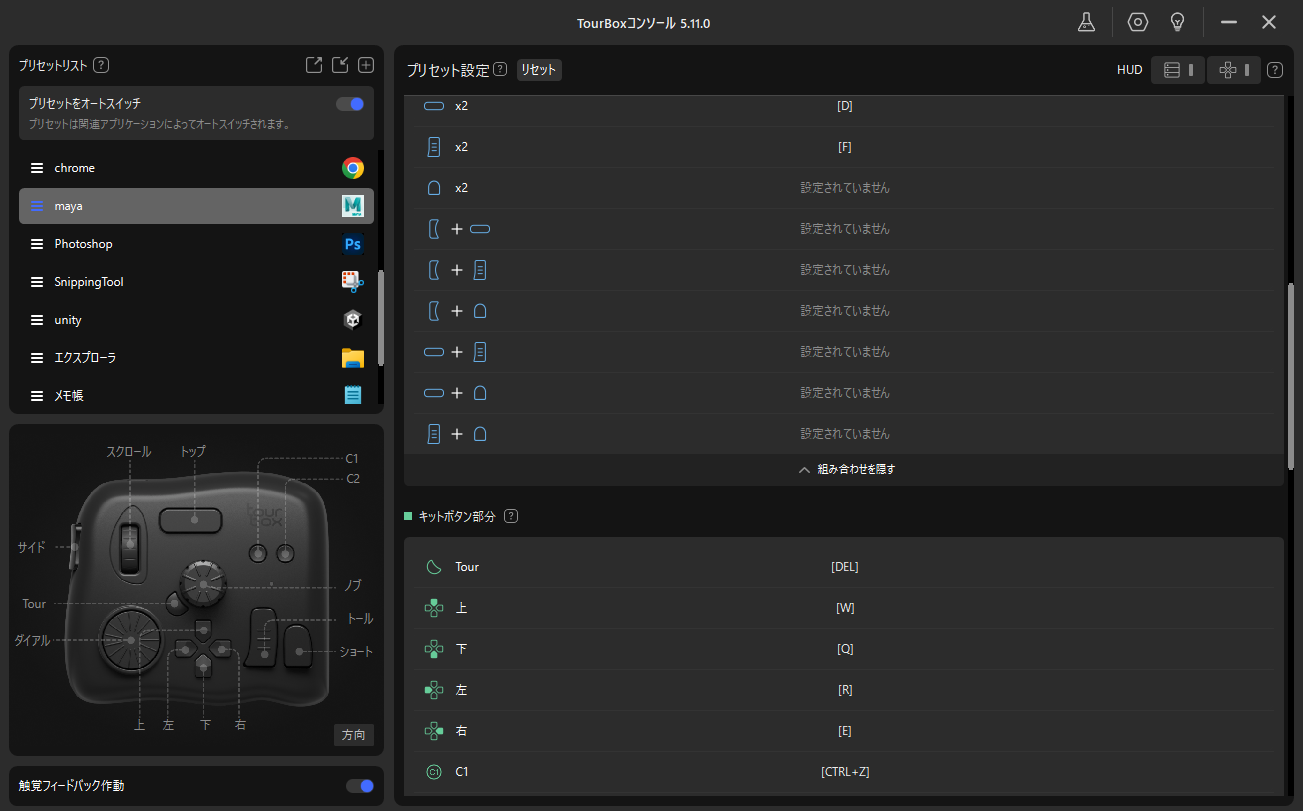
板倉:TourBoxの十字ボタンに割り当てています。キーボードでは、Q(選択)、W(移動)、E(回転)、R(スケール)という横並びの配置になっていて、ビュー操作の手のポジションから移動しないと押せない位置にあります。TourBox上では、十字ボタンに割り当てることで、親指を少し動かすだけで押せる位置に配置しています。
――アニメーション制作ならではの操作で、工夫されている点はありますか。
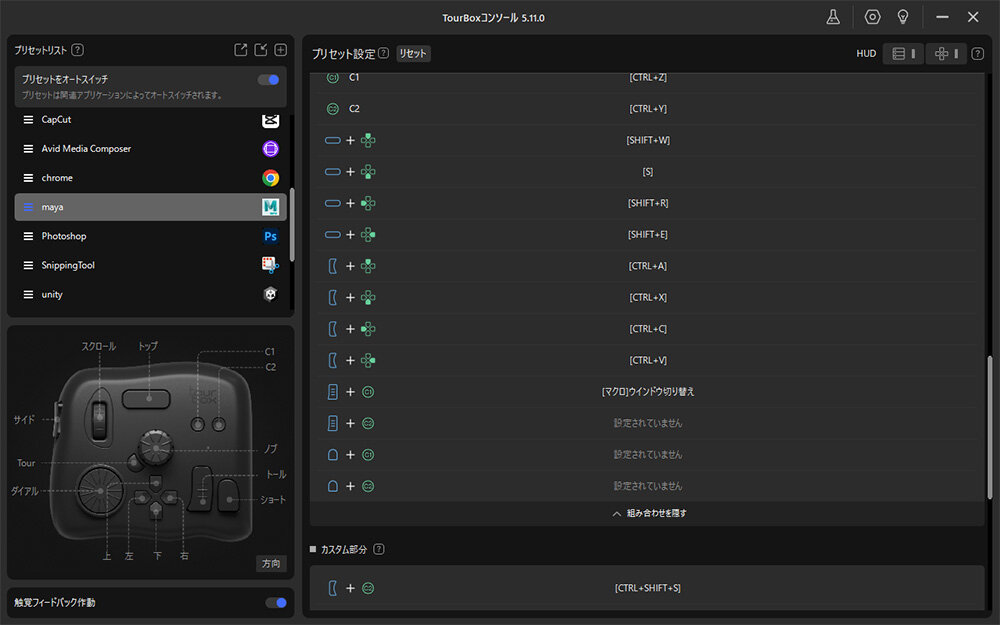
板倉:アニメーションではキーを打つ(Sキー)作業が頻発します。僕はTourBoxのトップボタン+下ボタンにSキーを割り当てています。さらに、「Shiftを押しながら移動キーだけを打つ」「Shiftを押しながら回転キーだけを打つ」といった操作も多用するため、押しやすい位置にあるトップボタンにShiftキーを割り当てて、先ほどの十字ボタンと組み合わせて直感的にキーが打てるようにしています。
――グラフエディタの操作はいかがでしょうか。
板倉:グラフエディタではキーのコピー&ペーストをよく行います。Ctrl+CやCtrl+Vといったコピペ操作は、小指が当たるサイドボタンと十字ボタンの組み合わせで実行できるようにしています。これも、キーボードのCtrlキーの位置を意識しています。また、取り消しとやり直しは人差し指が当たるC1ボタンとC2ボタンに割り当てています。手の形を全く崩さずに、指をすっと横にずらすだけで操作できるので非常に快適です。
――左手はキーボードに一切触れていませんね。
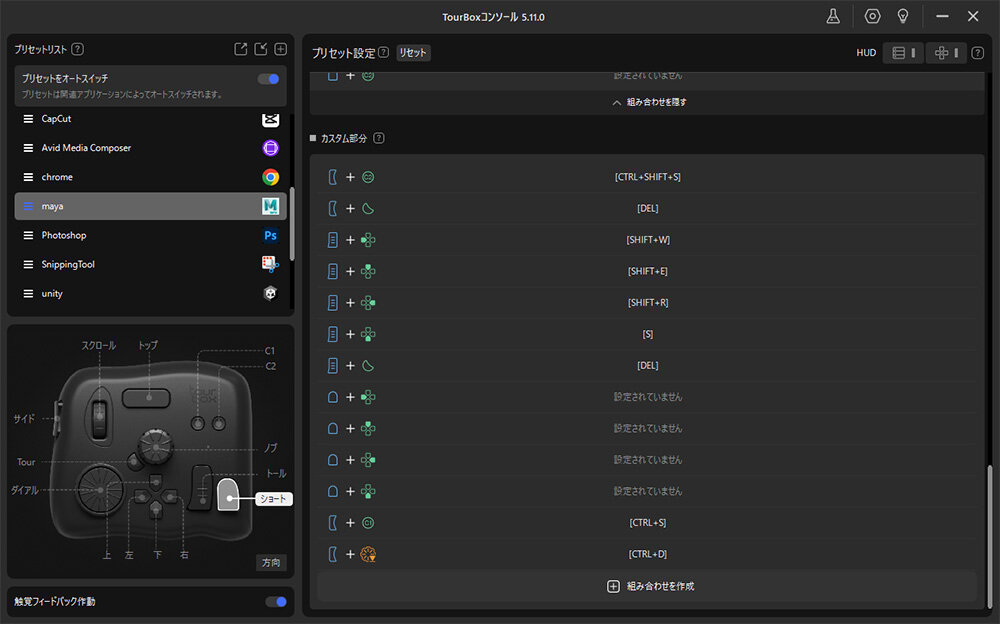
板倉:数値を直接入力する際など、どうしても必要な場面を除いて、基本的に左手はずっとTourBoxの上に置いたままです。ファイルの保存など、ツールを問わず必ず使う機能は共通で同じボタンに割り当てて統一しているので、ツールが変わっても操作感を変えずに済んでいます。
――Maya以外のツールでもTourBoxを活用されているそうですね。
板倉:はい、例えばWindowsのエクスプローラーからファイルパスをコピーしてMayaにペーストしたり、メモ帳のテキストを持ってきたりする動作も、全てTourBox上で完結させています。
また、ディレクション業務の一環としてスクリーンショットツールの「Snipping Tool」で画面を撮って、赤ペンで修正指示を描き込む作業も頻繁に発生します。この一連の動作もTourBoxのボタンに集約しています。
――Googleスプレッドシートの操作についても、「Maya以上に効率が上がったかもしれない」とおっしゃっていましたね。
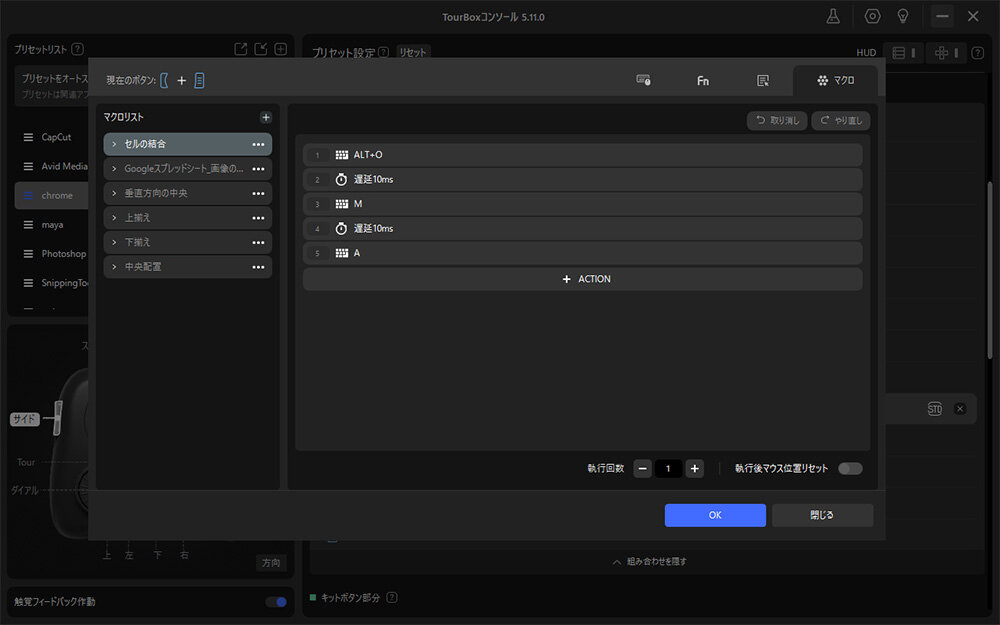
板倉:ディレクターとして案件の仕様書やマニュアル、モーションのポイントなどをスプレッドシートでまとめて社内に共有することが多いのですが、ここでTourBoxのマクロ機能がめちゃくちゃ役に立っています。例えば、「セルの結合」や「リンクパスの挿入」「行の挿入」といった操作です。
――スプレッドシートのメニューを辿る操作を自動化しているのですか。
板倉:その通りです。普通ならマウスでメニューを開いて、項目を選んで……と何手もかかるところを、TourBoxのボタン1つで実行できるようにしています。
設定のコツとしては、マクロ機能の中で「Alt+Oキーを押す」→「少し遅延させる」→「Mキーを押す」→「少し遅延させる」といった具合に、あえて動作の間に短いタイムラグを挟むことです。
www.tourboxtech.com/jp/manual/macro-commands
板倉:これにより、スプレッドシート側の処理落ちを防ぎつつ、確実に入力ショートカットを連続実行させることができます。これらを人差し指のダブルクリックなどに割り当てているので、資料作成のスピードは劇的に上がりました。
――TourBoxが、板倉さんの日々の作業に完全にフィットしていることがひしひしと伝わってきました。最後に、導入を検討中の方にTourBoxの魅力を伝えてください。
板倉:TourBoxの最大の魅力は、「同じ1つのボタンに、クリックとダブルクリックなどで全く別の機能を割り当てられること」だと思います。僕は人差し指で押すトップボタンにShiftキーを割り当てていますが、このトップボタンをダブルクリックした時には、別の動作が発動するようにしています。
もちろん、あれもこれもと欲張って詰め込みすぎると頭が混乱してしまうので、「自分が確実に覚えられる、本当に必要な機能だけを厳選して配置する」のが使いこなすコツです。
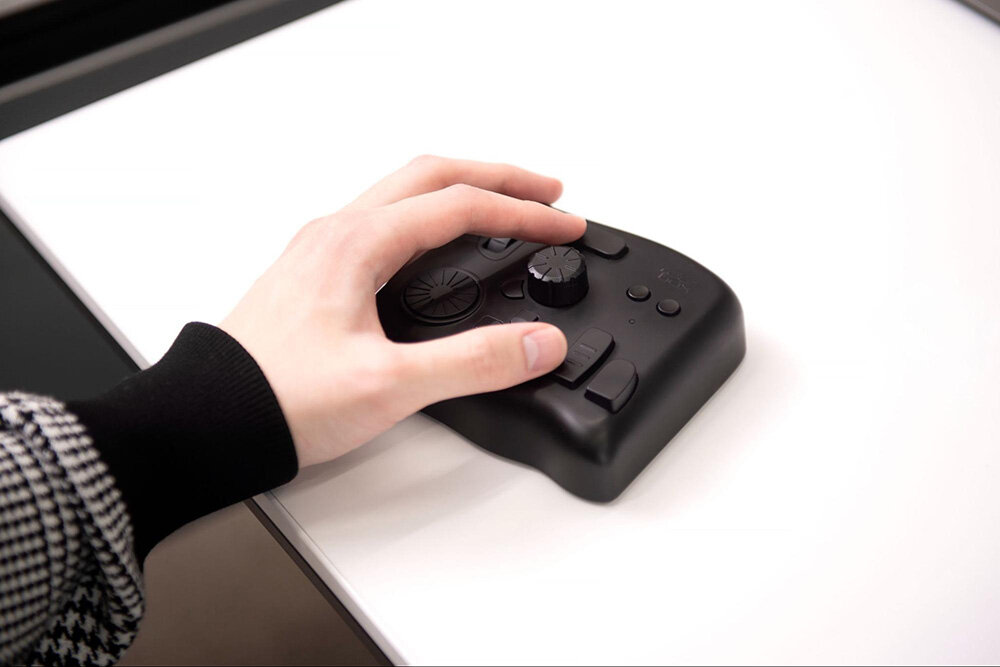
板倉:直観的でシンプルなデバイスですが、自分の作業プロセスを論理的に分解して、パズルのように組み立てていくのが好きな方にとっては、日々の作業を支えてくれる心強い相棒になると思います。
TourBox Eliteの製品詳細はこちらTEXT_kagaya(ハリんち)
EDIT_Mana Okubo(CGWORLD)