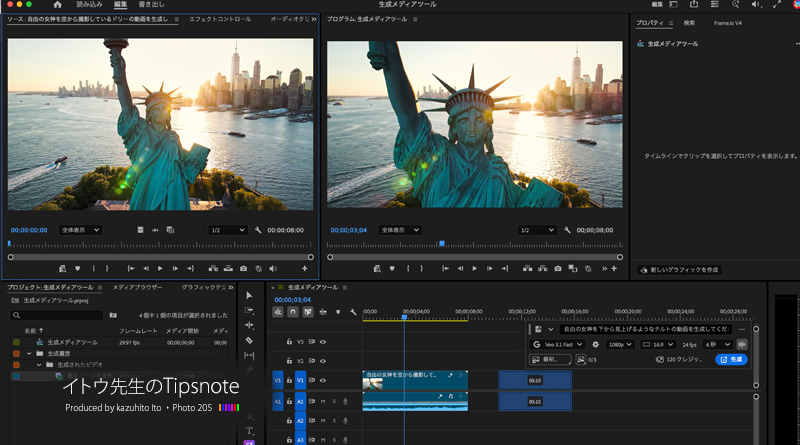
こんにちは、デジタルスケープの伊藤和博です。今年もAdobe MAXの開催時期となりました。このブログの執筆時点ではまだ開催されていませんが、2026年度のAdobe MAXは、11月10〜12日までマイアミビーチ・コンベンションセンターで開催予定で、おそらく今回のブログでご紹介する機能も「Adobe MAXで詳しく紹介されるのでは?」と思っております。今回ご紹介する機能は、Premiere 2026から新機能で「生成メディアツール」です。
この機能は、Fireflyの機能と同等の機能になりますが、Premiere上で直接、動画生成AIを使用してビデオやサウンドを作成するツールになります。
これまでのPremiereでは、すでにPremiere上に取り込んである既存の動画や音声を[生成延長ツール]で延長する、ということはできましたが、まったく新しい動画やサウンドを生成する場合は「Fireflyを使用して生成し、Premiereに取り込む」という操作が必要でした。
今回のバージョンアップによって、Fireflyを介さずに、Premiere上で直接動画やサウンドの生成が可能になりましたので、今回のブログではこの機能をご紹介したいと思います。
●さっそくやってみよう!
まずは、何らかのシーケンスを作成し、[生成メディアツール]を選択した後、ビデオまたはオーディオトラックの空いている箇所でドラッグします。
ドラッグ中は、生成するビデオまたはオーディオのデュレーションを表示し、ドラッグ後に[生成タスクバー]というフロートしたパネルを表示します。生成できるビデオのデュレーションは選択する生成AIモデルによって異なります(後述)が、4秒から最大10秒まで、オーディオのデュレーションは最大30秒になります。
ちなみに、この生成タスクバーのパネルが表示された状態で、このパネルに対して何の操作も行わずに、トラック上の何もない箇所でクリックしたり、他のツールをもつと、生成の動作そのものがキャンセルされ、ドラッグでできたクリップは自動的になくなります。
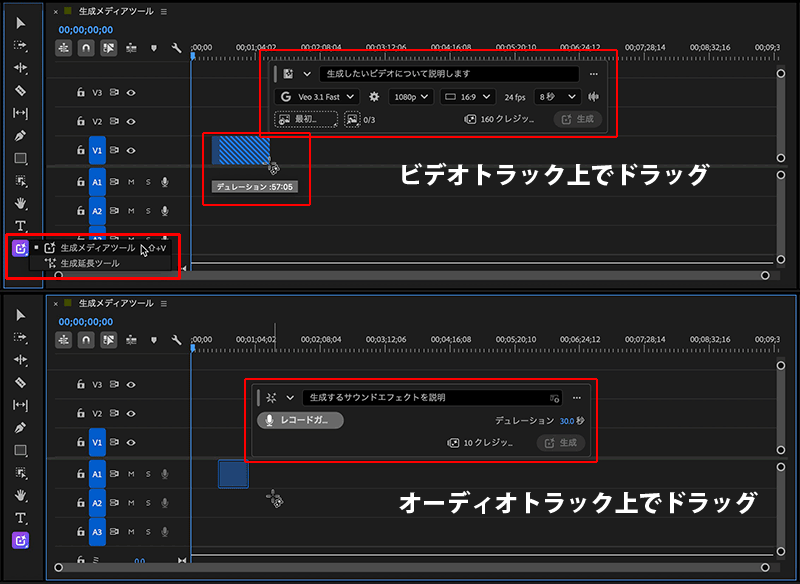
なお、生成できるコンテンツは「ビデオだけ生成」「オーディオだけ生成」が基本ですが、このブログの執筆時点では、生成AIモデルをGoogleのVeo 3.1 Fast、またはVeo 3.1にした場合のみ、ビデオとオーディオを同時に生成することが可能(いずれも4秒、6秒、8秒のいずれか)です。同時に生成する場合は、生成タスクバーにある[オーディオを追加]をオンにしておきます。
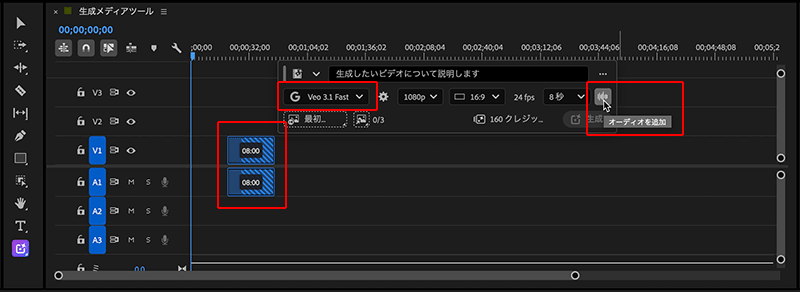
今回はVeo 3.1 Fastの生成AIモデルを使用して、ビデオとオーディオを同時に生成してみます。生成タスクバーのプロンプトに、生成したいビデオとオーディオに関して同時に記述します。今回は、以下のようなプロンプトを入力します。
「自由の女神を空から撮影しているドリーの動画を生成してください。サウンドは、映画のエンディングのようなサウンドを生成してください。」
入力後、解像度は1080p、アスペクト比は16:9、デュレーションは8秒、[オーディオを追加]をONにした状態で、生成タスクバーの[生成]をクリックします。
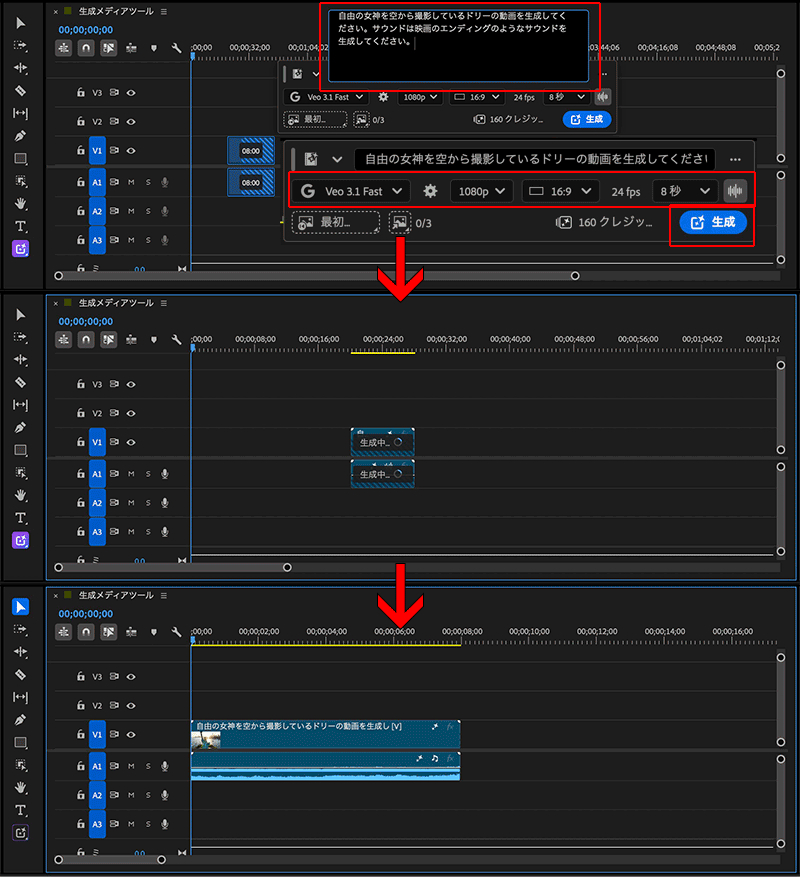
しばらく待つと生成されます。生成後のビデオとオーディオファイルは、プロジェクトパネル内に[生成履歴>生成されたビデオ]というビンが作成され、その中にレンダリング済みの状態で格納されます。
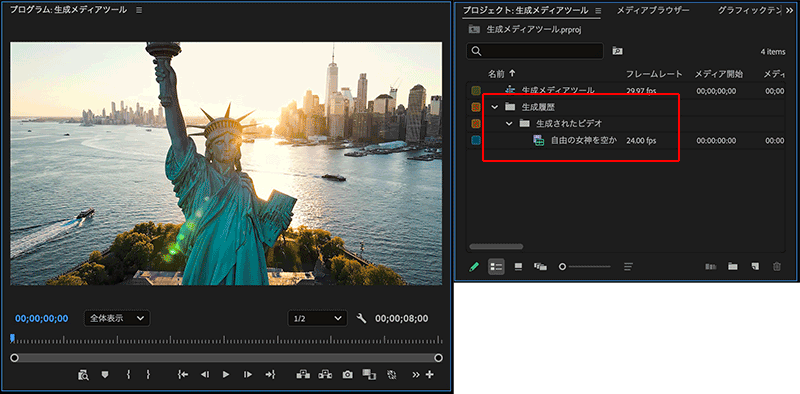
今回生成されたコンテンツを実際にレンダリングすると以下のようになります。
(※約8秒間・再生直後から音が鳴りますのでご注意ください)
●生成されるビデオについて(2026年11月時点)
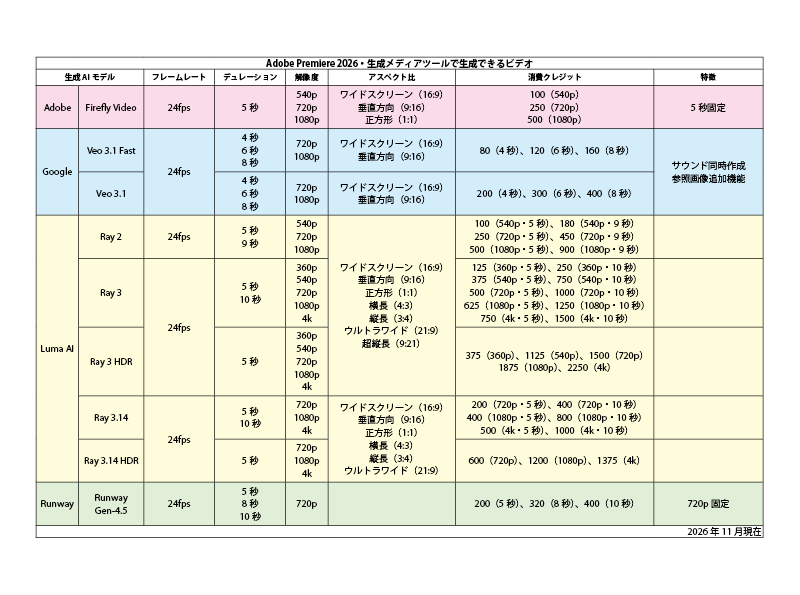
まず、生成されるビデオのフレームレートは、シーケンス側のフレームレートには依存せず、どの生成AIモデルを選択しても24fps固定になります。
デュレーションに関しては、「どの生成AIモデルを選択するか?」によって、以下のように異なります。
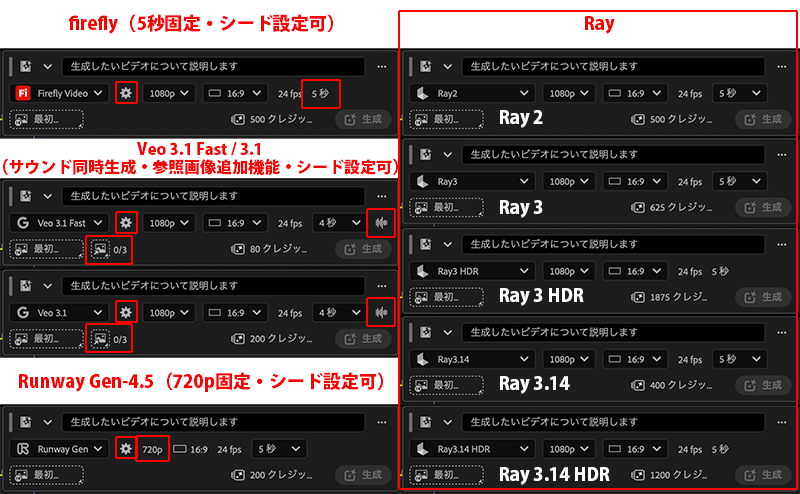
・Firefly Video:5秒
・Veo 3.1 Fast:4秒、6秒、8秒
・Veo 3.1:4秒、6秒、8秒
・Ray 2:5秒、9秒
・Ray 3:5秒、10秒
・Ray 3 HDR:5秒
・Ray 3.14:5秒、10秒
・Ray 3.14 HDR:5秒
・Runway Gen-4.5:5秒、8秒、10秒
生成できる解像度は、以下の通りです。
・Firefly Video:540p、720p、1080p
・Veo 3.1 Fast:720p、1080p
・Veo 3.1:720p、1080p
・Ray 2:540p、720p、1080p
・Ray 3:360p、540p、720p、1080p、4k
・Ray 3 HDR:360p、540p、720p、1080p、4k
・Ray 3.14:720p、1080p、4k
・Ray 3.14 HDR:720p、1080p、4k
・Runway Gen-4.5:720pのみ
生成できるアスペクト比は、以下の通りです。
・Firefly Video:【ワイドスクリーン(16:9)】【垂直方向(9:16)】【正方形(1:1)】
・Veo 3.1 Fast:【ワイドスクリーン(16:9)】【垂直方向(9:16)】
・Veo 3.1:【ワイドスクリーン(16:9)】【垂直方向(9:16)】
・Ray 2:【ワイドスクリーン(16:9)】【垂直方向(9:16)】【正方形(1:1)】【横長(4:3)】【縦長(3:4)】【ウルトラワイド(21:9)】【超縦長(9:21)】
・Ray 3:【ワイドスクリーン(16:9)】【垂直方向(9:16)】【正方形(1:1)】【横長(4:3)】【縦長(3:4)】【ウルトラワイド(21:9)】【超縦長(9:21)】
・Ray 3 HDR:【ワイドスクリーン(16:9)】【垂直方向(9:16)】【正方形(1:1)】【横長(4:3)】【縦長(3:4)】【ウルトラワイド(21:9)】【超縦長(9:21)】
・Ray 3.14:【ワイドスクリーン(16:9)】【垂直方向(9:16)】【正方形(1:1)】【横長(4:3)】【縦長(3:4)】【ウルトラワイド(21:9)】
・Ray 3.14 HDR:【ワイドスクリーン(16:9)】【垂直方向(9:16)】【正方形(1:1)】【横長(4:3)】【縦長(3:4)】【ウルトラワイド(21:9)】
・Runway Gen-4.5:【16:9】のみ
消費する生成クレジットは以下の通りです。生成AIモデルによって解像度、またはデュレーション、またはその両方に依存します。
・Firefly Video(解像度依存):100(540p)、250(720p)、500(1080p)
・Veo 3.1 Fast(デュレーション依存):80(4秒)、120(6秒)、160(8秒)
・Veo 3.1(デュレーション依存):200(4秒)、300(6秒)、400(8秒)
・Ray 2(解像度およびデュレーション依存):100(540p・5秒)、180(540p・9秒)、250(720p・5秒)、450(720p・9秒)、500(1080p・5秒)、900(1080p・9秒)
・Ray 3:125(360p・5秒)、250(360p・10秒)、375(540p・5秒)、750(540p・10秒)、500(720p・5秒)、1000(720p・10秒)、625(1080p・5秒)、1250(1080p・10秒)、750(4k・5秒)、1500(4k・10秒)
・Ray 3 HDR(解像度依存):375(360p)、1125(540p)、1500(720p)、1875(1080p)、2250(4k)
・Ray 3.14(解像度およびデュレーション依存):200(720p・5秒)、400(720p・10秒)、400(1080p・5秒)、800(1080p・10秒)、500(4k・5秒)、1000(4k・10秒)
・Ray 3.14 HDR(解像度依存):600(720p)、1200(1080p)、1375(4k)
・Runway Gen-4.5(デュレーション依存):200(5秒)、320(8秒)、400(10秒)
各生成AIモデルごとの特徴として、「Fireflyはデュレーションが5秒固定」「Veo 3.1はサウンドの同時生成と参照画像追加機能」「Runwayは解像度720p固定」という特徴があります。以下は一覧表になります(2026年11月現在)。
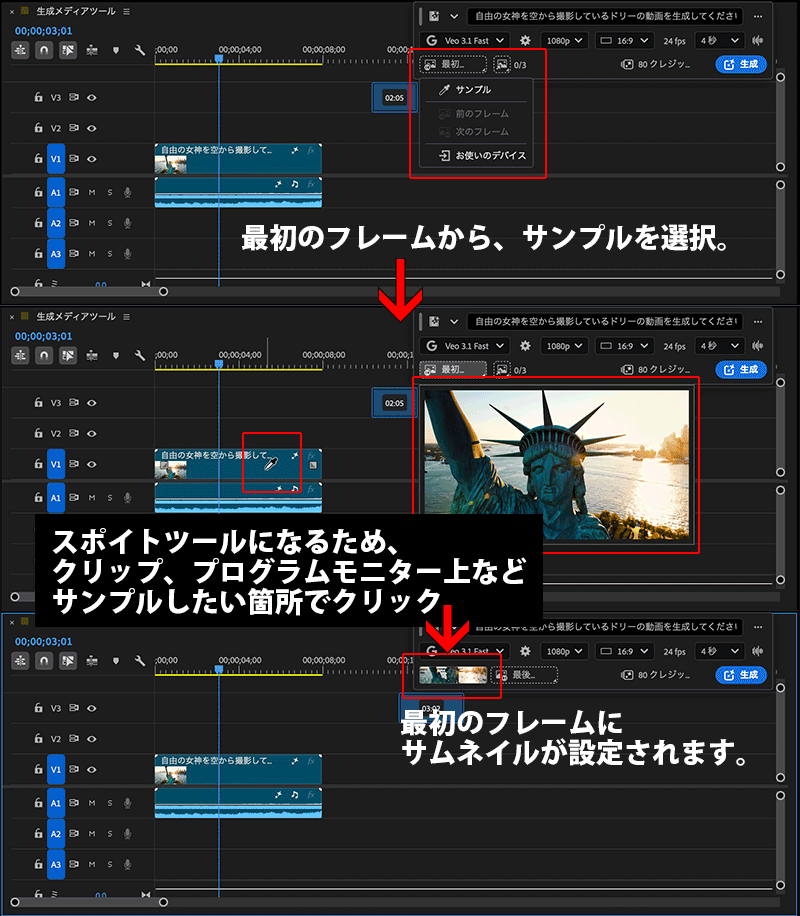
●最初のフレームと最後のフレーム(すべての生成AIモデルで可能)
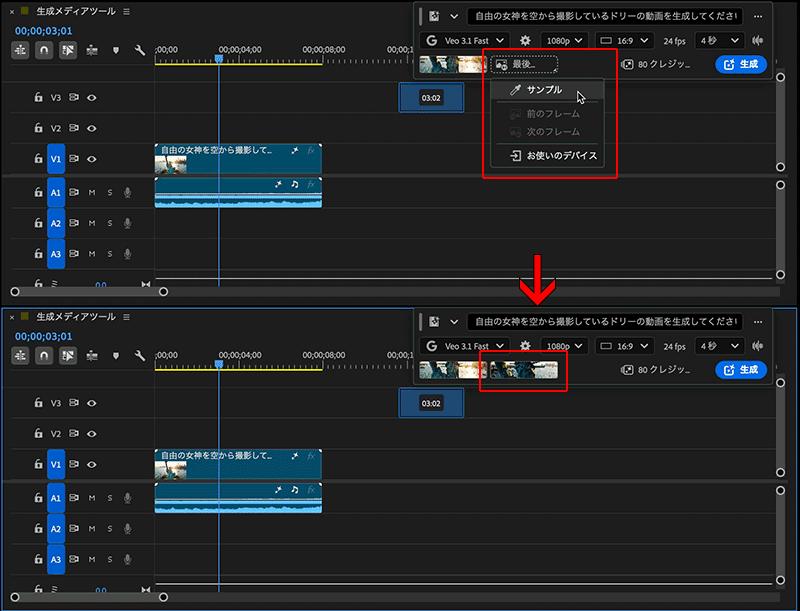
最初と最後のフレームを設定すると、生成するビデオのサンプル(模範)を指定することが可能です。最初のフレームをクリックし、サンプルを選択すると[スポイトツール]になるため、タイムラインパネルのクリップ上、プロジェクトパネル、プログラムモニター、ソースモニター上でクリックすると、クリックした箇所の画像をサンプルします。
最初のフレームを設定すると、その隣に最後のフレームが表示されるため、最初のフレームと同様に設定します。
●参照画像(Veo 3.1 Fast および Veo 3.1で設定可)
参照画像を設定すると、最初のフレームと最後のフレームと同様に、生成するビデオのサンプル画像を指定することが可能です。
参照画像をクリックすると、最初のフレームと同様にスポイトツールになるため、タイムラインパネルのクリップ上、プロジェクトパネル、プログラムモニター、ソースモニター上でクリックすると、クリックした箇所の画像をサンプルします。参照画像は最大3つまでサンプル可能です。
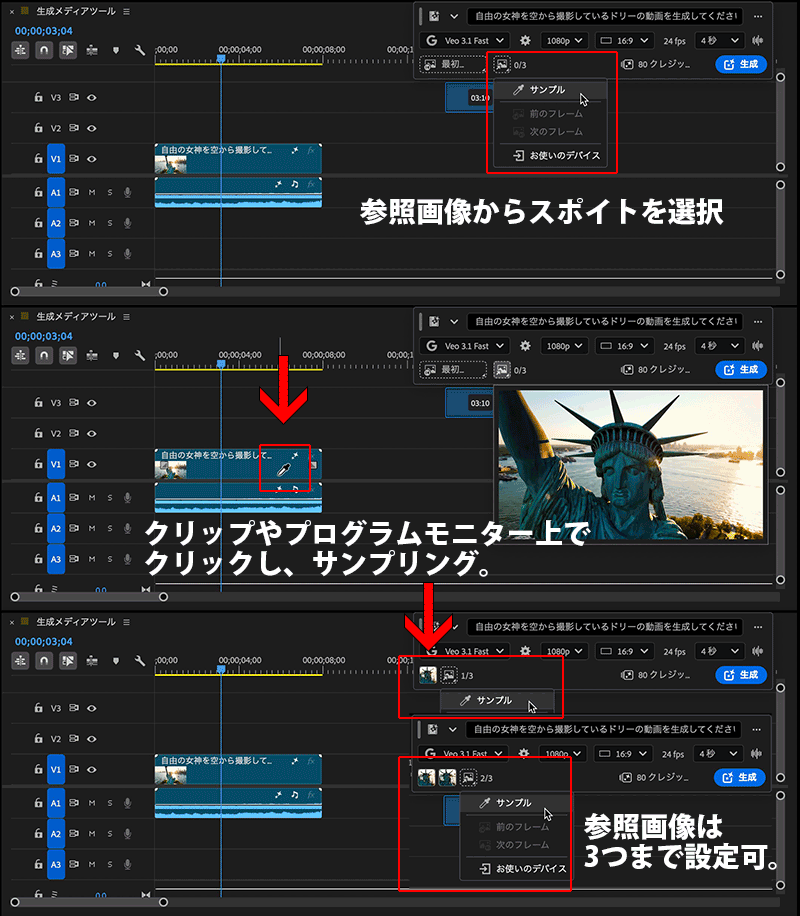
なお、生成時に[最初のフレームと最後のフレーム]と[参照画像]の両方を使用することはできません。いずれかひとつになります。
●詳細設定 > シード(Ray以外で設定可)
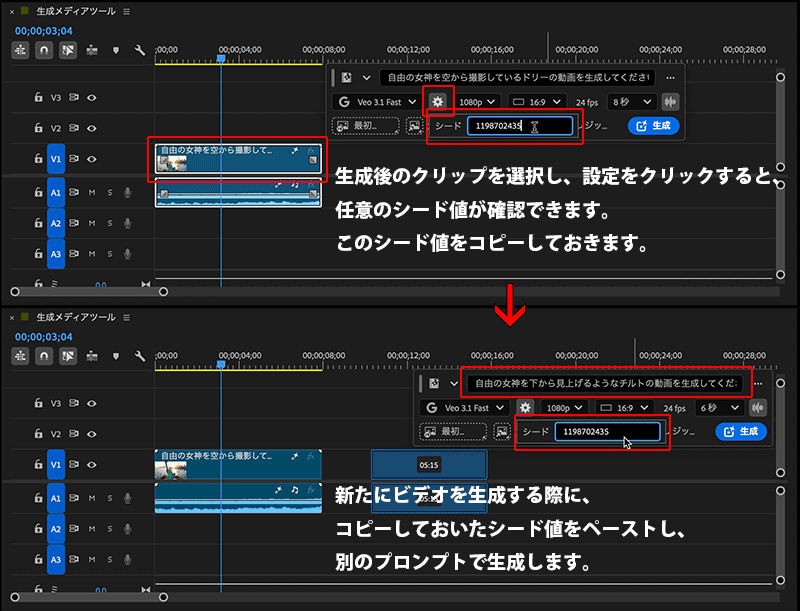
シードとは、生成されるビデオに一貫性を持たせる「数値」で、Ray以外の生成Aiモデルではシードを設定することが可能です。
あらかじめ任意のシード値を設定した上で生成するか、または何の数値も設定せずに生成すると、プロンプトの複雑さなどに応じて、自動的に数桁の任意のシード値が割り振られます。プロンプトで指定する内容が複雑になるほど、数値の桁数も多くなるようです。
最初から自分でシード値を設定して生成する場合は、いくつかの数値を組み合わせて任意のシード値を設定します。なお、ゼロのみで構成する数値をシード値に設定しても、生成後のビデオにそのシード値は反映されないようです(0〜00000000・・など)。また、シード値には数値以外(アルファベットなど)は指定できないようです。
生成時に自動で設定されたシード値は、次に別のビデオを生成する際に、同じシード値を設定した上で生成すると、基のシード値をもったビデオと似たビデオを生成することが可能ですので、シーン全体で統一感を出したい場合にはシード値を活用して生成すると良いでしょう。
なお、Rayにはシードの機能がありませんが、「Ray 3以降の生成AIモデルでは、生成AI自身がキャラクターやシーンの一貫性を保つための思考・計画・自己批評を行う推論機能が搭載されている」と、いわれているためかと思われます。
この生成メディアツールで生成した動画は、Adobe Creative Cloud上にもすべて保存されていますので、生成したローカルPCの中はもちろん、Fireflyにログインし、生成履歴から再ダウンロード含めた動画の管理も可能になっています。
今回のこの機能により、Fireflyとさらに連携して動画生成や管理ができるようになったといえると思いますので、バージョンアップがまだの方はぜひアップデートして使ってみてください。
●関連講座
⚫︎Premiere関連記事
【Premiere 2026】ビデオクリップ内にあるオブジェクトを自動的にサーチして、モーショントラックもできる「オブジェクトマスクツール」
【Premiere Pro 2024】フィラーワードの検出と一括削除
TEXT_伊藤和博 / Kazuhiro Ito(デジタルスケープ)
EDIT_海老原朱里 / Akari Ebihara(CGWORLD)