こんにちは、デジタルスケープの伊藤和博です。
今回は、Premiere 2026から新機能で、「オブジェクトマスクツール」をご紹介いたします。なお、ご存知かとは思いますが、従来の「Premiere Pro」は、今回の2026バージョンからアプリケーションの名称が「Premiere」に変更になっています。
今回ご紹介するオブジェクトマスクツールは、AI関連機能のひとつになりますが、選択中のビデオクリップ内にあるオブジェクト(被写体)を自動的にサーチして、マスクを作成するツールです。Photoshopの「オブジェクト選択ツール」と機能としては似ていますが、Premiereの場合は、オブジェクトを選択した後、そのオブジェクトのモーションをトラックできるため、オブジェクトの位置の移動やスケールを追跡することが可能です。
また、「モーションをトラックできる」、という部分では、After Effectsでの「ロトブラシ」とも似ていますが、ロトブラシは手動で選択範囲を作成するのに対し、この機能はオブジェクトを自動でサーチして選択範囲を作成することが可能になっています。
このツールの使いどころとしては、「プライバシー保護(人の顔などを追跡してぼかす)」や「特定箇所へのカラー補正やエフェクトの適用」などが考えられますが、これらが簡単に行えるようになりましたので、今回はこのオブジェクトマスクツールで、マスクを作成してトラックし、モザイクなどのエフェクトを適用するまでの一連のながれをご紹介していきます。
●さっそくやってみよう!
まずはシーケンスを作成し、任意のビデオをシーケンスに並べた後、マスクを作成したいクリップを選択しておき、ツールバーから[オブジェクトマスクツール]を選択します。
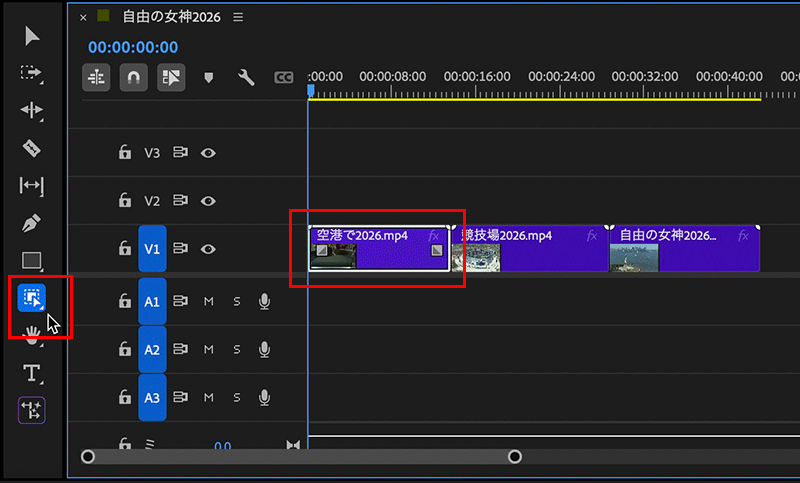
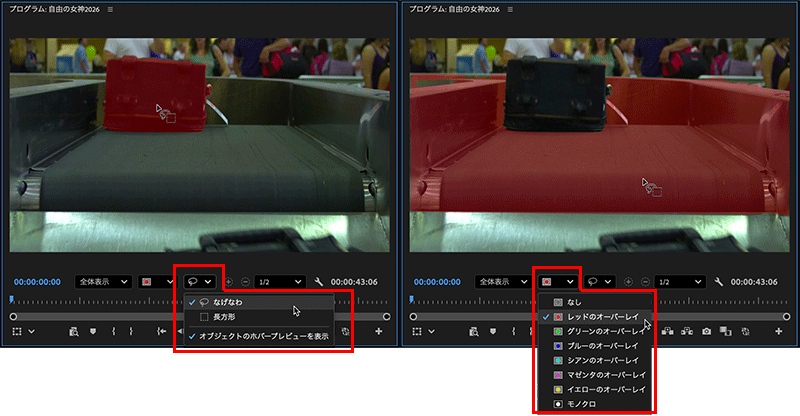
[オブジェクトマスクツール]を選択すると、ブログラムモニターの下にいくつかのメニューが表示されます。[なげなわ]のツールを開けると、[オブジェクトのホバープレビューを表示]にチェックが入っているため、プログラムモニター上で何らかの被写体にマウスカーソルを添えるだけで、自動的にオブジェクトをサーチし、赤いホバープレビューを表示してくれます。この状態でクリックするとマスクが作成されます。
もし、被写体を識別しない場合は[なげなわ]、または長方形のツールにもち替えて、プログラムモニター内をドラッグすると、その範囲内にあるオブジェクトを選択しマスクを作成します。
選択後の領域は、プログラムモニター上では[マスクオーバーレイ]で設定してあるカラーで表示されます。デフォルトでは[レッドのオーバーレイ]になっているため、ホバー時のプレビューと選択後のオーバーレイは、同じレッドになっています。
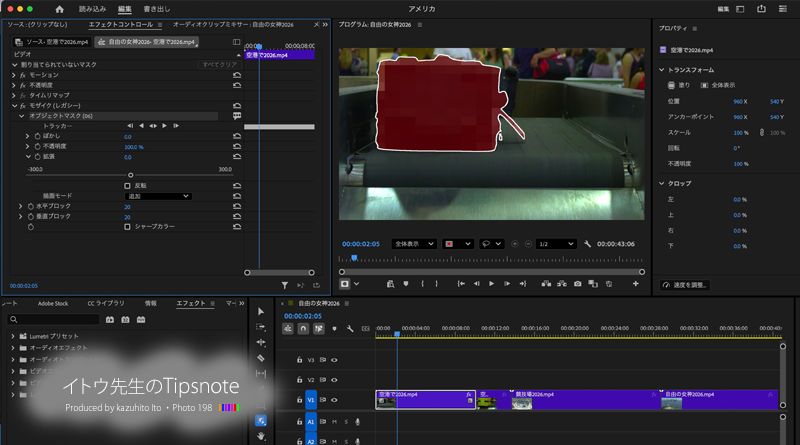
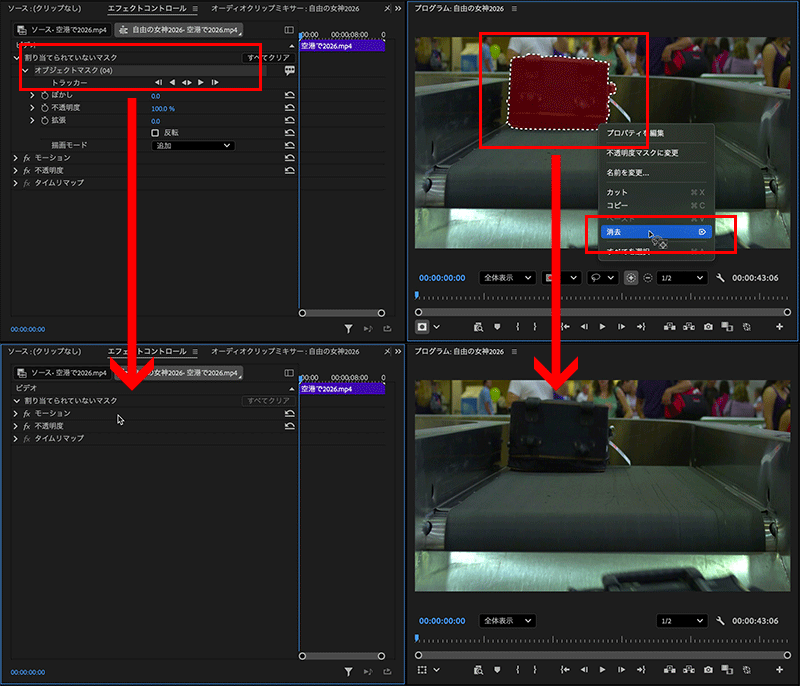
オブジェクトを選択すると、プログラムモニター上に破線の選択範囲が表示され、同時に[エフェクトコントロールパネル]にオブジェクトマスクが表示されます。
なお、一度作成したオブジェクトマスクを削除する場合は、プログラムモニター上の選択範囲内で右クリックし、[消去]を選択するか、[エフェクトコントロールパネル]でオブジェクトマスクを選択してdeleteキーで削除します。
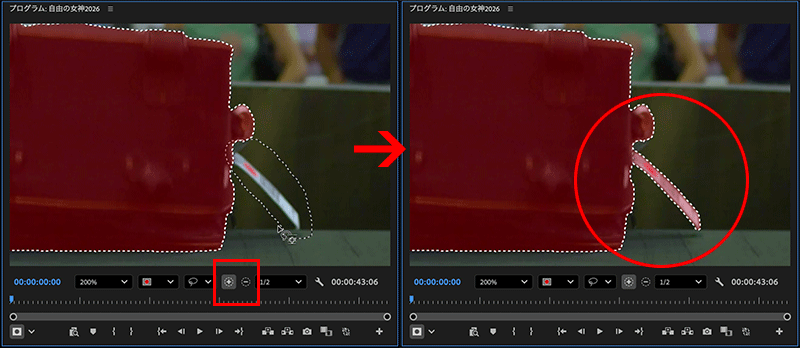
クリックで選択した後、一部分だけ選択範囲に追加したい、または削除したい、という場合は、[オブジェクトマスクツール]で選択範囲を選択した状態で、プログラムモニター下にある[オブジェクトに追加]、または[オブジェクトから取り除く]を選択して、追加または削除したい箇所をドラッグします。
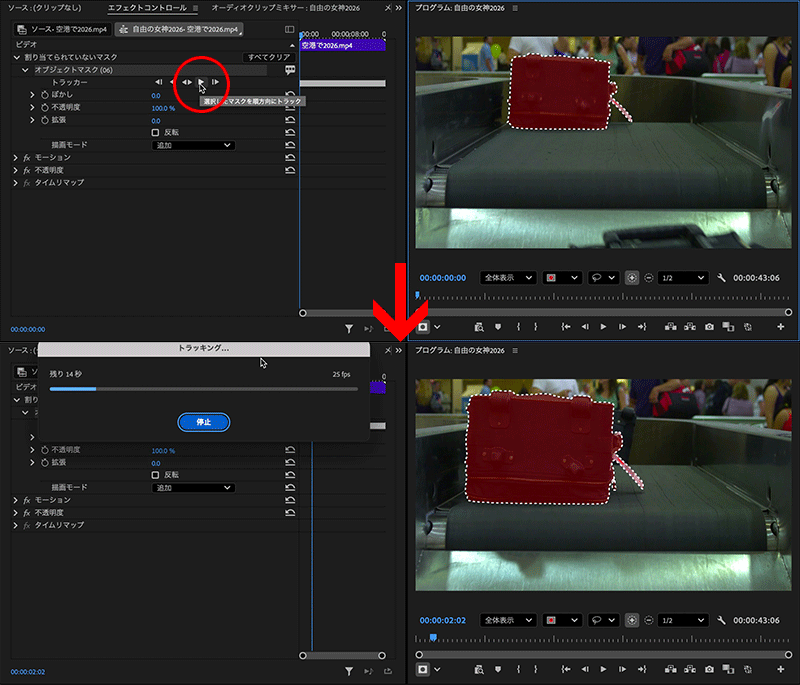
なお、マスクを作成しただけでは、「クリックした際の静止画1フレームにマスクを作成しただけ」、となるため、被写体に追随してマスクを動かしていく場合は、トラッキングしていきます。
[エフェクトコントロールパネル]のオブジェクトマスクの下にあるトラッカーの再生ボタンをクリックすると、ビデオに合わせてオブジェクトマスクを動かしていきます。
なお、一度オブジェクトマスクを作成してトラックすると、必要のない箇所もマスクされることがあります。例えば、以下のカートのビデオは、最初にながれてきた旅行カバンを基にオブジェクトマスクを作成しましたが、次々とながれてくる旅行カバンも自動的にサーチし、ほかのカバンにもオブジェクトマスクを作成してしまうことがあります。
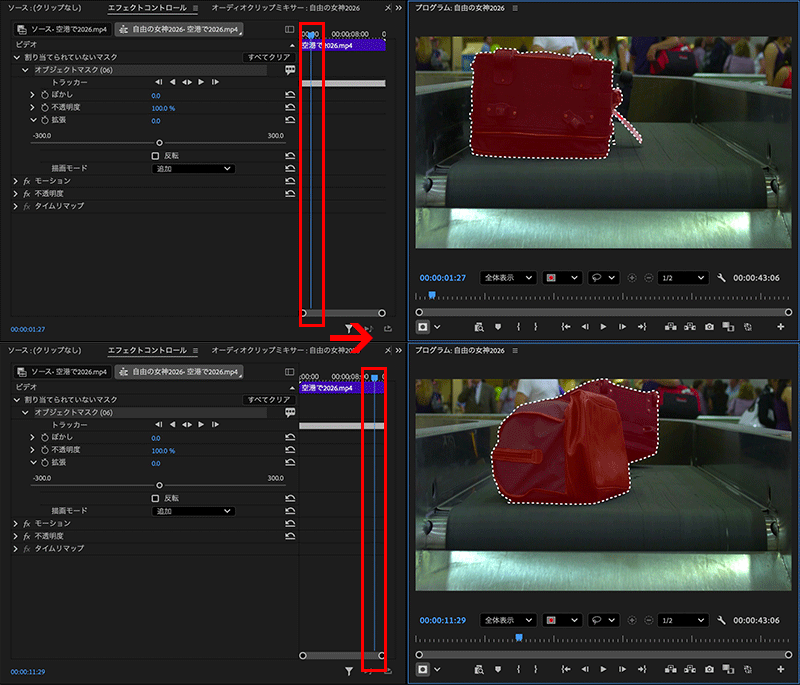
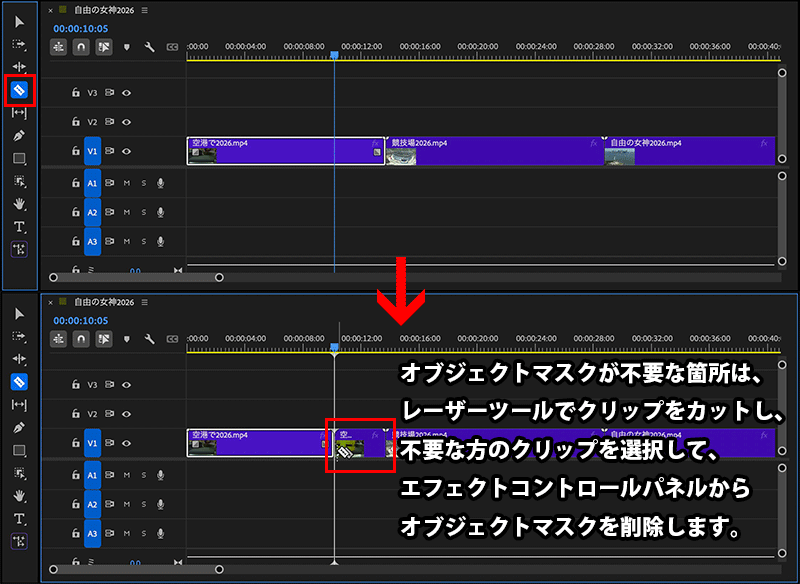
この場合は、オブジェクトマスクが必要な部分と不要な部分を[レーザーツール]でカットしてクリップを分離し、オブジェクトマスクが不要な方のクリップを選択し、オブジェクトマスクのみ削除するようにします。
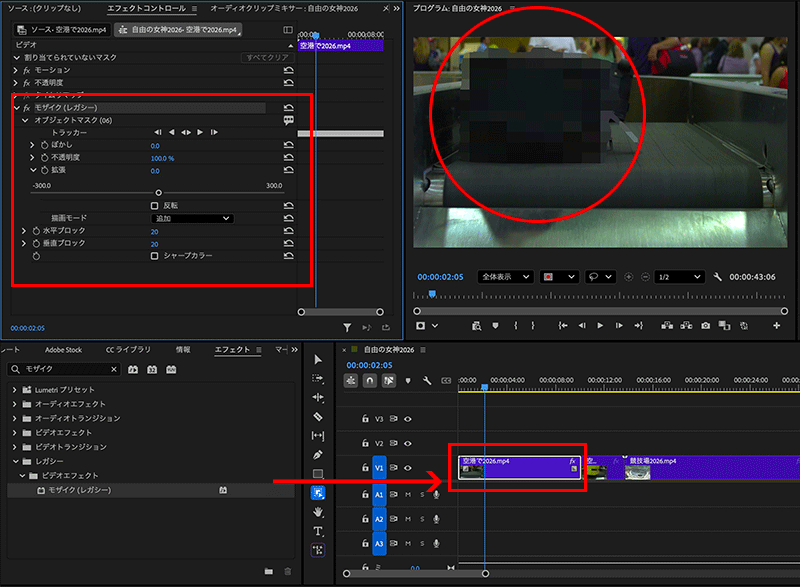
オブジェクトマスクが適用されたクリップにエフェクトを適用すると、自動的にオブジェクトマスクの箇所だけにエフェクトが適用されるようになります。以下はモザイクを適用した例となります。
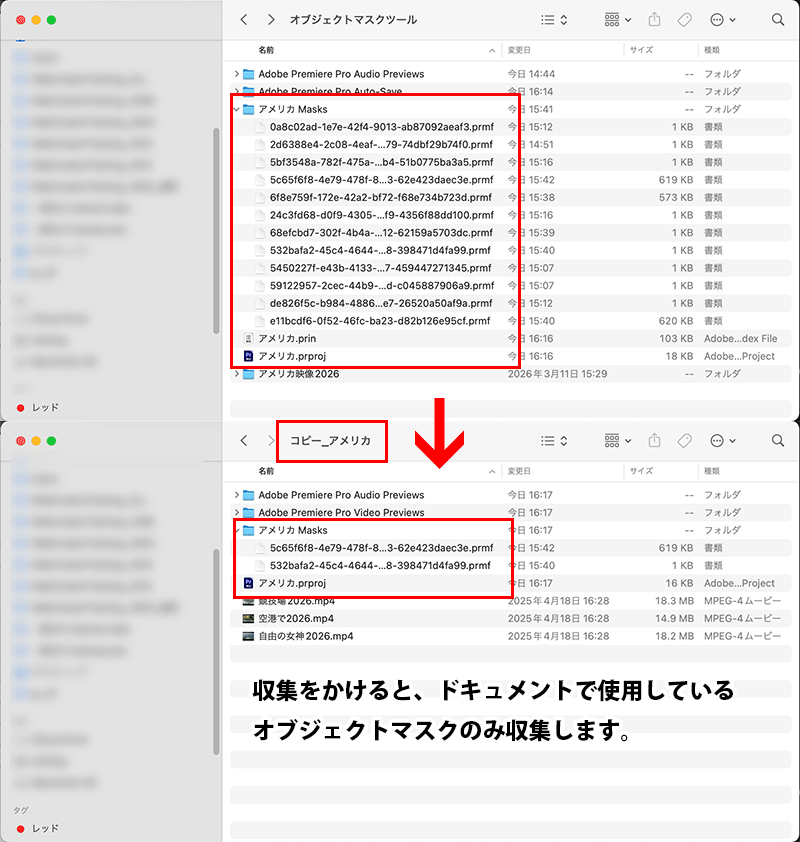
なお、このオブジェクトマスクのマスクデータは、ひとつでもオブジェクトマスクを作成した時点でPremiereの.prprojファイルと同じディレクトリに「ファイル名 Mask」の名称でフォルダを作成し、1度作成して削除したオブジェクトマスクのデータも含め、そのフォルダ内に保存するようになっています。
なお、プロジェクトマネジャーでPremiereのデータ収集をかけると、現在使用しているオブジェクトマスクのみを収集できるため、ほかのPCに移動して作業するなど、作業環境を変える場合や、データの完成後はきちんと収集かけておくようにしましょう。
この機能も生成延長ツールのようにAI関連機能のひとつになりますが、今回のこの「オブジェクトマスクツール」によって、人の顔や車のナンバープレート、住所が表記されている箇所などにマスクを作成するのが非常に簡単になりました。バージョンアップがまだの方はぜひアップデートして使ってみてください。
●関連講座
⚫︎Premiere関連記事
【Premiere Pro 2024】フィラーワードの検出と一括削除
TEXT_伊藤和博 / Kazuhiro Ito(デジタルスケープ)
EDIT_海老原朱里 / Akari Ebihara(CGWORLD)