こんにちは、株式会社Leon Gameworksの遠藤です。
今回は、アセットのインポート時に任意の設定を自動適用するEditor Utility Blueprint(EUB)を作成します。テクスチャのインポート時にsRGBの設定を自動的に変更する処理を例に、実装方法を解説します。
0:動作環境
本記事はUE5.8.3を基に執筆しており、画面のスクリーンショットはエディタの言語設定を「英語」として撮影しています。
なお、本記事で作成するプロジェクト一式は、以下よりダウンロード可能です。
1:インポート時のイベントを受け取る
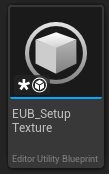
まずは、EditorUtilityObjectを親クラスとするEditor Utility Blueprint(EUB)を作成します。
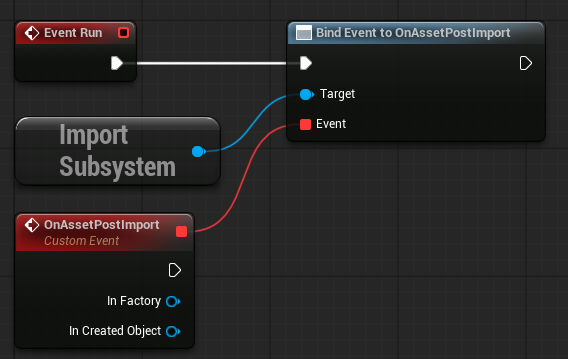
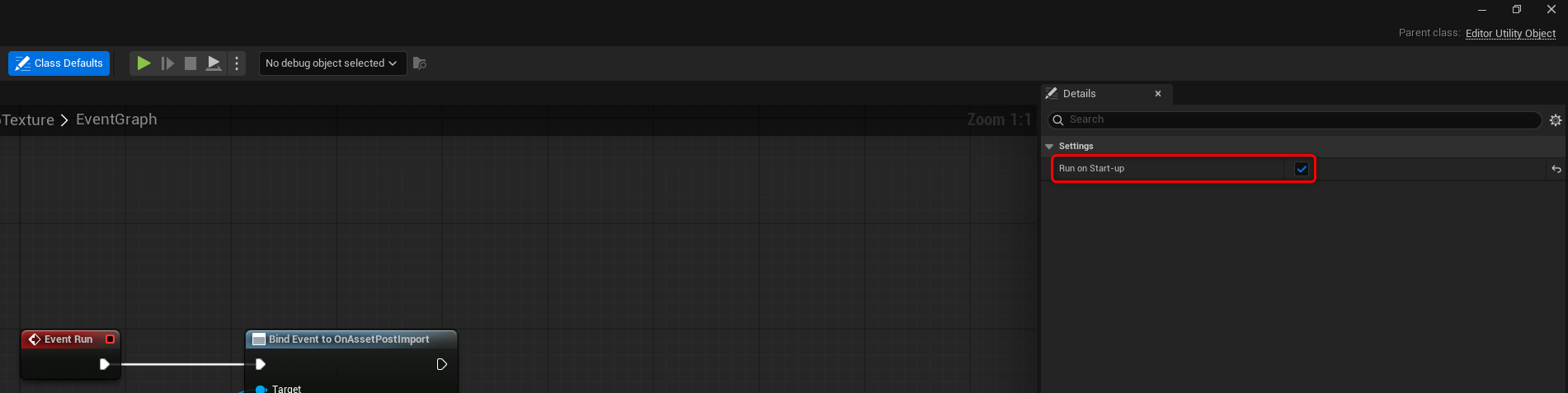
作成したEUBを開き、[Run]イベントをオーバーライドします。続いて、[Import Subsystem]の[OnAssetPostImport]イベントにカスタムイベントをバインドします。これにより、アセットのインポート完了時に処理を実行できるようになります。
2:設定の自動適用
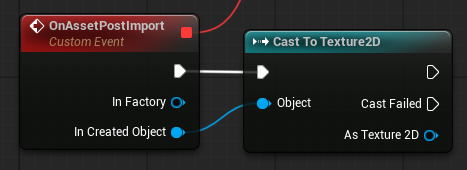
OnAssetPostImportイベントの引数[In Created Object]には、インポートによって生成されたアセットが渡されます。今回はテクスチャを対象とするため、Texture2Dにキャストします。
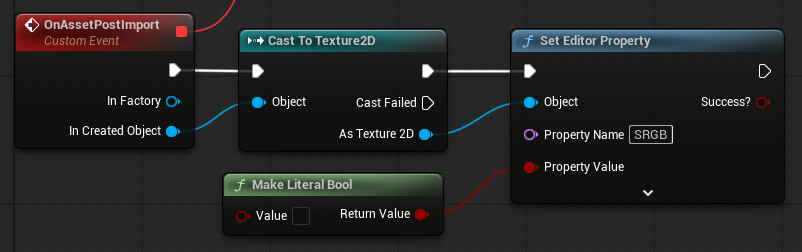
続いて、[Set Editor Property]ノードを使用して、アセットのプロパティを変更します。今回は、テクスチャの[sRGB]を[false]に設定します。
これで、インポート時に設定を自動適用する処理が完成しました。最後に、[Class Defaults]の[Run on Start-up]にチェックを入れます。これにより、エディタ起動時にEUBが自動実行されるようになります。ツールの挙動を確認するには、一度エディタを再起動しましょう。
3:Unreal Python
ここまではEUBを使った実装方法を紹介しましたが、同様の処理はUnreal Pythonでも実現できます。ここでは、インポートしたテクスチャの名前や保存先に応じて設定を自動変更するPythonスクリプトを紹介します。
"""インポート通知に応じて、Texture2Dへ制作ルールを適用する。"""

import traceback
import unreal


ROOT_PATH = "/Game/EUTools24/Textures/"
UI_PATH = ROOT_PATH + "UI/"

# importlib.reload()でも、登録済みの関数への参照を保持する。
if "_STATE" not in globals():
    _STATE = {"subsystem": None, "callback": None}


def apply_texture_rules(texture):
    """対象に設定を適用する。変更した場合はTrueを返す。"""
    if not isinstance(texture, unreal.Texture2D):
        return False

    asset_path = texture.get_path_name()
    if not asset_path.startswith(ROOT_PATH):
        return False

    settings = []

    # ルール1:末尾が_ORMなら、マスク用の設定を適用する。
    if texture.get_name().upper().endswith("_ORM"):
        settings.extend([
            ("compression_settings", unreal.TextureCompressionSettings.TC_MASKS),
            ("srgb", False),
        ])

    # ルール2:UIフォルダ内なら、Texture GroupをUIにする。
    # elifにはせず、両方に一致した場合は両方の設定を適用する。
    if asset_path.startswith(UI_PATH):
        settings.append(("lod_group", unreal.TextureGroup.TEXTUREGROUP_UI))

    if not settings:
        return False

    changed = []
    for property_name, target_value in settings:
        # 圧縮設定の変更後に、sRGBの現在値を取得する順序になる。
        current_value = texture.get_editor_property(property_name)
        if current_value != target_value:
            texture.set_editor_property(property_name, target_value)
            changed.append(property_name)

    if changed:
        unreal.log(f"[AutoTexture] {asset_path}: Updated {', '.join(changed)}")
    else:
        unreal.log(f"[AutoTexture] {asset_path}: No change required")

    # 保存は、インポート処理の完了後に通常の保存操作で行う。
    return bool(changed)


def _on_asset_post_import(factory, created_object):
    """ImportSubsystemから呼ばれる、2引数のコールバック。"""
    try:
        # NoneやTexture2D以外も、apply_texture_rules内で対象外になる。
        apply_texture_rules(created_object)
    except Exception:
        unreal.log_error("[AutoTexture] Failed to apply settings:\n"
                         + traceback.format_exc())


def stop():
    """このモジュールが登録したコールバックだけを解除する。"""
    subsystem = _STATE["subsystem"]
    callback = _STATE["callback"]

    if subsystem is not None and callback is not None:
        subsystem.on_asset_post_import.remove_callable(callback)
        unreal.log("[AutoTexture] Stopped")

    _STATE["subsystem"] = None
    _STATE["callback"] = None


def start():
    """監視を開始する。登録済みであれば、旧コールバックを解除する。"""
    stop()

    subsystem = unreal.get_editor_subsystem(unreal.ImportSubsystem)
    if subsystem is None:
        raise RuntimeError("ImportSubsystemを取得できません。")

    callback = _on_asset_post_import
    subsystem.on_asset_post_import.add_callable_unique(callback)

    _STATE["subsystem"] = subsystem
    _STATE["callback"] = callback
    unreal.log(f"[AutoTexture] Started: {ROOT_PATH}")
4:まとめ
今回は、アセットのインポート時に設定を自動適用する方法を紹介しました。シンプルな処理ですが、インポート後に毎回行う設定変更を自動化できるため、様々な場面で活用できます。
今回はテクスチャを例にしましたが、メッシュやサウンドなど、ほかの種類のアセットにも応用可能です。制作環境に合わせて、ぜひ活用してみてください。
本記事で作成したプロジェクト一式へのリンクはこちらです。

株式会社Leon Gameworks
●公式サイト
www.leon-game.co.jp
●X(Twitter)
@Leon_Gameworks

トンコツ(遠藤俊太)
●トンコツ開発ブログ
shuntaendo.hatenablog.com
●X(Twitter)
@tonkotsu3656
TEXT_トンコツ(Leon Gameworks)
EDIT_小村仁美 / Hitomi Komura(CGWORLD)、オムライス駆