

青白い光と暖かい光【色温度はモニタと同じにする】
蛍光灯には、光の色の違いを表す「昼光色」「昼白色」「電球色(温白色)」というのが ありますが、これは 色温度(ケルビン) と呼ばれる白の色合いを示しています。
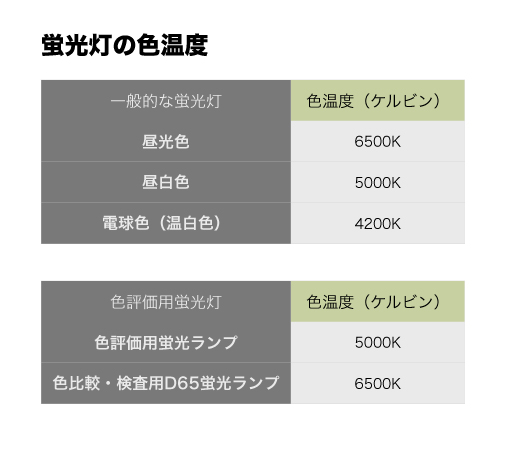
「色温度の違い」
一般的な蛍光灯の色温度。色評価用蛍光灯にも色温度が違う製品があり、複数の蛍光灯メーカーから発売されています
「どれを使えば良いのか?」は簡単です、「モニタと同じ」 にしてください。そうすることでモニタと、観察する物との色を合わせることができます。具体的には、第4回で解説した「モニタの調整」を行なった時に決めた色温度と同じにします。
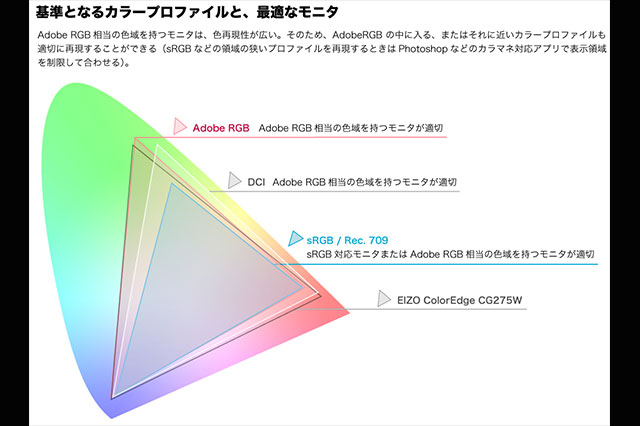
sRGB, Rec 709、Adobe RGB のカラープロファイルは 「6500K」 ですが、モニタの調整時にはこれを変更することができます。これは会社ごとに違う環境により、詳細に合わせ込むことができるようにしたカスタマイズ機能ですが、最終アウトプットにあわせるのが基本です。モニタが最終アウトプットなら 6500K、印刷物なら 5000K にすると良いでしょう。
私はカタログ(印刷物)で使用される 3DCG と、Web(モニタ)で使われる 3DCG を制作しているので、その時々でモニタの色温度を変えて利用しています。色評価用蛍光灯にも 6500K と 5000K がありますので、自分のモニタの色温度と同じ物を使ってください。色評価用蛍光灯はネット通販で購入できるので 「色評価用蛍光灯」 で検索してみてください。
適切なモニタの明るさと照明の明るさ
前回、3DCG 空間内で環境を作る話をしました。その際にはライトオブジェクトの 照度 を適切にし、固定することが重要でしたね。それと同じように、モニタの 輝度 と照明の 照度 も適切にすると制作しやすくなります。モニタは自らが発光するので 輝度 で表すことが多く、照明は照らしたものの明るさ、照度 で表すことが多いので、分けて解説しますね。
モニタの 適正輝度 は、あなたの制作環境によって変わります。部屋が明るい場合は、あなたの眼はその明るさに合わせて眼を調整します。そのため相対的にもモニタが暗く感じてしまいます。眼には 虹彩 というカメラの絞りと同じような機構があって、明るい場所では "絞り"(小さく閉じて光を制限する)、暗くなると "開き"(大きく開いて光を多く取り込もうとする)ます。猫の眼が昼間と夜で変わりますよね、あれと同じ機構が人にもあります。
さて、あなたの部屋の明るさはどれくらいですか? もし窓がなく天井に蛍光灯が普通の数だけ光っていれば、モニタの輝度は80~100カンデラくらいが適切だと思います。照明が少なく、薄暗い部屋なら60カンデラ。明るい部屋なら120カンデラくらいでしょうか。ポイントは眼が痛くならない、疲れが少ない輝度が適切となりますので、上記の輝度を目処に調整してみてください。部屋の明るさに応じて自動で輝度を調整してくれるモニタもありますが、厳密に制作環境を統一する場合は部屋の明るさとモニタの輝度を一定にする方が良いようです。
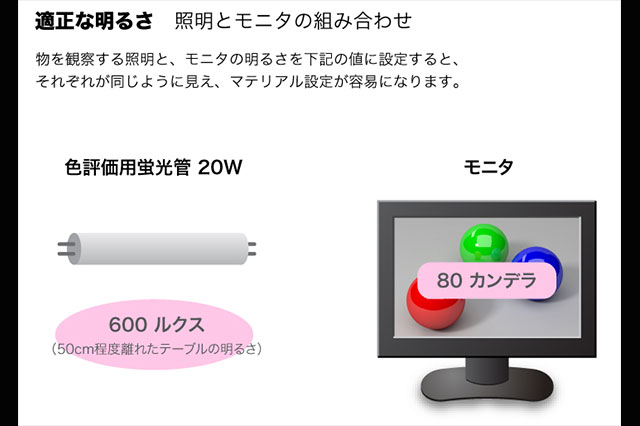
私の場合は窓のある部屋で仕事をしているので、昼間と夜とでモニタの輝度を変えています。正しい色を見るのには不適切ですが、窓があると気分が良いのでそうしています。もちろん色を正しく観察する必要がある時には、昼間ならカーテンを閉め、夜なら照明を消して、色評価用蛍光灯を点けて観察するようにしています。色評価用蛍光灯の照度も、蛍光灯の大きさや数、照明までの距離によって明るさが変わります。20W型で観察する物の照明までの距離が50cm程度の時、照度は約600ルクスくらいになります。私の環境だとモニタの輝度が80カンデラの時に照明を600ルクスくらいで、ちょうど同じ程度の明るさになって、モニタと現物を比較しやすくなりますよ。
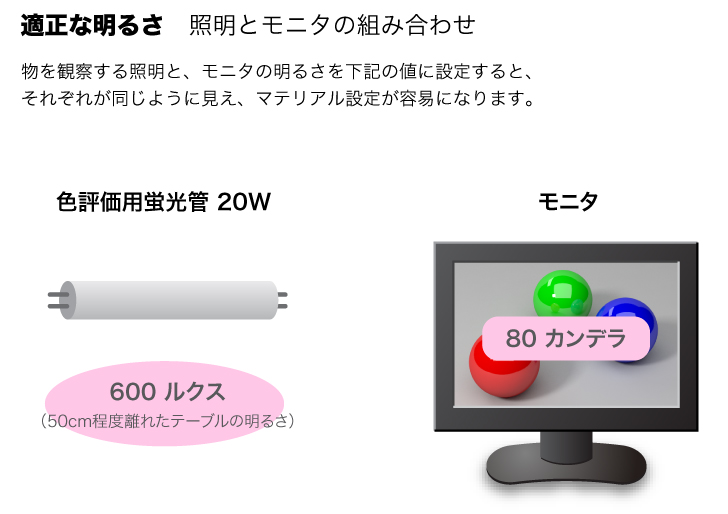
「照明とモニタの適正輝度」
物を観察しながらマテリアルのカラーを決めるには、物を観察するための照明の明るさと、モニタの明るさを同程度にしておく必要がある
カラーマネジメントが適切かどうかを判定する方法(続 き)
前回、設定が合っているか確認する判定方法を紹介しました。今回は現物を見る環境が正しいか判定する方法を紹介します。
STEP 1
前回、X-Rite 社の 「ColorChecker」 シリーズ を紹介しましたが、ここでは「ColorChecker クラシック」を用いた手順を解説しましょう。まずは、これを色評価用蛍光灯の下で観察してください。
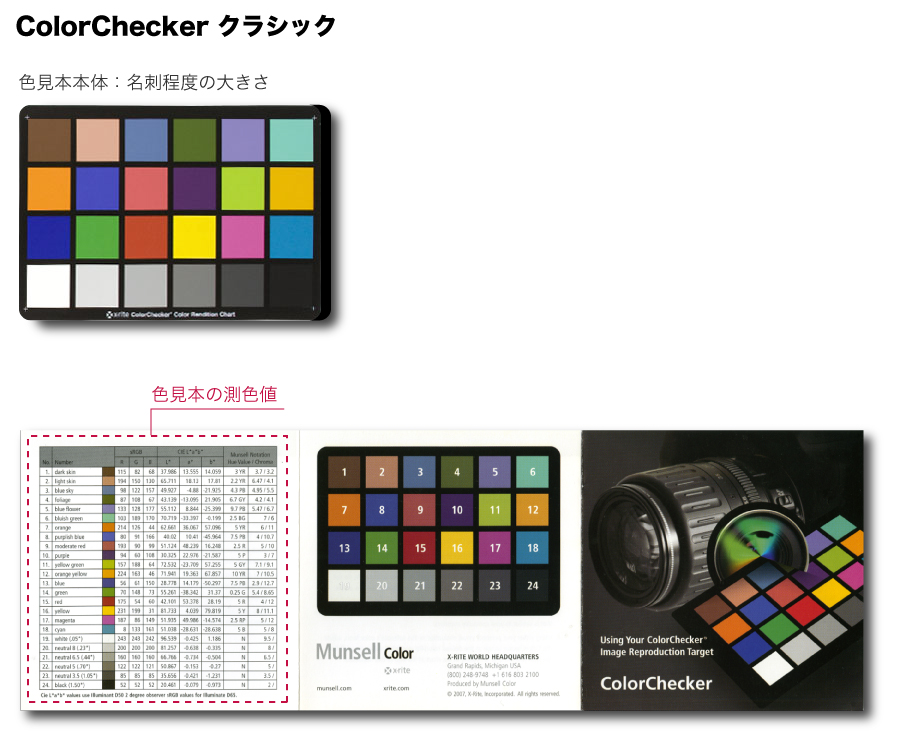
「ColorChecker を色評価用蛍光灯の下で観察する」
ColorChecker 本体を色評価用蛍光灯の下で観察してください
STEP 2
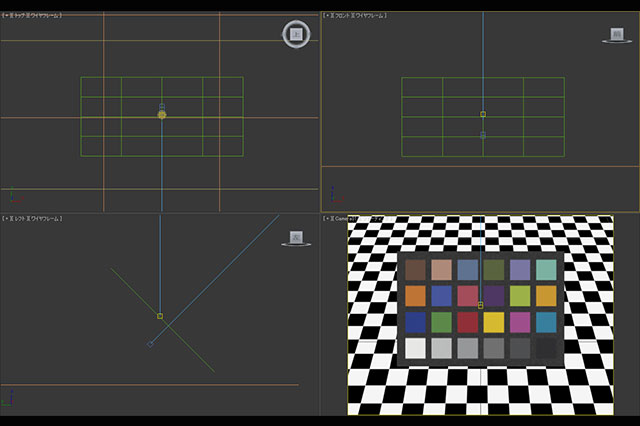
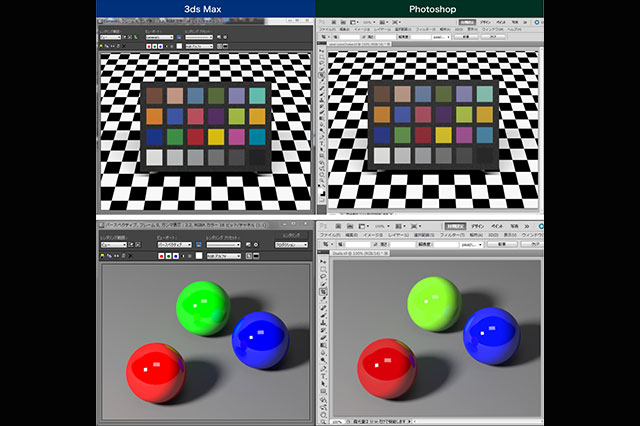
モニタに出すデータは、ColorChecker に付いてくる測色値を元にして作ったチェックデータを表示してください。
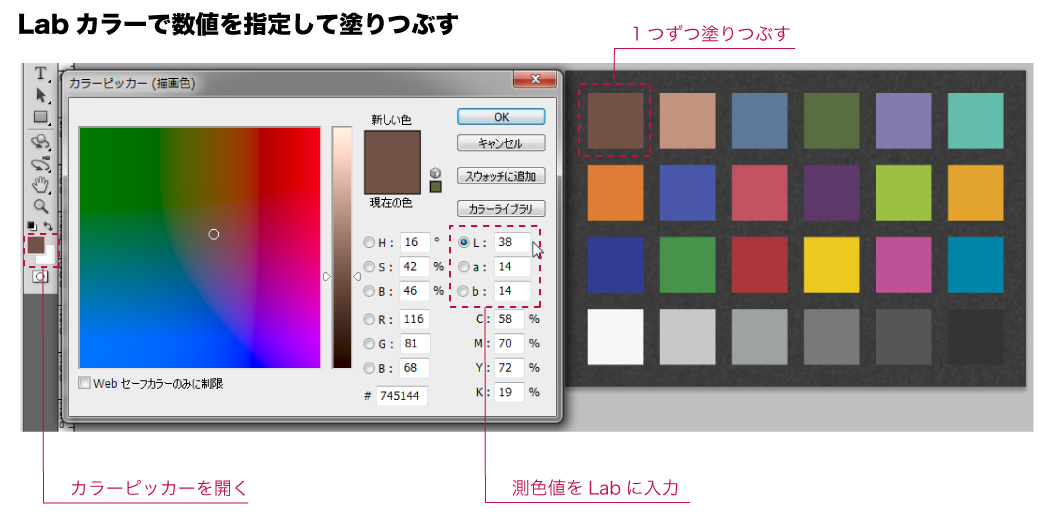
「測色値を元に作ったデータを表示する」
ColorChecker 本体(現物)と似せて、同じ場所を塗り潰して作ったデータをモニタに表示する。Photoshop や、3DCG のレンダリングウィンドウ等で表示する
STEP 3
両者を比較します。同じ色になれば、全てのハードウェア/ソフトウェアの設定と、色評価用蛍光灯などの照明環境が正しいことが判ります。
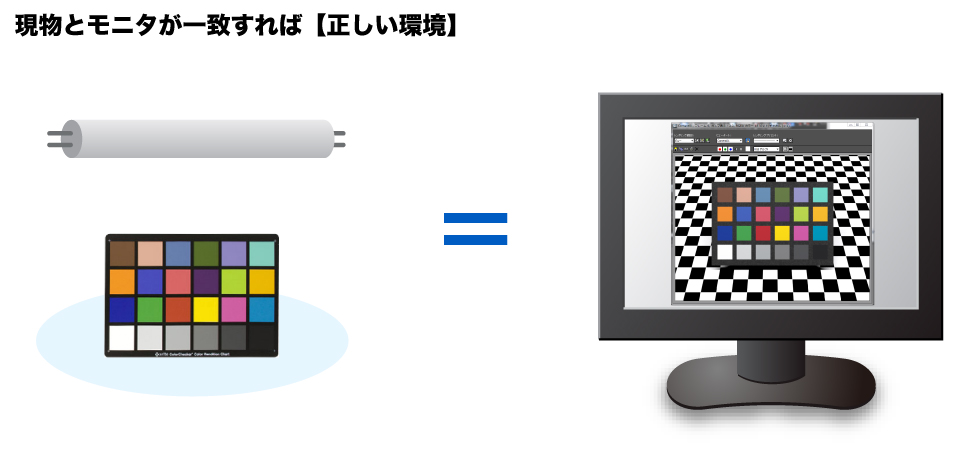
「同じ色になれば正しい環境」
カラーマネジメントの導入時や、メンテナンス時に現物とモニタをチェックして、両者が一致すれば正しい環境であることが確認できる
今回は、現物を観察する方法について解説しましたが、照明の特徴とモニタの関係は理解できましたか。次回は、カラマネの理解を深める 色に関する知識 について解説していこうと思いますので、ご期待ください。
TEXT_長尾健作(パーチ)
▼Profile
長尾健作(ながおけんさく)
広告写真制作会社(株)アマナにて、3DCG 制作などの事業立ち上げを行なった後、(株)パーチ を設立。広告業界・製造メーカーに向けて、3DCG による新しい広告制作手法の導入/制作サポートを手がける。各種セミナーでは、制作業務の効率化・コスト削減を実現するためのノウハウを提供。「3DCGのためのカラーマネジメントセミナー」も実施している

▼ Powered by EIZO
この連載は、株式会社ナナオ の協賛でお送りしています。
・EIZOがお届けする「カラーマネージメントに関する基礎知識」
http://www.eizo.co.jp/
products/eizolibrary/index.html#tab04
・モニタを快適に使うための情報提供セミナーを、無料で受講できます
http://www.eizo.co.jp/event/seminar/
・直営ショップ「ガレリア銀座」では、実機でカラーマネージメントを体感できます。また、セミナーや写真展などのイベントも随時開催しています
http://direct.eizo.co.jp/shop/c/cGinza/?tab=0
・全国にショップやショールームを展開しています
http://www.eizo.co.jp/products/exhibit/