10月3日(土)、アニメ制作技術の総合イベント「あにつく2026」が秋葉原のUDX GALLERY NEXT/UDX GALLERY/アキバスクエアで開催された。本稿ではCafeGroupとオートデスクによる「想像を創造に:アニメCG制作現場でのAutodesk Flow Studioの活躍領域」の講演内容を紹介する。
「あにつく2026」
主催:株式会社Too
日時:2026年10月3日(土)
会場:UDX GALLERY NEXT/UDX GALLERY
参加料金:無料
www.too.com/atsuc/y2026/
Flow Studioとは?
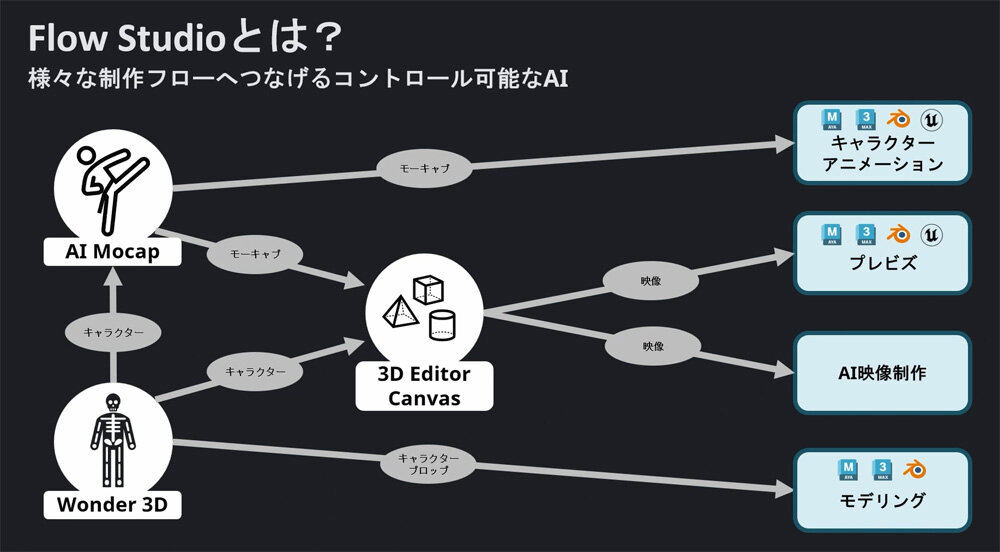
講演のはじめに、オートデスクの吉田将宏氏によるAutodesk Flow Studio(以下、Flow Studio)についての解説が行われた。
オートデスク/技術営業本部 テクニカルセールススペシャリスト
www.autodesk.com/jp
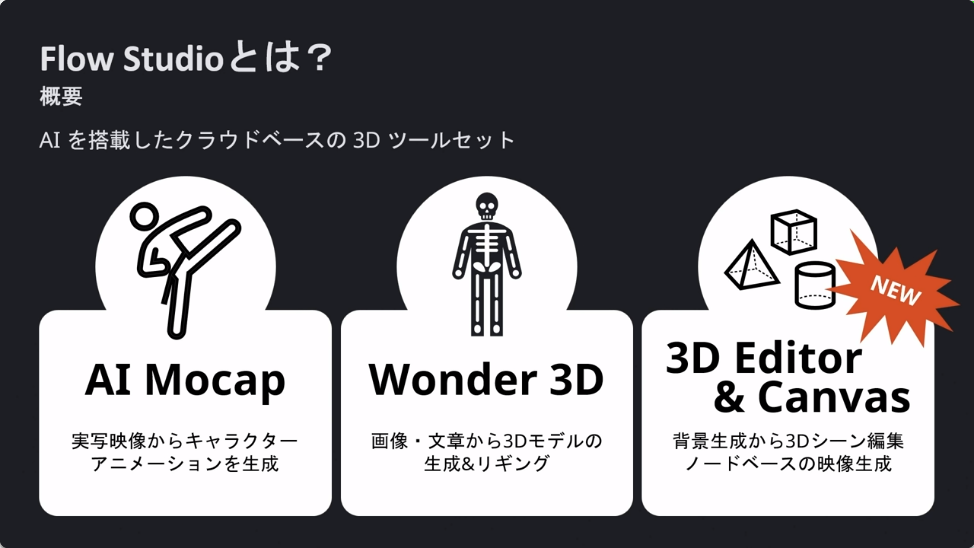
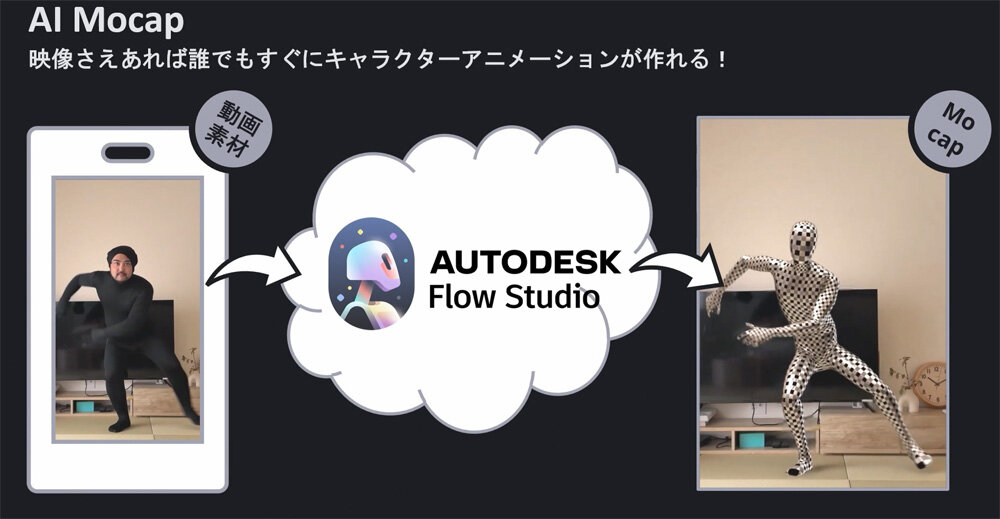
ひとつ目の3Dツール「AI Mocap」は、実写映像から人物の動きを解析し、キャラクターのアニメーションを生成する機能だ。専門的な機材を使わず、簡単な操作でキャラクターに動きを付けることができる。
モーションデータのみを書き出すこともできるので、MotionBuilderなどの外部ソフトでリターゲットしての活用も可能。また、キャラクターのメッシュもMayaやBlender、Unreal Engineなどに書き出すことができる。
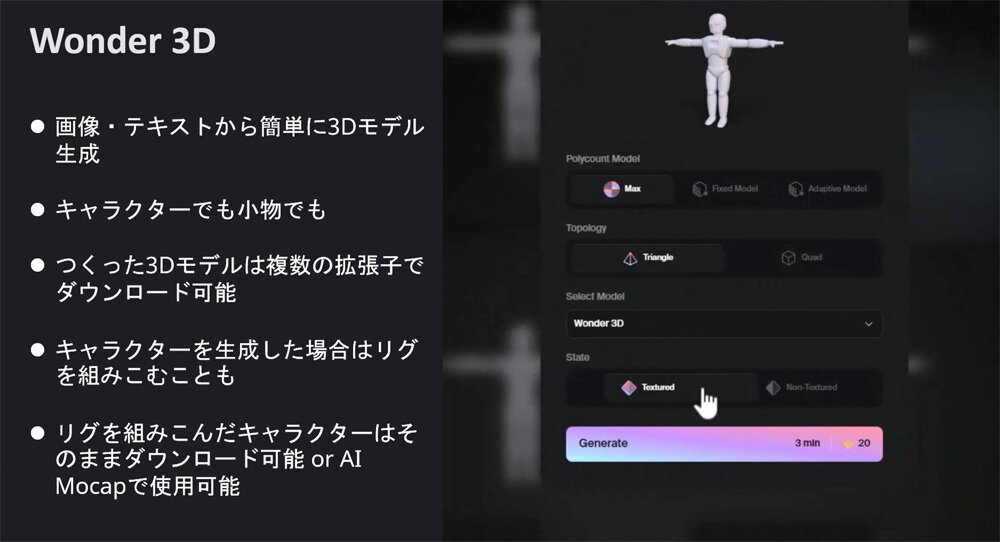
ふたつ目の「Wonder 3D」は、画像やテキストから、キャラクターや小物の3Dモデルを生成する機能だ。キャラクターの場合は、関節の位置などを指定することで、リグを半自動で設定できる。リグを設定したキャラクターはUSD形式で書き出せるほか、Flow Studio内の「AI Mocap」で使うこともできる。
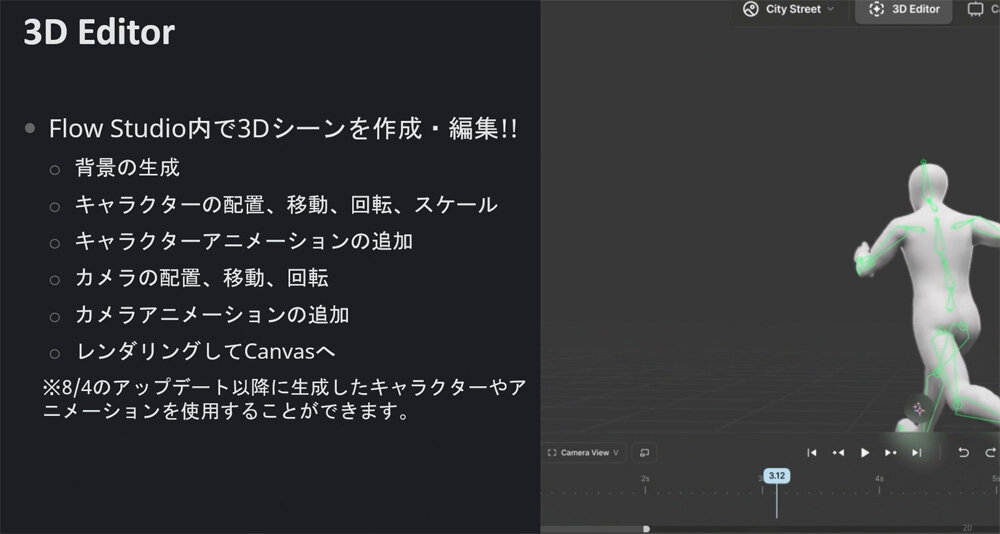
最後に紹介された「3D Editor」と「Canvas」は、2026年8月のアップデートで追加されたばかりの新機能だ。
「3D Editor」は、Flow Studio内で3Dシーンを作成・編集できる機能。画像や映像、テキストを基に3Dの背景を生成し、その中にFlow Studioで作成したキャラクターを配置できる。キャラクターの位置や大きさなどを調整できるほか、Flow Studioで生成したアニメーションを割り当てることも可能だ。
「Canvas」は、ノードベースで画像や動画の生成・編集を行うためのワークスペースだ。「3D Editor」で構築したシーンをレンダリングして「Canvas」に取り込み、さらにAIによる映像生成や編集を加えることができる。
-
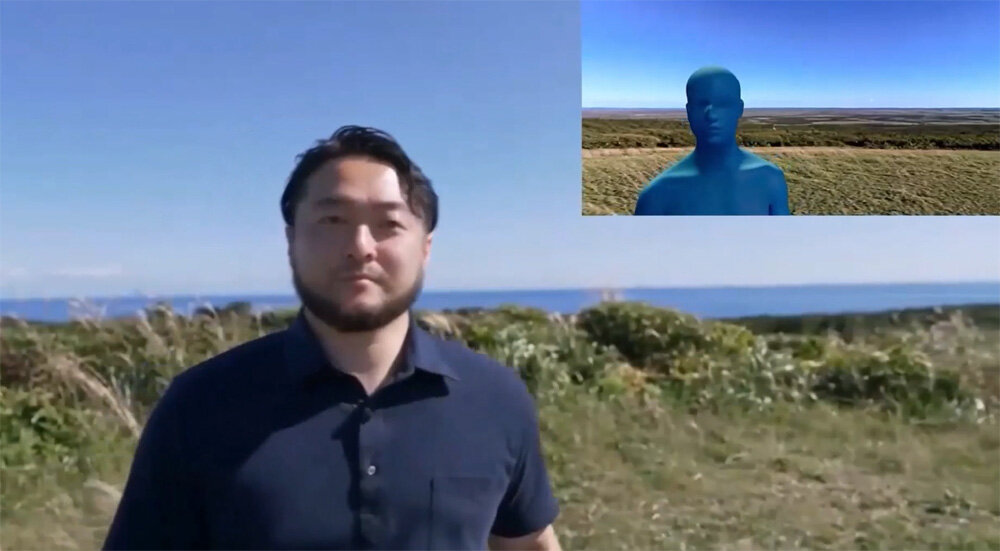
▲画像内右上が「3D Editor」によるリファレンスで全体に映っているのが「Canvas」の生成結果 -
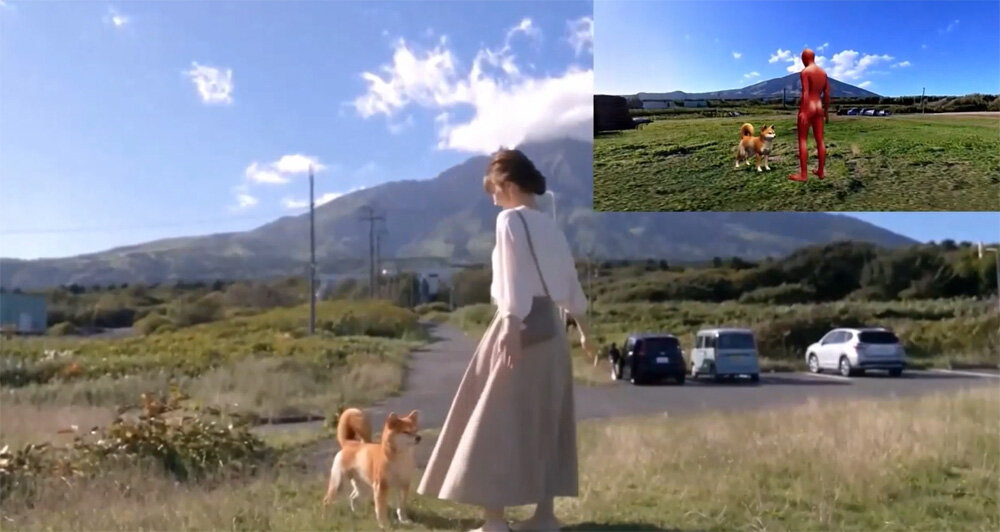
▲青いモデルを男性に、赤いモデルを女性に切り替えるよう指示を出している
「Flow Studio」は、AIを活用した映像制作に取り組むクリエイターのほか、アニメ制作の現場でも活用できるという。最終的な映像生成まで行わずとも、「3D Editor」でカメラアニメーションを設定した段階の映像を使い、プレビズやレイアウトの検討を行うことができる。
また、監督が意図するカメラアングルや演出イメージを、ディレクターやクリエイターと共有するツールとしても活用してほしい、と吉田氏は語った。
CafeGroupが検証するFlow Studioの実力
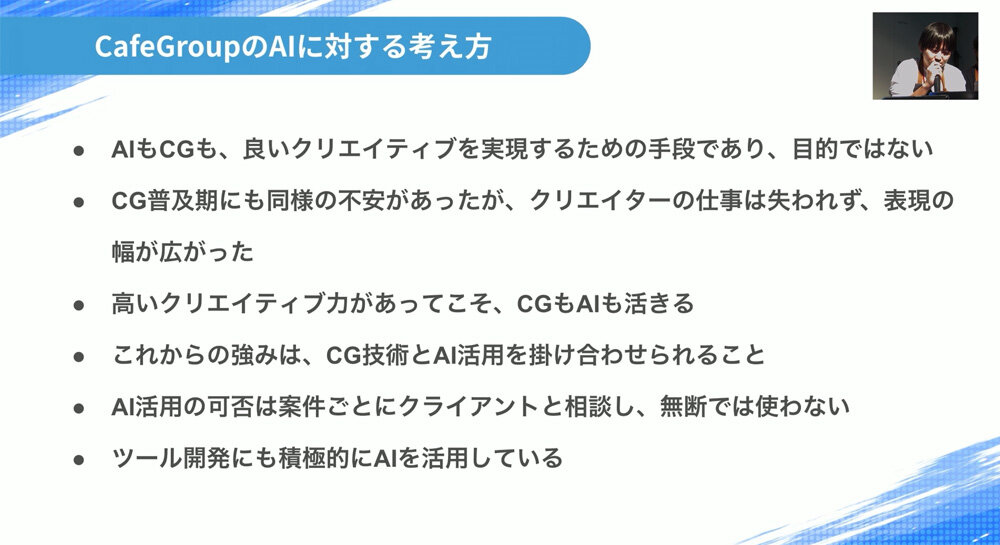
講演の後半では、まずCafeGroupの橋本 圭氏が同社の概要やAIに対する考え方を紹介。その後、松原 陸氏が、実際のアニメ制作の現場でFlow Studioを使用した検証結果と所感を語った。
CafeGroup/執行役員 CTO
cafegroup.co.jp
CafeGroupでCGディレクターを務める松原 陸氏は、アニメ作品における3DCGを担当している。これまでAIに触れる機会はあまりなかったというが、今回、Flow Studioを検証する機会を得たことから、実験的に活用してみることにしたという。
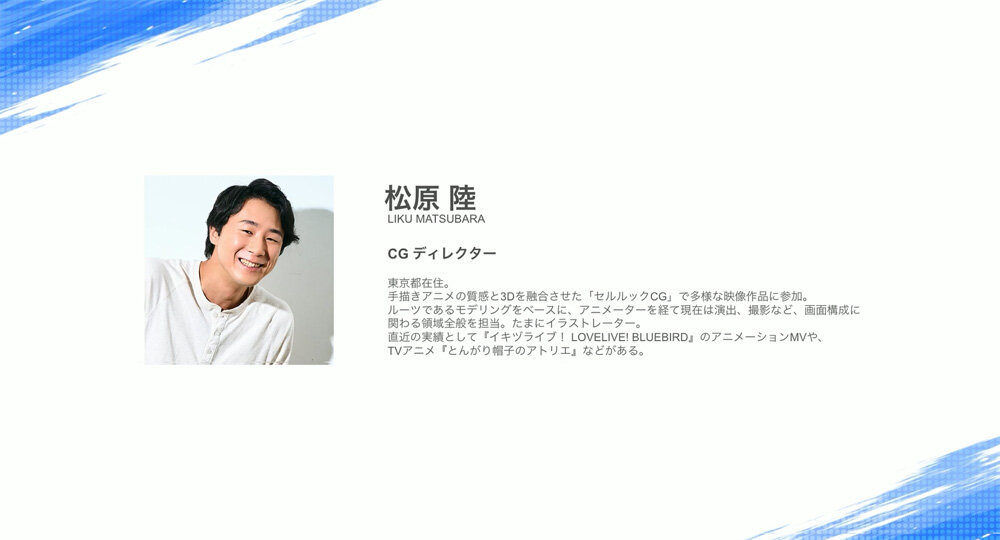
CafeGroup/CELAVIE・セルルック部門 CGディレクター
cafegroup.co.jp
昨年の「あにつく2025」では、「Autodesk Flow Studio実践セミナー:ダンデライオンアニメーションスタジオのアニメシリーズでの活用事例」と題したセミナーで、モーションキャプチャ関連の活用事例が紹介された。そこで今回は、2026年8月に新たに追加された「3D Editor」と「Canvas」を使い、実際にアニメ作品を制作してみることにしたという。
アニメ制作の現場では、キャラクターデザインやコンセプトデザインはクリエイターが手がける。そのため、今回は既存のデザインを使用し、Flow Studioでキャラクターを実際に動かすところから検証を始めたという。
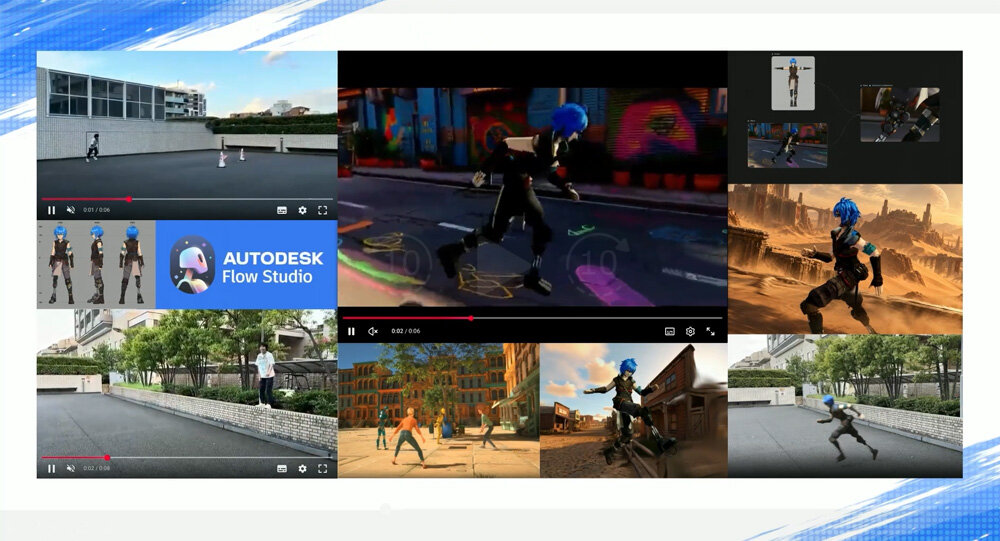
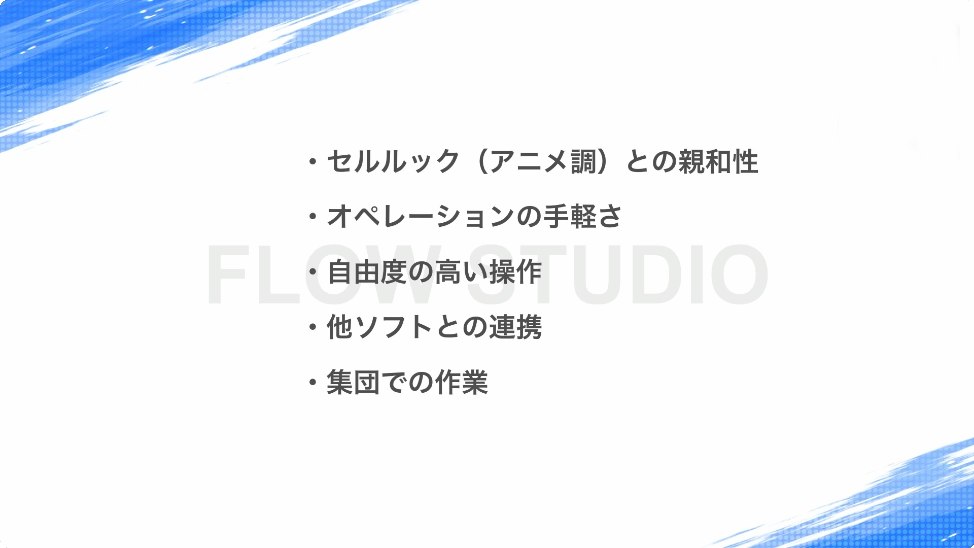
松原氏がFlow Studioの検証にあたって着目したのは、以下の5点だ。
・セルシェーディング(アニメ調)との親和性
・操作の手軽さ
・操作の自由度
・他のソフトウェアとの連携
・チームでの共同作業
具体的には、セルシェーディングの再現性や操作の手軽さ、他のソフトウェアとの連携に加え、複数人が関わるアニメ制作のワークフローにどこまで対応できるかを確かめたかったという。
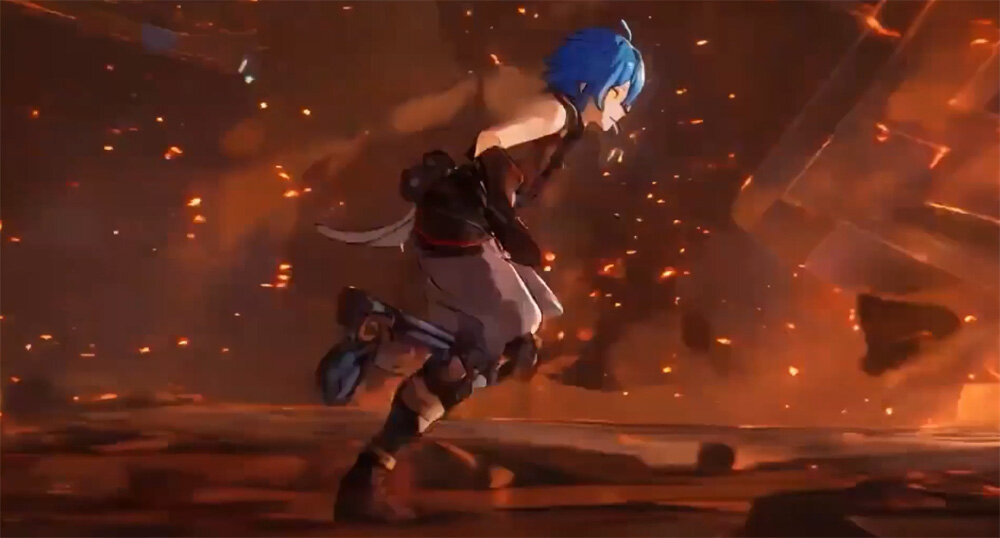
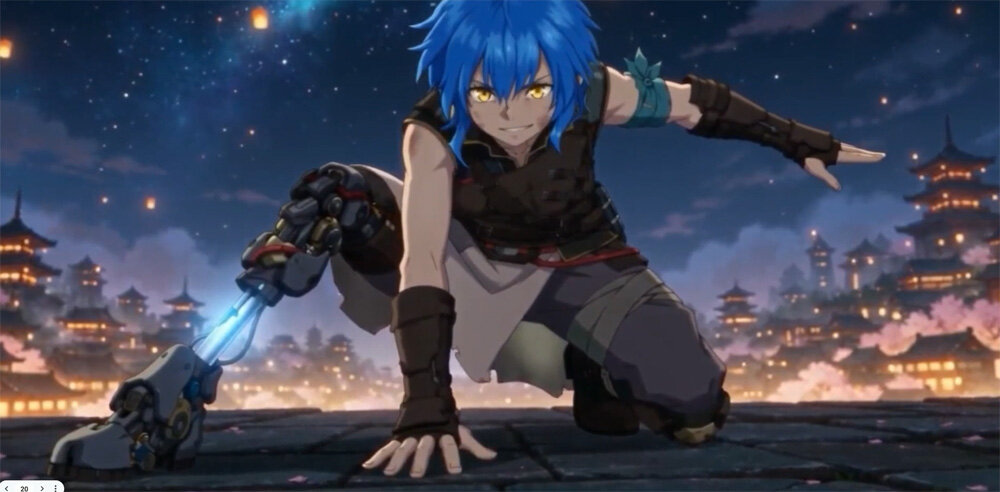
実際の制作では、まず試作映像を制作し、「3D Editor」にキャラクターやモーションを読み込んだ上で、「Canvas」を使って背景を変更。光源の調整や、キャラクターの動きに合わせた水しぶきの表現をどこまで変化させられるかを検証したという。
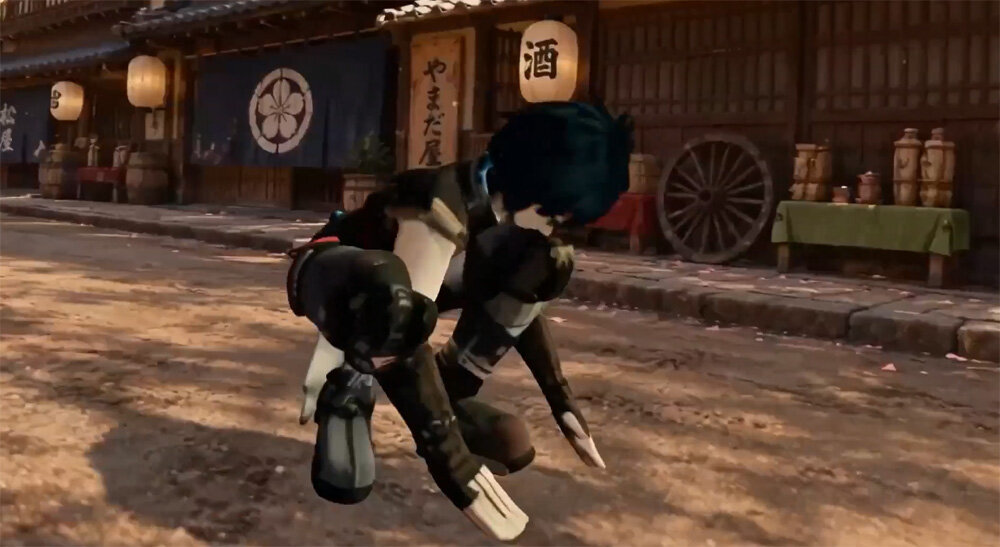
実制作プロセスについても、「3D Editor」と「Canvas」を中心に解説が行われた。
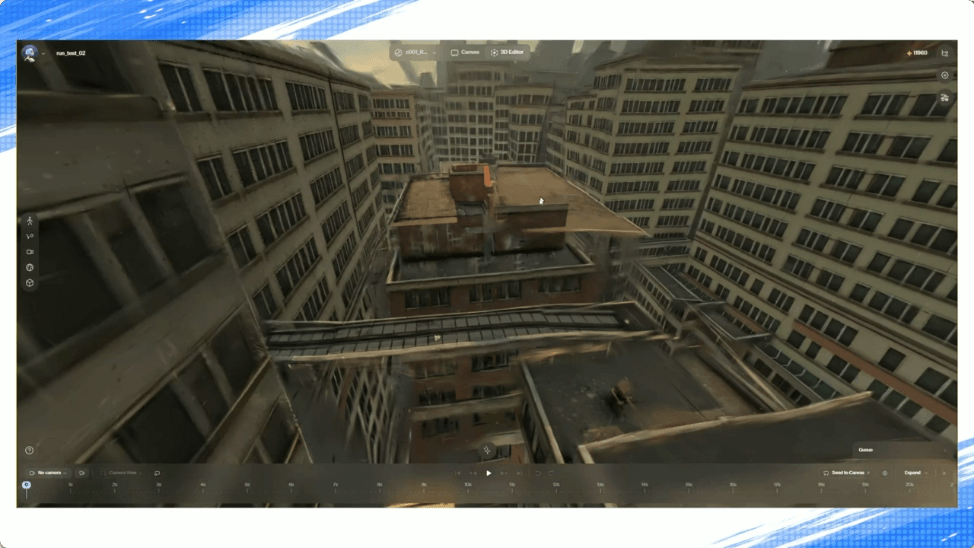
まず「3D Editor」では、背景となる3D空間を生成する。画像とテキストプロンプトを使って生成するしくみで、平坦な地形であれば画像だけでも対応できるが、橋が架かった道路や立体交差のような複雑な構造の場合は、テキストで具体的に指示する必要があるという。
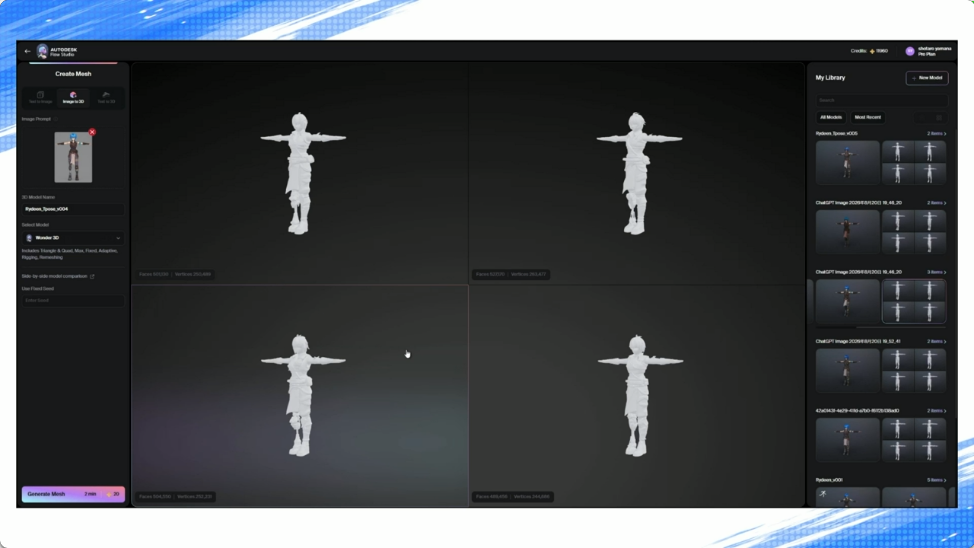
「Wonder 3D」によるキャラクター生成では、1枚のキャラクター画像を読み込むだけで、4種類の3Dモデルが候補として生成される。生成には多少時間がかかるものの、複数の候補から選べる点を松原氏は高く評価していた。
また、入力画像についても、陰影の有無や左右対称かどうかによって生成結果にちがいが出るかを検証。今回はあえて左右非対称のキャラクター画像を使用したが、問題なく生成できたという。一方、三面図を用いた生成には対応しておらず、元画像に写っていない背面などの再現には課題があると感じたそうで、今後のアップデートに期待を寄せた。
リグの設定は、関節の位置を示す球体をキャラクターモデルの各関節に配置することで行える。設定後は、キャラクターが走るアニメーションを再生して動きを確認できるため、不自然な箇所も直感的に把握しやすい。初めて使用する人にもわかりやすいしくみだという。
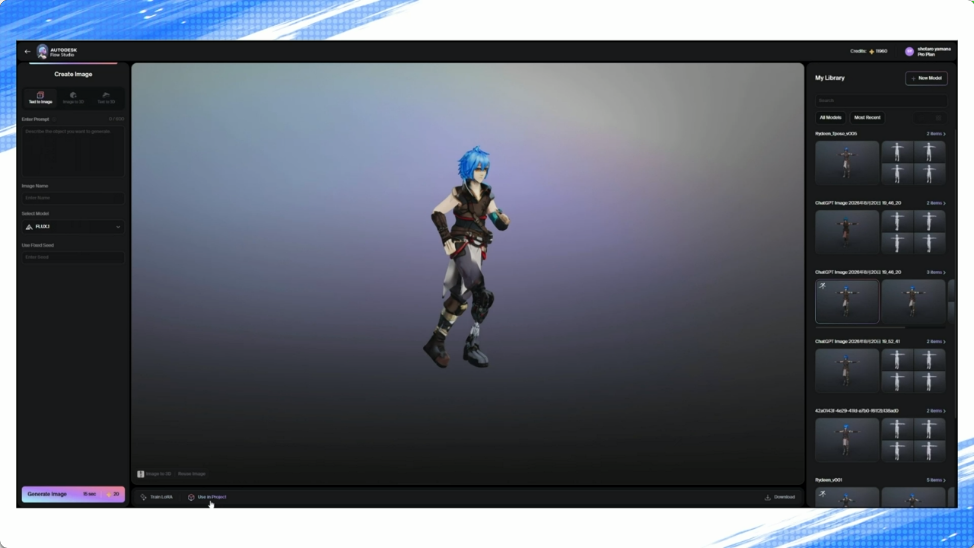
続いて、生成したキャラクターをアセットとして登録し、先ほど「3D Editor」で作成したシーンに配置する。キャラクターのスケールを調整できるほか、「AI Mocap」で生成したモーションを適用することで、走る動きを付けた状態で配置することも可能だ。
さらに、シーン内にカメラを配置し、任意の位置やアングルから撮影できる。ほかの動画生成AIでは、プロンプトで指定しても思い通りの構図を得ることが難しい場合があるため、カメラを直接操作できる点は便利だと松原氏は評価した。
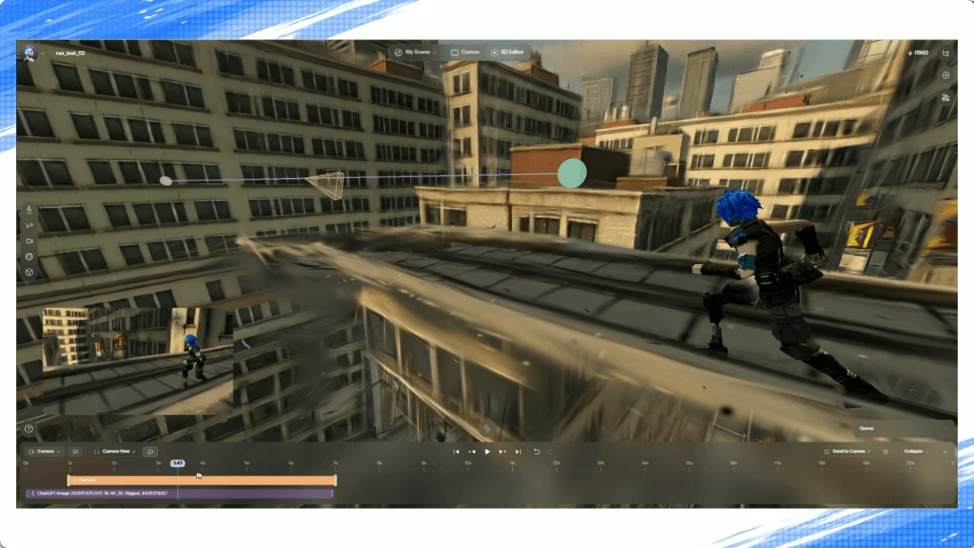
また、タイムリマップによってアニメーションの速度を調整できる点も評価している。実際の人間の走りをモーションキャプチャした動きは、アニメ特有のメリハリのある動きと比べると、やや緩慢に感じられることがある。こうした動きをタイムライン上で調整できる点が便利だという。
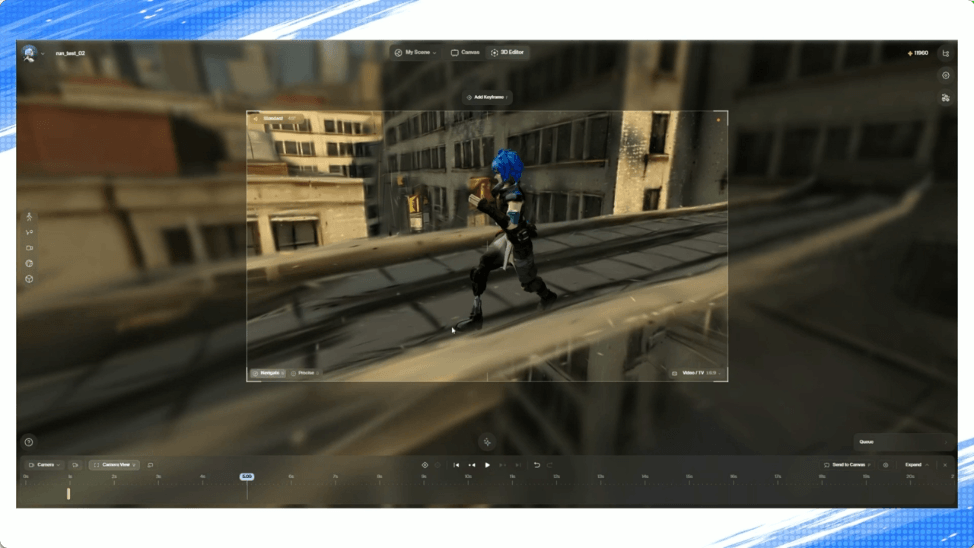
続いて、「3D Editor」で制作した映像を「Canvas」に取り込み、AIによる映像生成を行なった。元の映像をそのままアニメ調に変換するだけでなく、キャラクターの動きや構図を維持しながら、背景を変更して様々なバリエーションを生成することもできる。
こうした映像を手軽に制作できれば、監督とのイメージ共有や、新たなプロジェクトを立ち上げる際の投資家向けのプレゼンテーションにも活用できるという。また、アニメ制作においても、生成した映像を下地にして作画を行うといった活用方法が考えられると松原氏は語った。
-
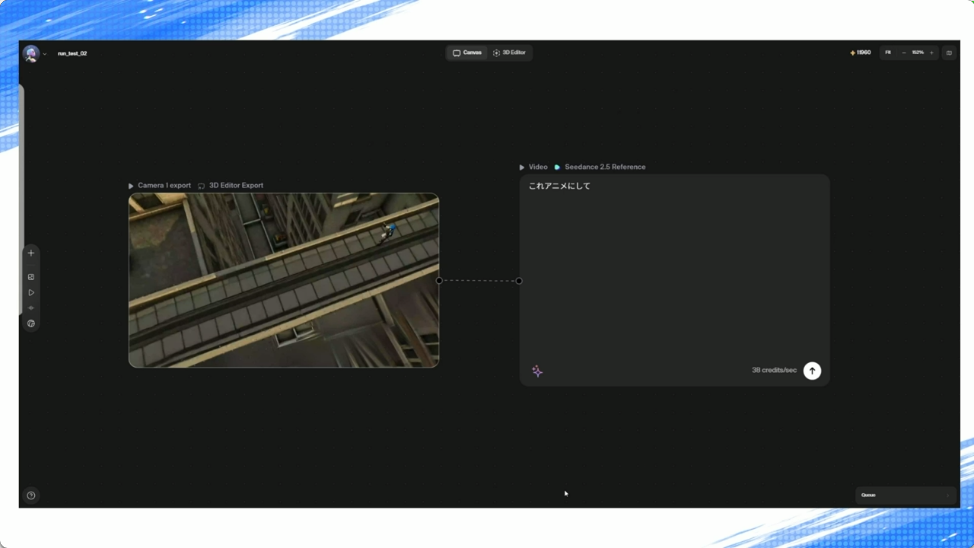
▲「Canvas」で背景のバリエーションを生成 -
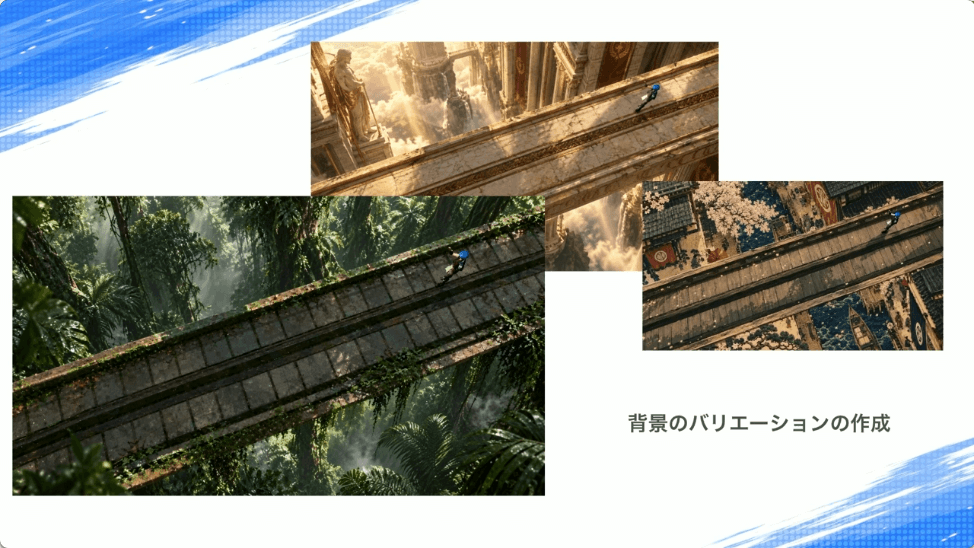
▲キャラクターの動きや構図をベースに、異なる世界観の映像を制作できる
今回の検証では、通常業務と並行して作業を進めたこともあり、全体で約1ヵ月を要したという。ただし、その多くは操作方法の習得や機能の検証に費やした時間で、実際の映像制作にかかった日数は1週間未満だった可能性もあるという。松原氏は、2週間程度あれば同様の映像を制作できるとの手応えを得ており、Flow Studioを初めて使用する場合でも、短期間でここまで制作できることを示した。
ただし、その条件として、絵を描くスキルがある、絵の方向性を判断できる、ディレクションができる、という点は前提になると松原氏は指摘した。
そして、最後に当初掲げた5つの検証項目について、松原氏が結果をふり返った。
セルシェーディングとの親和性については、「3D Editor」でカメラワークを決め、「Canvas」でAIによるフィルタをかけることで、Flow Studio内でアニメ調の表現まで完結できた。
操作の手軽さについては、無料プランから試せる点も含め、導入のハードルは低いと評価した。また、操作の自由度については、例えば、バク宙の実写映像を撮影できない場合でも、AIによって動きを補完するといった対応が可能で、多様な映像表現をFlow Studio内で実現できるという。
他のソフトウェアとの連携については、MayaやBlenderへのデータ書き出しを検証したものの、対応する出力形式には物足りなさを感じる部分もあったという。また、チームでの共同作業については、現状ではプロジェクトが個人アカウントに紐づいているため、大規模な制作での運用には課題があると感じたとのこと。
アニメ制作の現場で見えたFlow Studioの可能性
橋本氏は松原氏の検証結果を受け、「最新機能を使ってどこまでの映像を制作できるかという検証だったが、想定以上のクオリティに驚いている」と評価。
一方で、「まだアニメ作品として求められるクオリティには達していないものの、リファレンスとしては活用できる」とし、今後の可能性に期待を寄せた。
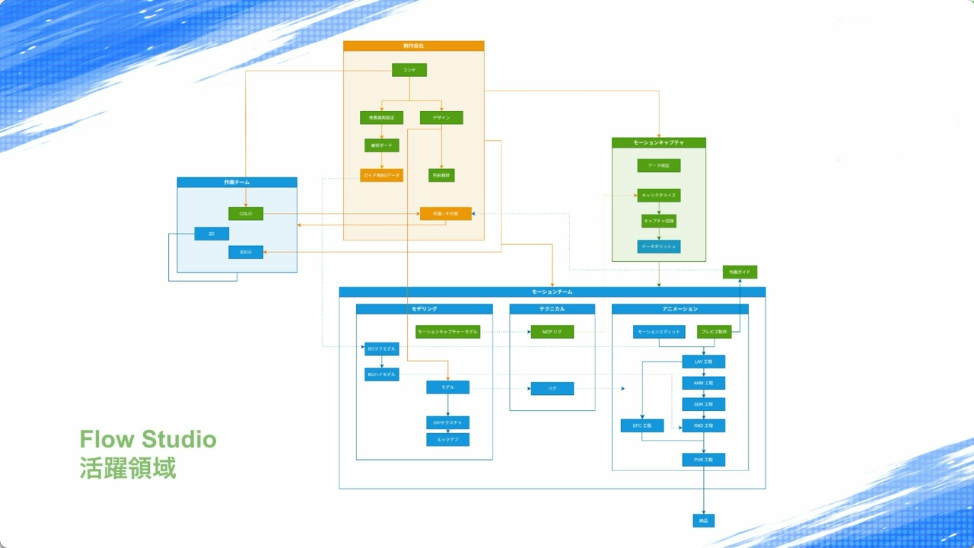
続いて松原氏は、アニメ制作の各工程におけるFlow Studioの活用可能性について総括した。
コンセプトビジュアルの制作では、カメラの構図やキャラクターのアクションを決めた上で、背景を変更できる点を評価。また、デジタルロケハンについても、3D空間を生成し、任意の位置にカメラを配置して画づくりを検討できることから、絵コンテ制作のあり方にも変化をもたらす可能性があると語った。
さらに、プレビズについては、従来よりも完成映像に近い、高解像度のビジュアルを確認できる点が大きなメリットだという。
一方、今回の検証では、Flow Studioで生成した映像をそのまま最終成果物として使用できる段階には至らなかったという。そのため松原氏は、「あくまでもFlow Studioはプリプロの補助や下地として活用し、浮いたリソースを実制作に回す」といった使い方が適していると総括した。
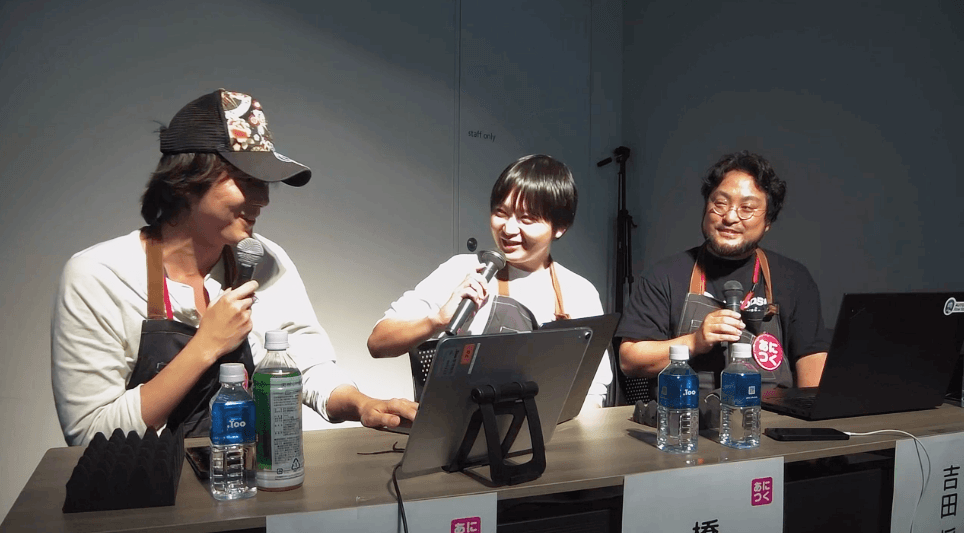
最後に吉田氏は、こうした「補助や下地」としての活用はオートデスクとしても重視している考え方だと説明。「AIはクリエイターの制作を支援するためのものであり、AIだけで全てを完結させるのではなく、その先にクリエイター自身が手を加えることを意識して開発している」と語り、講演を締めくくった。
TEXT_真狩祐志 / Yushi Makari
EDIT_海老原朱里 / Akari Ebihara(CGWORLD)、山田桃子 / Momoko Yamada