CG制作の現場において、ディスプレイの作業領域や色再現性はクリエイティビティに直結する重要な要素だ。そこで本記事では、クリエイターのニーズに応えられるハイクオリティディスプレイとして、JAPANNEXTから発売された、6Kディスプレイ「JN-X6K」を紹介したい。本機の性能がどれほどのものであるか、CGプロダクションDEFTの代表取締役であり、映像クリエイターでもある子安 肇氏にレビューしていただいた。
DEFTとは?
DEFT代表、CG/VFXスーパーバイザー/CGディレクターの子安 肇です。
今回はJAPANNEXT の6Kディスプレイ「JN-X6K」について、映像クリエイターの立場からレビューさせていただきます。
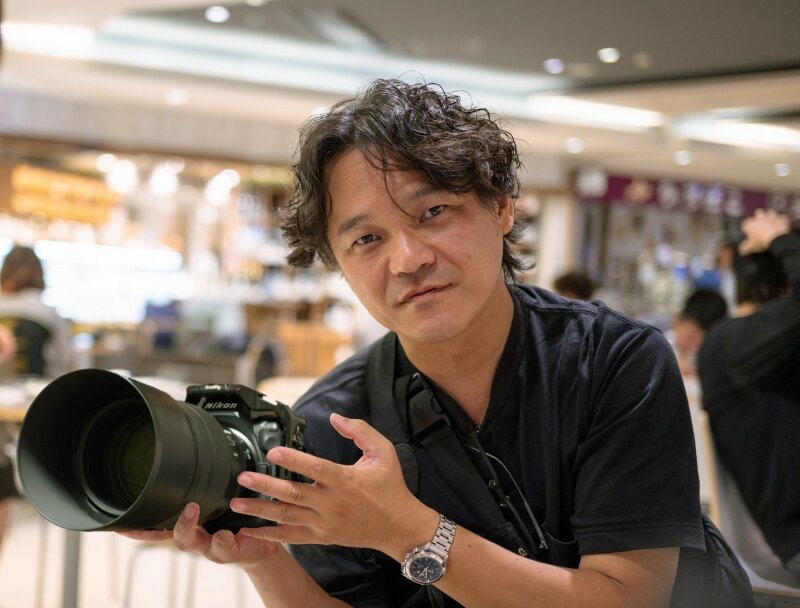
子安 肇氏
株式会社DEFT 代表取締役
20年以上CG/VFX業界に携わり、2023年に株式会社DEFTを創業。TVCMやMV、遊技機、映画など、ジャンルにとらわれない様々なプロジェクト経験を持つ。
X:x.com/HajimeKoyasu
まず我々DEFTの作業領域をお伝えしますと、CGに関わる制作全般に加えて撮影を含めた映像制作となります。
また、Nikonの撮影機材Nikon ZRのレビュー(玄光社 Z CINEMAスタートブック Nikon ZRではじめるシネマティック映像)を行ったり、オートデスクのAREA JAPANにて連載「3ds Max:プラグイン活用で表現の幅を拡げよう!」も行っております。
写真機は高解像度かつRAW収録も可能なNikon Z8を多用し、8.3K収録も行いますので、8.3Kのディテール表現についてもお伝えできればと思っております。
コンポジットは主にAfter Effectsを扱う事が多く、グレーディングや完パケ自体はDaVinci Resolve Studioで行う事が多くあります。CGツールについては、アニメーション、モデリング、レンダリングをMaya、エフェクトを3ds Maxで行うフローか、モデリング、アニメーション、レンダリング、エフェクト制作を3ds Maxで行うフローのどちらかを採用しています。どちらのフローにおいても、中間にSubstance Painterを用いてテクスチャ作業を行っています。
さて、それでは早速ですが、6Kディスプレイ「JN-X6K」について紹介させていただきます!
背面は白で統一されたすっきりデザイン。工具不要で組み立てはわずか1分
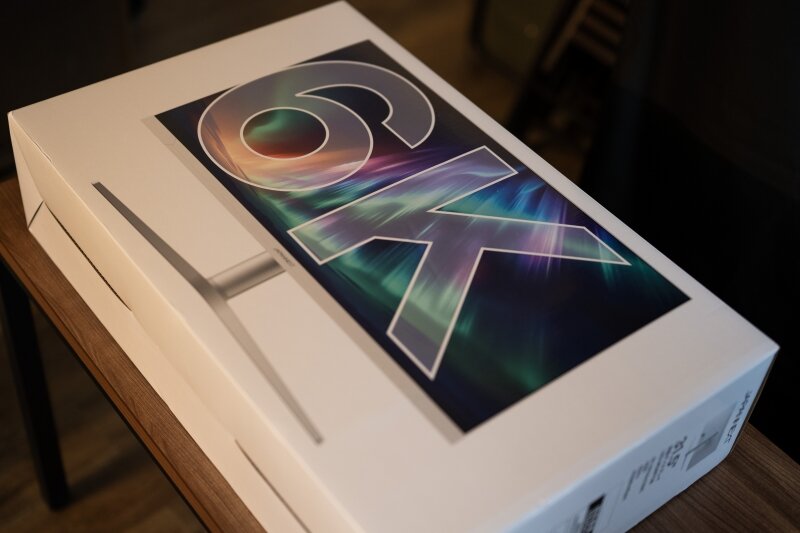
「6K」と大きく誇らしげに記されたパッケージが制作意欲をそそります。パッケージは非常に大きく、120cm × 60cmのテーブルをほぼ占有するサイズでした。
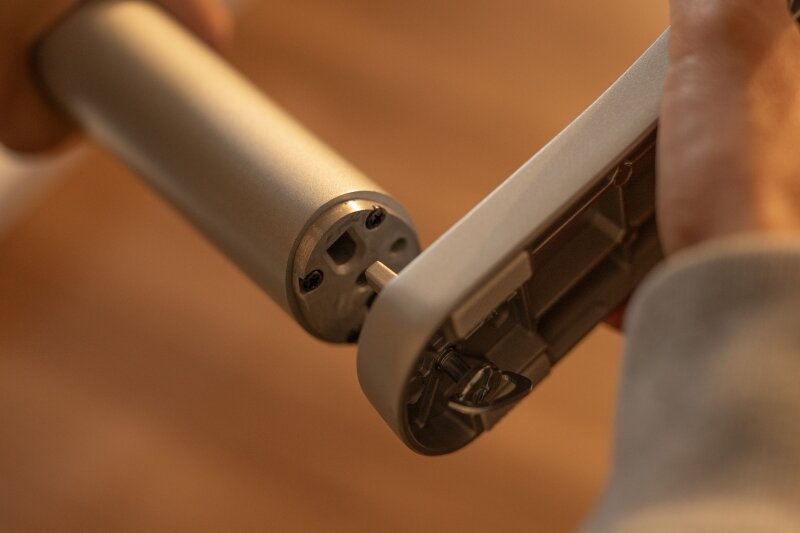
組み立ては至ってシンプル!工具は不要、パーツを差し込んでネジを締めるだけで、1分もあれば組み立て完了となります。
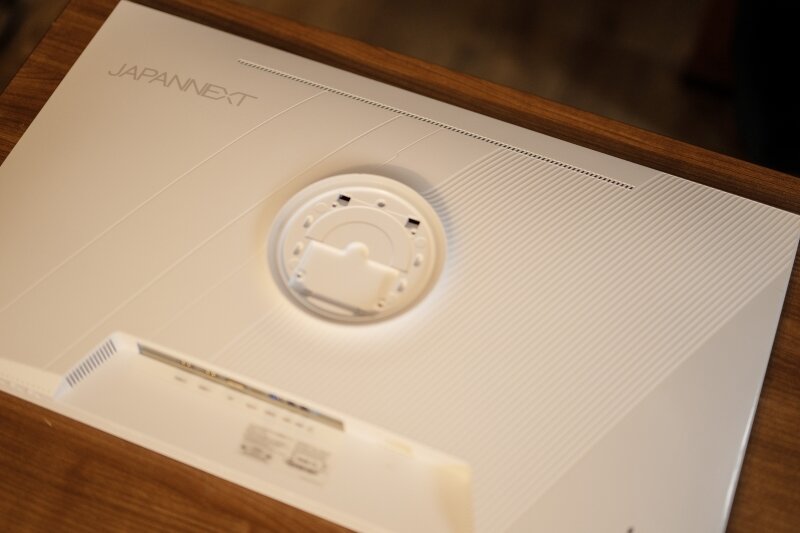
モニター背面は白ですっきりしたデザインです。背面の爪を引っ掛けてアームに押し込むと、ワンタッチで取付完了です。
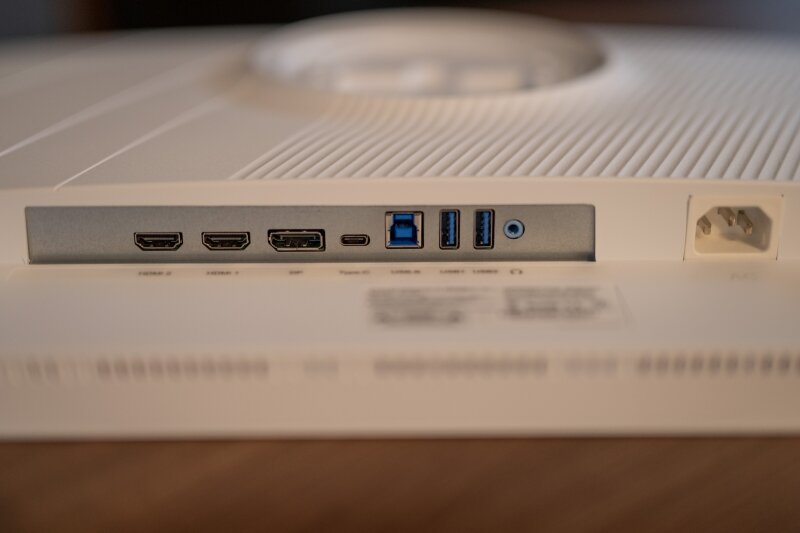
入力端子はご覧の通り、6KのHDMI2.1ポート×2と6K Displayポート×1、90W給電付きUSB-CにUSB-A3.0X2を兼ね備えています。90W給電付きUSB-C端子に接続することで、ノートPCから直接モニターへの映像出力が可能です。
大型モニターとは思えない、軽快な可動性。IPSパネルで大画面でも色ムラが少ない
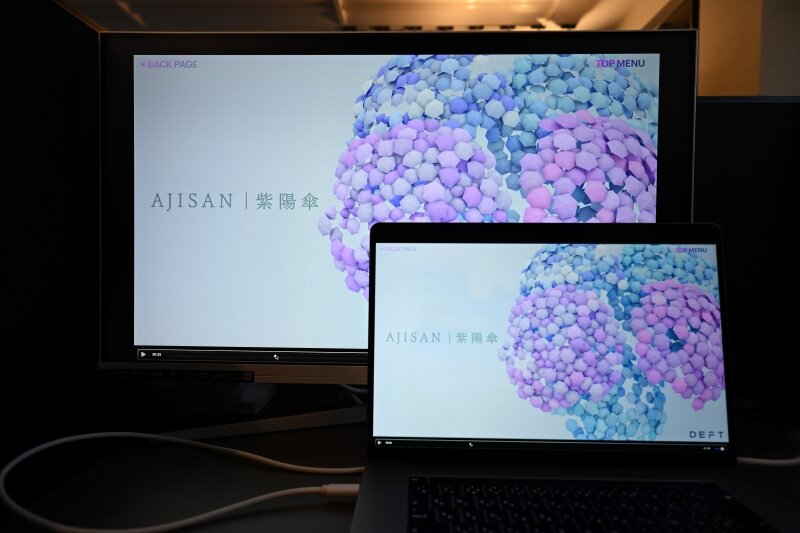
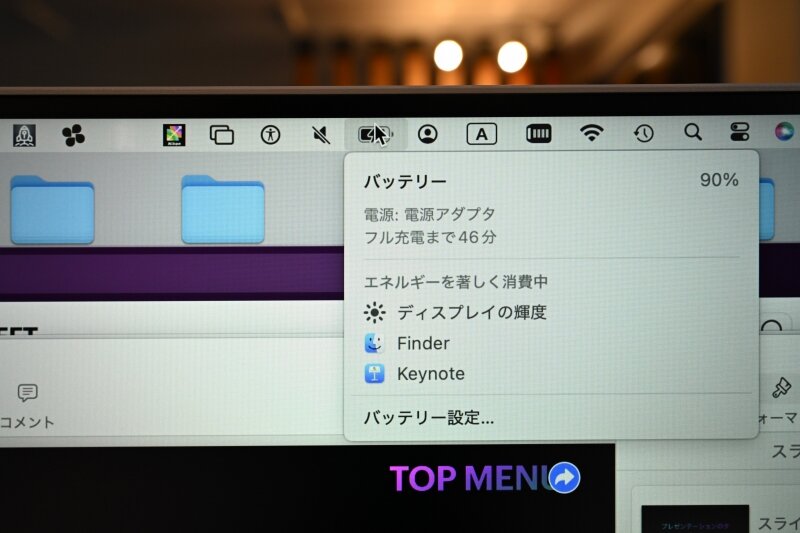
実際にMacBookProをUSB-Cで繋いで、給電されていることを確認しました。ケーブル一本でモニター出しと充電ができるのは非常に有難いです。
ケーブルの差し込み口はモニタ背面の下部にセットアップされており、VESA対応なので、壁掛けで設置する際に壁ギリギリまでモニターを配置した場合でも、配線の差し替えをする事は簡単そうです。
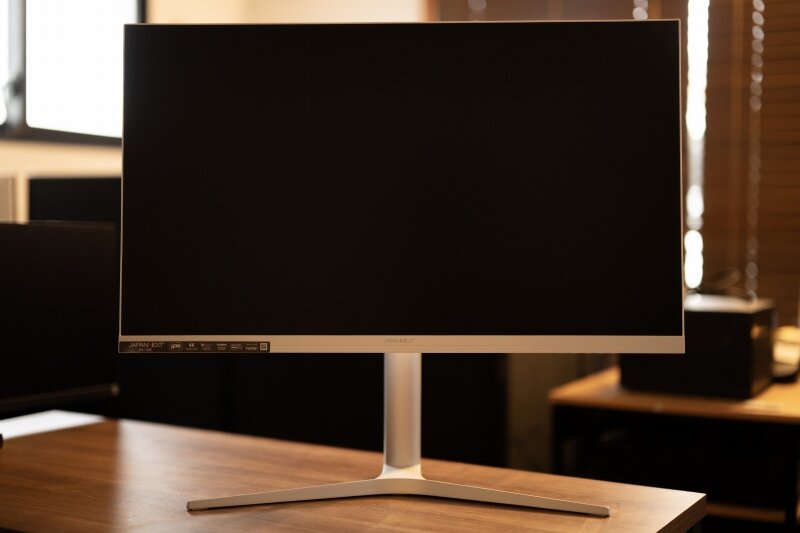
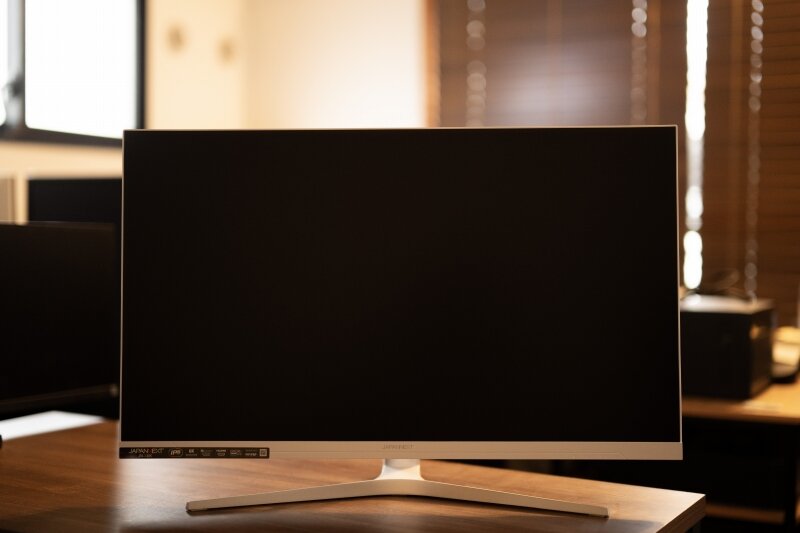
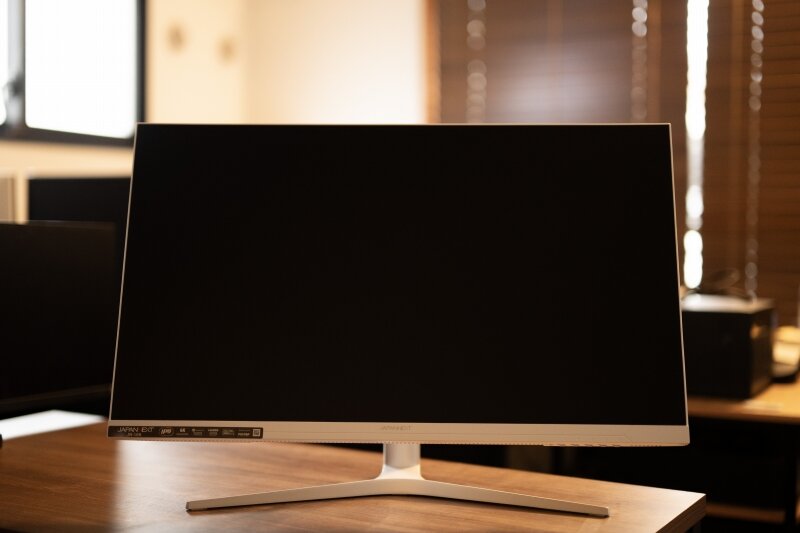
モニターを上下に動かしてみると、非常に動かしやすい!大きなモニターなのにスルスルと可動します。
私は通常はデュアルモニターで作業をしていますが、今回の記事レビューの前提としては、モニター1台での作業を想定して進めています。モニターの位置はローポジションの最も低い位置にしており、座った際に頭頂部の延長線上がディスプレイの最上部にあたる程度の高さで、少し見下ろすような姿勢が作業しやすいと感じています。私自身はティルト(傾き)機能はほとんど使用しませんが、人によっては照明の反射を軽減するなどの目的で使用すると有効かもしれません。
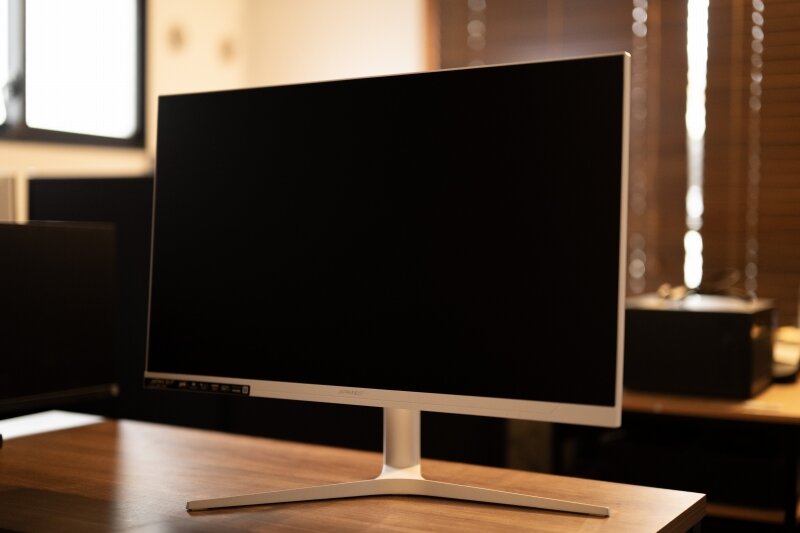
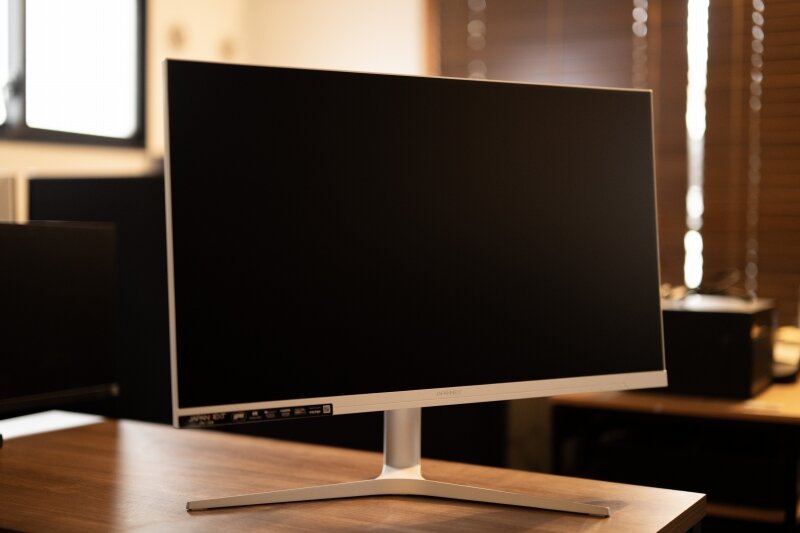
左右に30度ずつ振る事もできるので、CG作業やポスト作業において、モニターをディレクター側に振ってプレビューする時などに、とても動かしやすい印象です。またIPSパネルなので、合成作業時やグレーディング時に大画面でもディスプレイ端に色ムラが少なく、作業に支障が出る事はありません。
映り込みと反射を比較検証。手元の映り込みもほとんど気にならなかった
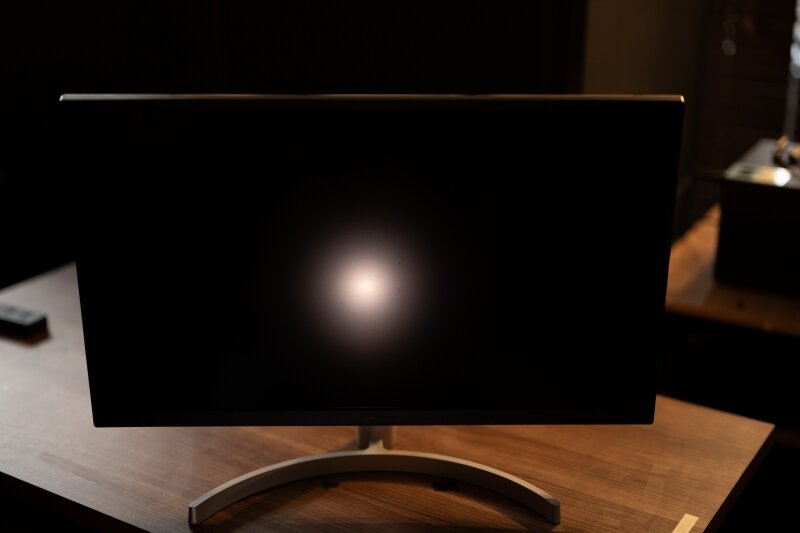
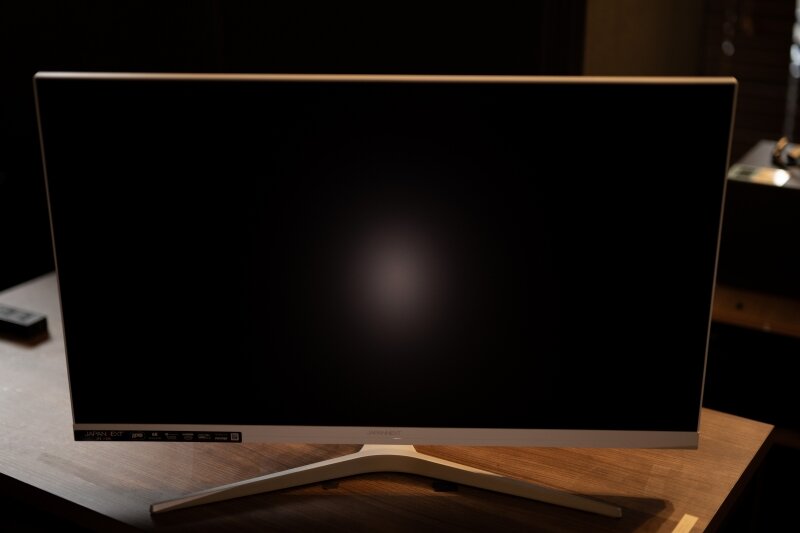
モニターのへの映り込み、反射についての検証を行いました。カメラ設定、ライト、モニターポジションを同条件で撮影し、比較用のモニターはIPSパネルの非光沢、4KHDR27インチモニターを用いました。
結果、「JN-X6K」のほうが光の反射が大幅に少ないことが確認されました。JN-X6Kも表面処理は非光沢処理との事で、ライトを強く当ててみてもライトの照り返しが少ないです。
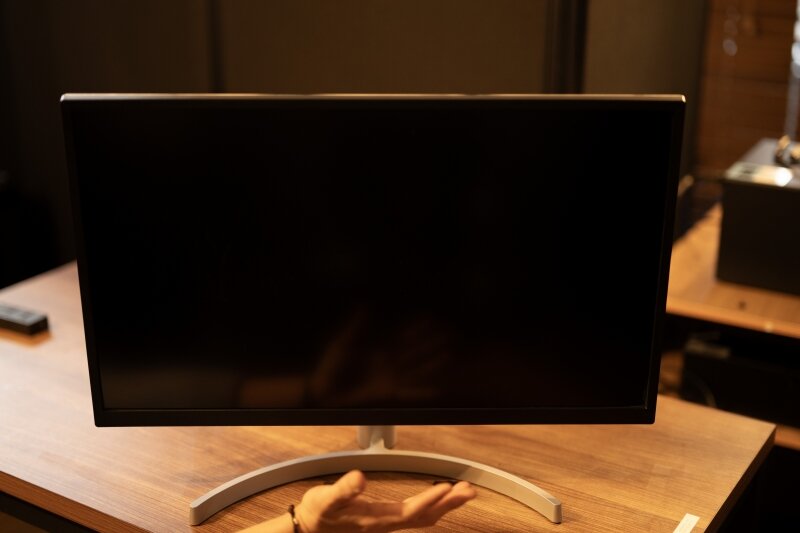
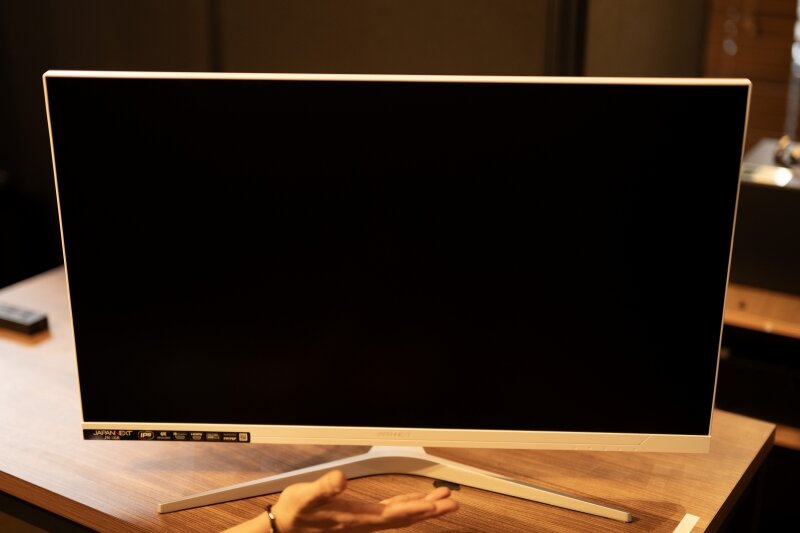
続いて、画面の前に手を置いた際の肌色の反射について検証を行いました。カメラ設定、ライト、手のポジション、モニターポジションを同条件で撮影しました。
結果、「JN-X6K」では手の映り込みが感じられない程に反射しませんでした。手の肌色の反射が少ない程、映像や合成の繊細なタッチを調整しやすいので、映像制作においては高いパフォーマンスが得られます。
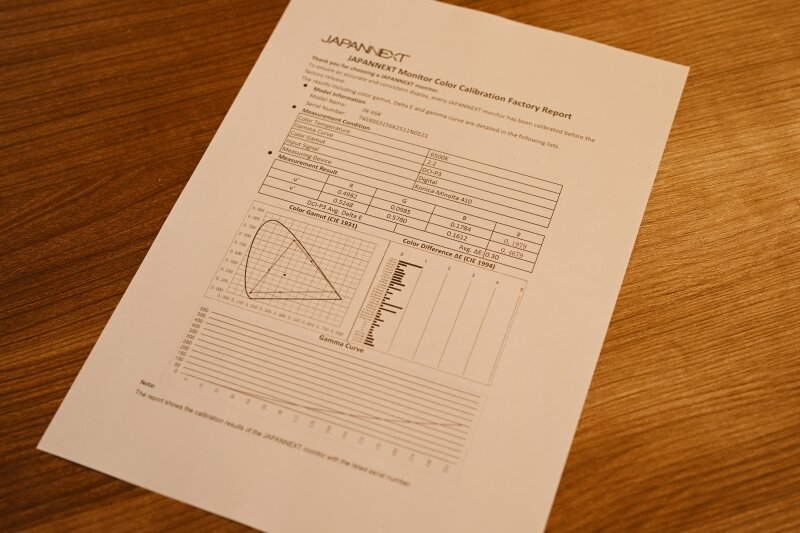
また、色域表示に関しては工場出荷時のキャリブレーションレポートが同梱されています。
DCI-P3において正確な色再現が可能で、クリエイティブ用途においても高い色精度を発揮できるようです。
ここからは、実際にCGツールをJAPANNEXT JN-X6Kモニターで立ち上げてみて、作業画面を見ながら検証を続けていきます。
撮影した画像は全て作業する際の顔のポジションから正対した状態です。
レンズ20mmをマウントして撮影していますので、視野角は水平で83度前後となります。
映画館の真ん中の席あたりで40度ぐらいの視野角なので、80cmほどモニターと距離を置くと、ようやく映画館の良い席で見ているような視野角になるかと思います。それぐらい没入感があるモニターです。
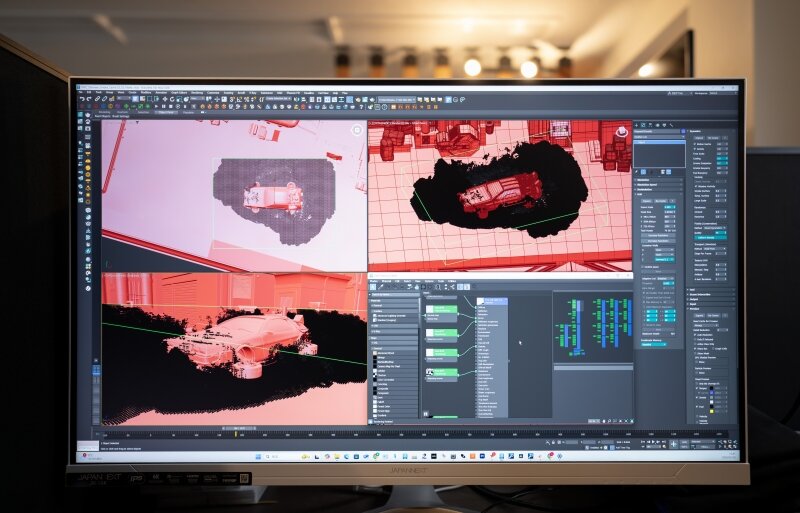
実際のCGツールを立ち上げて作業画面を検証! パラメーターの多い作業でも操作ストレスが軽減
ツールを立ち上げると、今まで扱っていた作業画面がそのまま大きくなった感じがしました。レンダリング管理ツールのジョブリストやスプレッドシートの項目など、より多くの情報を一括表示できるようになっています。ただし、個人的にはWindowsのテキスト設定が推奨の200%のままだと少し大きく感じてしまい、折角の広大なディスプレイの持ち味が半減してしまうと思ったため、私はテキスト設定を推奨の200%から175%に下げました。
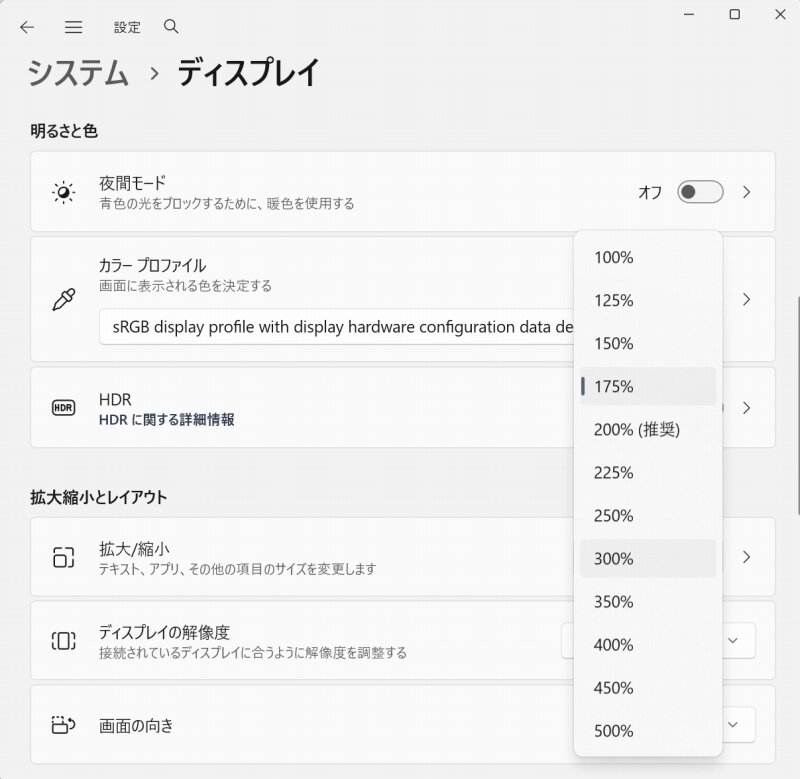
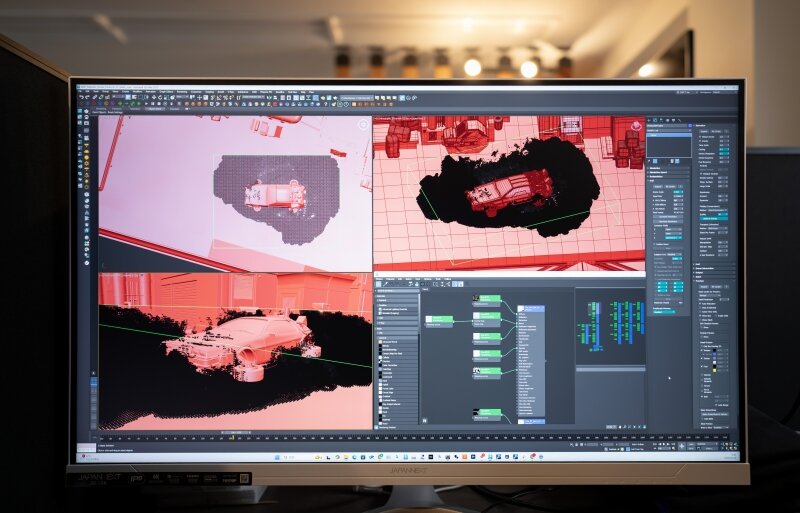
テキスト設定を調整したことで、とてもいいサイズ感になりました。
特にエフェクト制作などの場合、パラメーターの数が多い為、スクロールやロールアウトを閉じたり開いたりする事が多々ありますが、表示領域が広がったことによって、それらのストレスが軽減されることが期待できます。
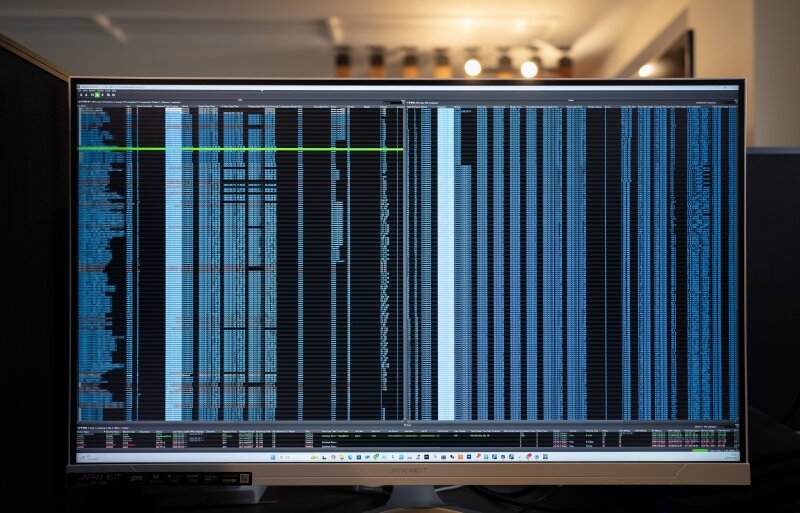
AWS Thinkboxのレンダリング管理ツールのデッドラインを見てみましょう!案件名部分はボカしを入れておりますが、なんと....150ジョブ前後を一覧表示、かつ視認できるではありませんか。これは非常に有難いですね。ショットの多い案件などになると、あっという間にレンダリングジョブが増える為、大変嬉しい表示領域の広さです。これならエラーが出ている部分なども素早く見つけることができます。
続いて、After Effectsのコンポジットレイヤーも見てみましょう。
私はそこまでレイヤーを重ねる方ではないのですが、受託の際にルックデブでクライアントFIXをした指針コンポジットを頂く際は100レイヤー表示となることも多々あります。
フルHDプロジェクトのコンポジットプレビューは100%表示(Dot by Dot)で、レイヤーをいくつ表示できるか見てみましょう!
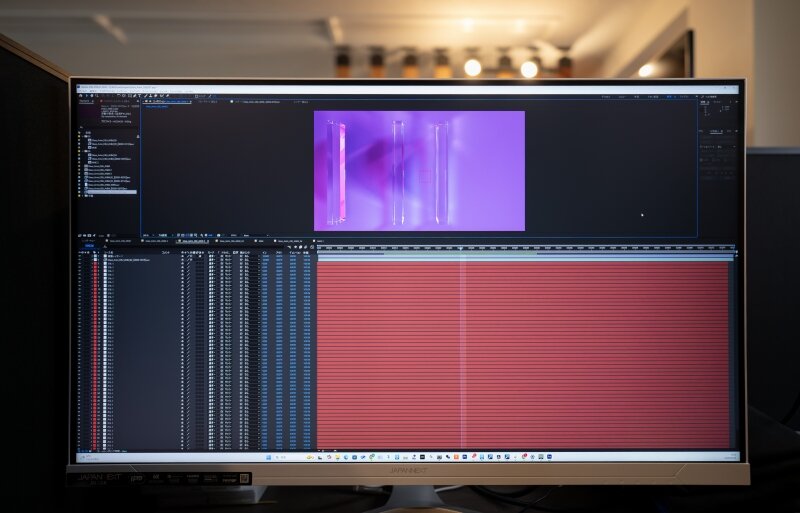
わぁーーーーーー!なんと50レイヤーも一括表示できるではありませんか笑
これは...捗りますね!
それでは続いて、DaVinci Resolveで8.3Kの素材を表示してみましょう!
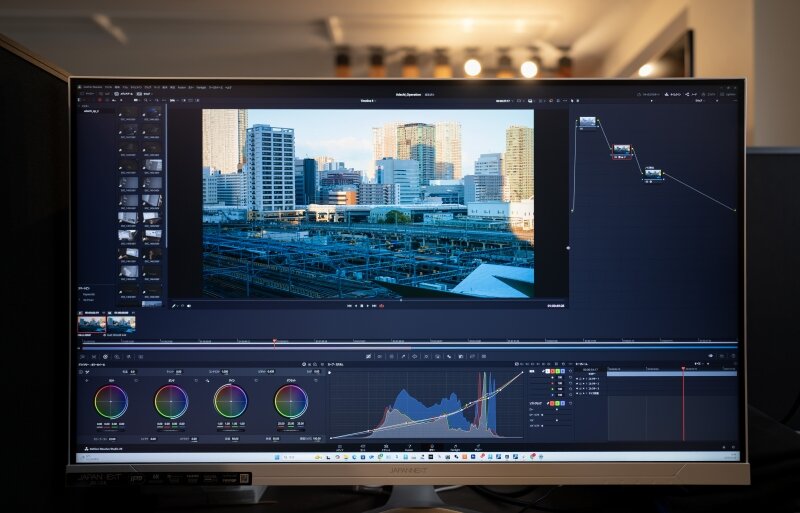
これは素晴らしい...
JN-X6Kでは35%の縮小率でプレビューウィンドウに全体を表示でき、4Kモニターでの15%縮小と比較して、高解像度での表示が可能であることが確認できました。各UIを配置しながらでも、全体を35%縮小で確認できるのはとても有難いです。
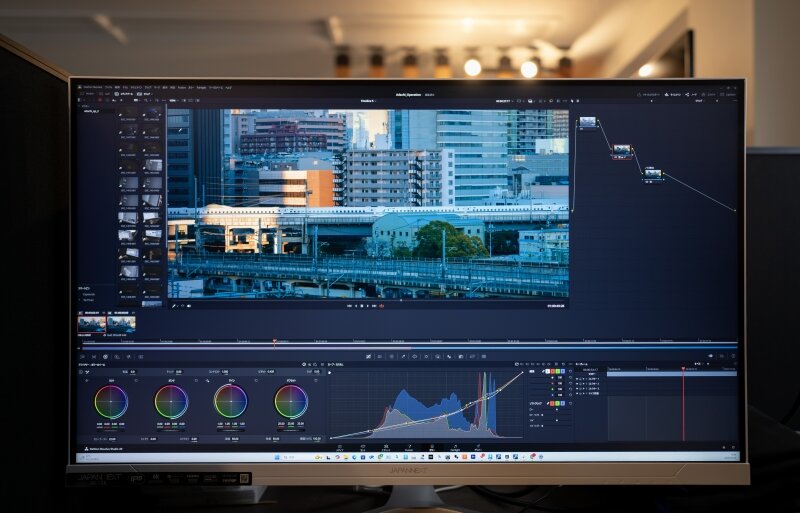
プレビューの縮小を100%表示にしてみました。
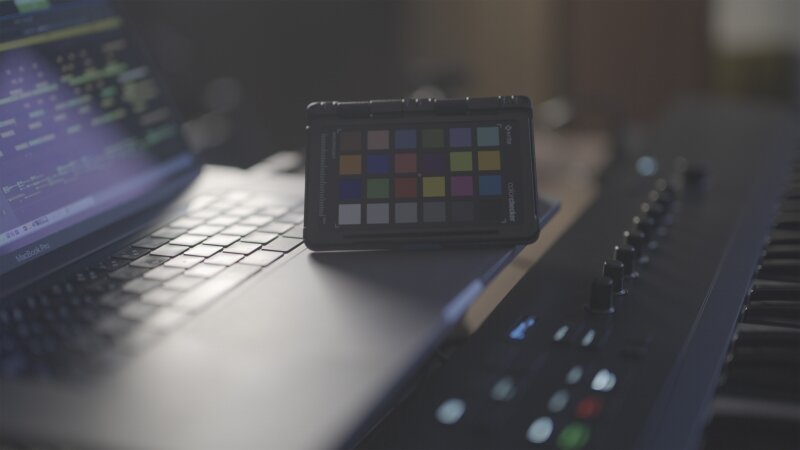
N-RAW 8.3K収録時はISO800基準となるため、多少ノイズが乗ってきます。
こちらの画像はDaVinci Resolve Studioにてシネマビューア(モニターフルスクリーンでプレビュー画面を見るモード)にしたものをキャプチャーしました。
ノイズリダクションレンダリング管理ツールのジョブリストやスプレッドシートの項目などが綺麗に行われているかも視認できるので、とても有難いです。
解像度はJN-X6Kの解像度(6016 x 3384)となります。
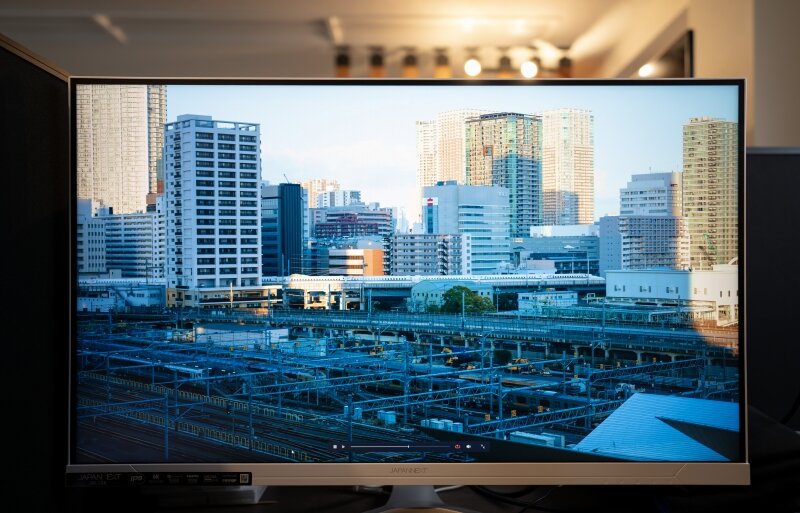
8.3Kの風景撮影をした映像を「JN-X6K」にて、シネマビューアで再生しているところです。
素晴らしすぎます!Nikon Z8 の8.3K N-Raw収録に加えてNIKKOR Z 50mm f/1.2 Sで撮影した解像度の高さを余すところなく表現できています。
YouTubeにも8K動画(8KUHD 7680 x 4320)をアップしました。
映像は、それを再生するモニターによってディテール感が変わりますが、このような動画を良い環境で編集して制作できる事は大変嬉しく思います。また、今回の記念にJAPANNEXTさんのムービーを8K UHD(7680 × 4320)で作ってみました。使用ツールは3ds Max、V-Ray、tyFlowとなり、作業及びレンダリングチェックがとても行い易い印象でした。
8Kの作業は作成時間も掛かりますが、「JN-X6K」は画面領域が広く、表示に関してのストレスは全くありませんでした。一度使ったら手放せない、そんなモニターに出会ってしまいました。