こんにちは、株式会社Leon Gameworksの遠藤です。
今回は、Editor Utilityで使えるポップアップウィンドウの実装方法について解説したいと思います。
0:動作環境
本記事はUE5.7.1を基に執筆しており、画面のスクリーンショットはエディタの言語設定を「英語」として撮影しています。
なお、本記事で作成するプロジェクト一式は、以下よりダウンロード可能です。
1:Show Message Dialog
まずは、一番汎用的で使いやすい「Show Message Dialog」です。
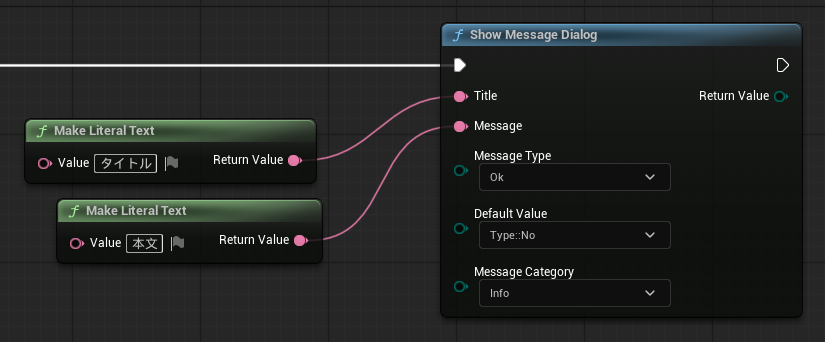
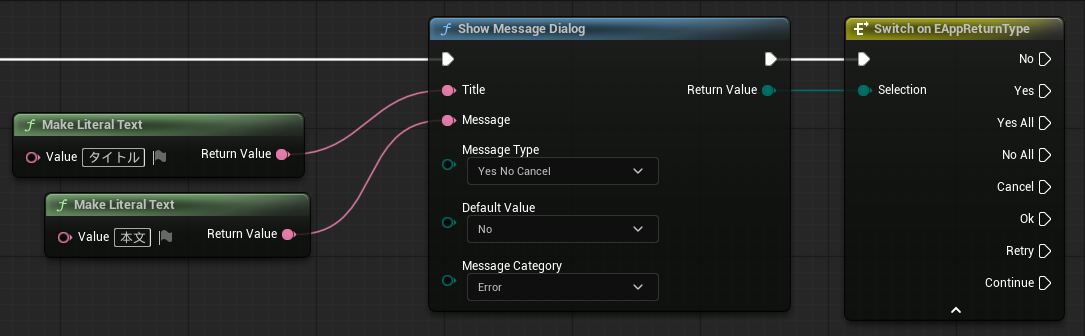
[Title]と[Message]を指定してポップアップウィンドウを表示できます。
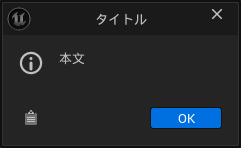
また、[Message Type]や[Message Category]を変更することで、ポップアップの種類やボタンの種類を変更できます。
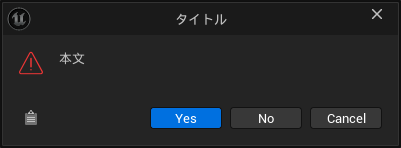
ボタンの種類による処理の分岐は、出力ピンの[Return Value]からタイプを取得できるので、Switchノードで分岐することで可能です。
2:Show Suppressable Warning Dialog
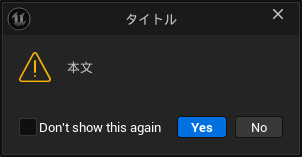
「Show Suppressable Warning Dialog」では、警告のポップアップを表示できます。ボタンは“Yes”と“No”で固定です。
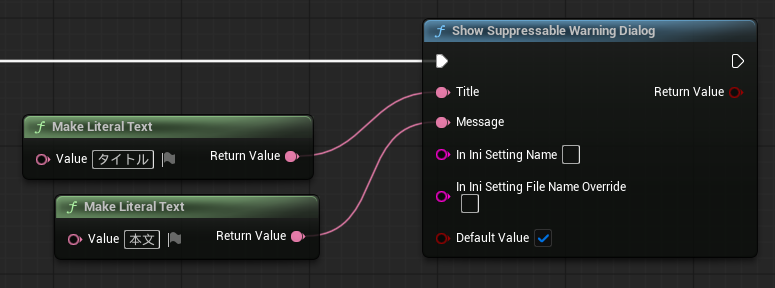
ポップアップには「Don’t show this again」とチェックボックスが表示されます。チェックをするとIniファイルに情報が保存され、再度実行しても同じ警告は表示されなくなります。
3:Show Object Dialog
「Show Object Dialog」では、指定したオブジェクトのクラス設定を表示できます。
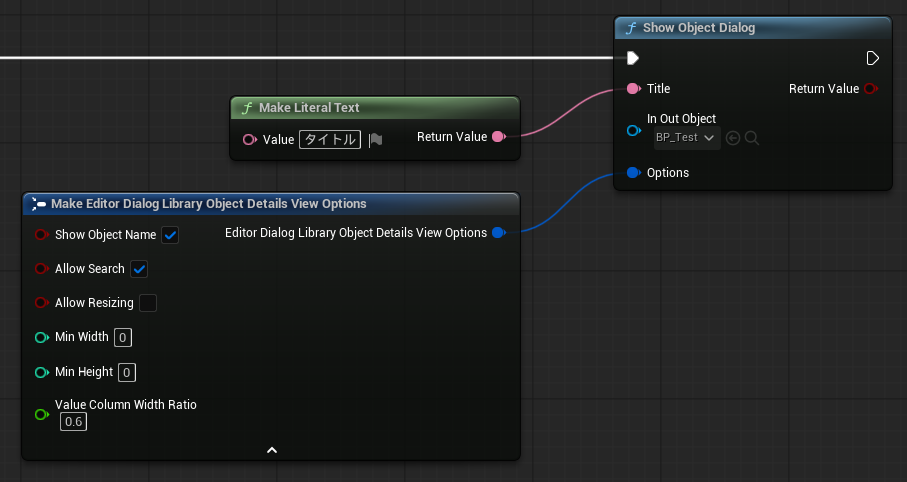
表示されるのはクラス設定であり、プロパティではない点に注意が必要です。
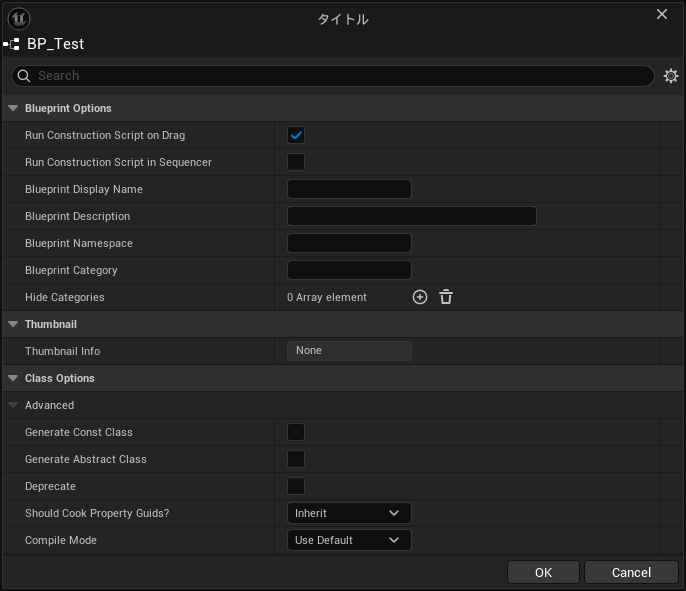
4:ファイルピッカー
最後に若干系統は違いますが、ファイルパスもしくはディレクトリパスをポップアップウィンドウから指定する方法を紹介しておきます。
「File Path」もしくは「Directory Path」の変数を定義して、「Details View」などでEUW上に表示します。

そうするとパスの横に[…]があるのでクリックすると、ファイルピッカーが開いて指定したいパスのファイルを選択できます。
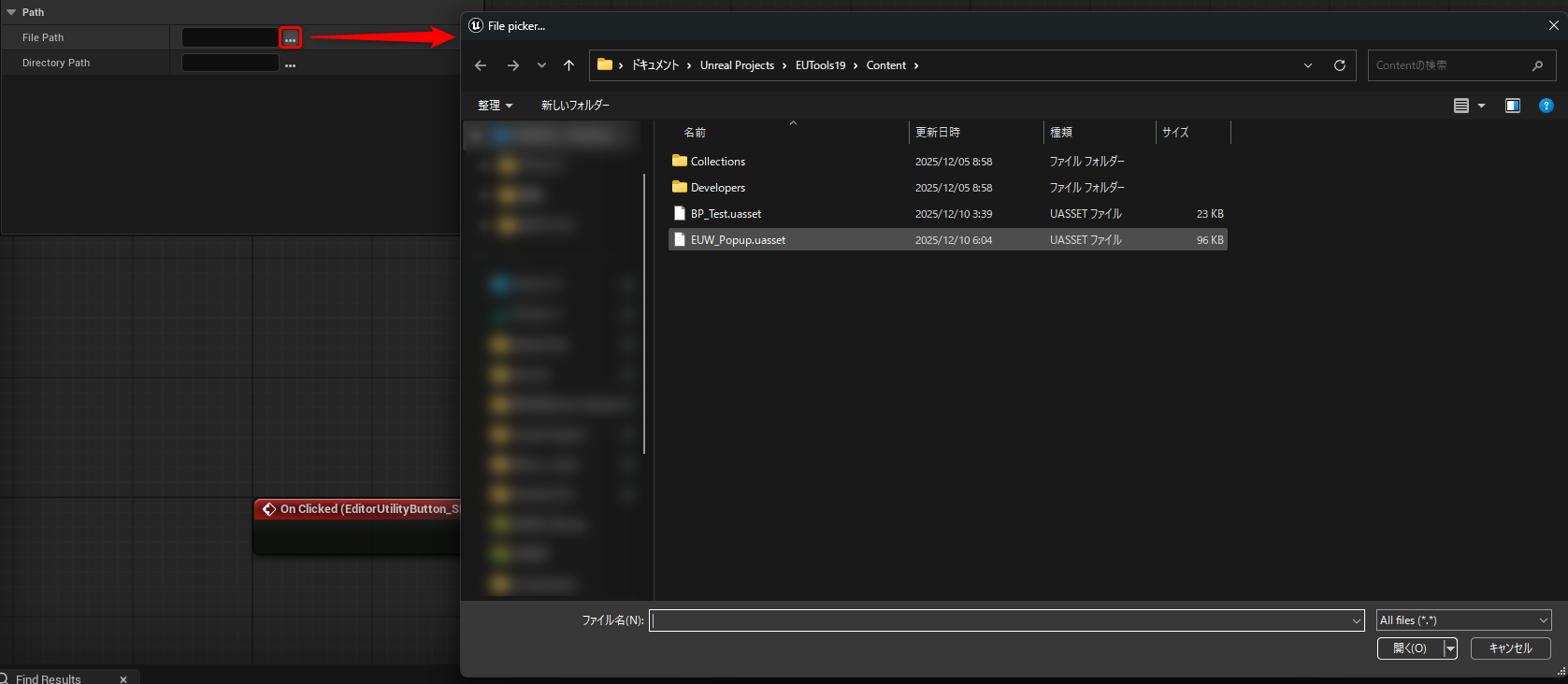
5:まとめ
ポップアップウィンドウは様々なツールで使用することがありますので、ぜひ覚えておきましょう。
本記事で作成したプロジェクト一式は、以下よりダウンロード可能です。

株式会社Leon Gameworks
●公式サイト
www.leon-game.co.jp
●X(Twitter)
@Leon_Gameworks

トンコツ(遠藤俊太)
●トンコツ開発ブログ
shuntaendo.hatenablog.com
●X(Twitter)
@tonkotsu3656
TEXT_トンコツ(Leon Gameworks)
EDIT_小村仁美 / Hitomi Komura(CGWORLD)、オムライス駆