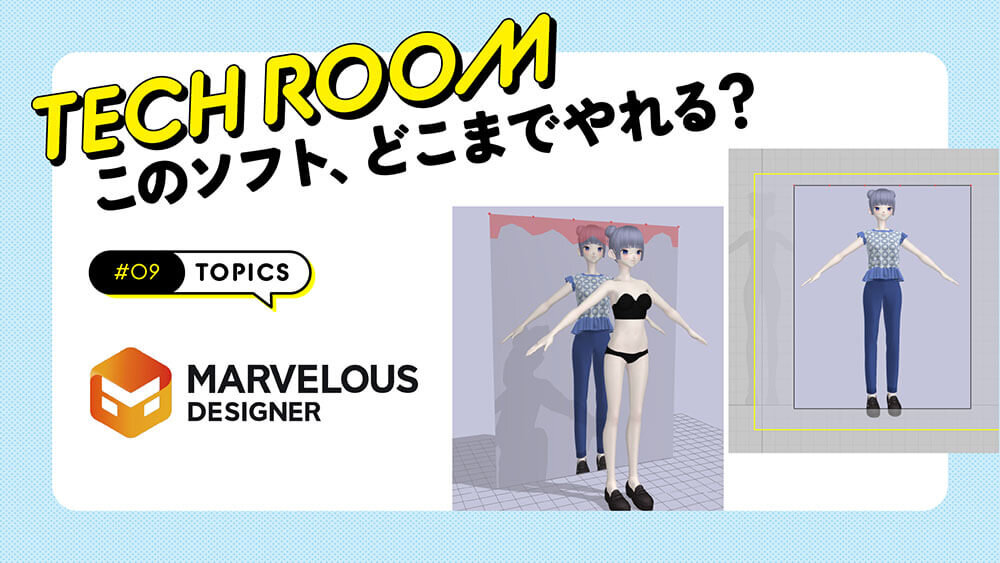
こんにちは! ボーンデジタルテクニカルサポートの岡保です。今回はクロスシミュレーション特化のソフト、Marvelous Designer(以下、MD)を紹介します。
どんなことにも言えますが、服もまた構造やしくみを理解することは重要です。今回はアバター用のトップスを題材に、基礎的な服飾知識の解説を絡めながらTipsを紹介します。MDへの理解が深まる内容ですので、ぜひお楽しみください!
岡保杏奈
ボーンデジタル テクニカルサポートチーム所属。実際の服飾経験からデジタル制作を学ぶ。現場で培った感覚と技術を踏まえ、現在はMarvelous Designerのサポート業務を中心に担当している。
※本記事は、月刊『CGWORLD + digital video』vol.330(2026年1月号)掲載の連載「TECH ROOM:このソフト、どこまでやれる?」を再編集したものです。
INFORMATION

Marvelous Designer(マーベラスデザイナー)
CLO Virtual Fashionが開発したクロスシミュレーションツール。3D衣装を作成して修正し、再活用するためのソリューションで、ゲーム、映画、建築、製造など幅広い分野において3DCGのバーチャル衣装を提供する。現実世界の服と同じように型紙やパターンから服を作成でき、ボタンやファスナーなどの豊富な副資材を活用して複雑な衣装も手軽に作成できる。
www.borndigital.co.jp/product/marvelous-designer-3
Tips① トップスの基本構成とサイドラインの調整
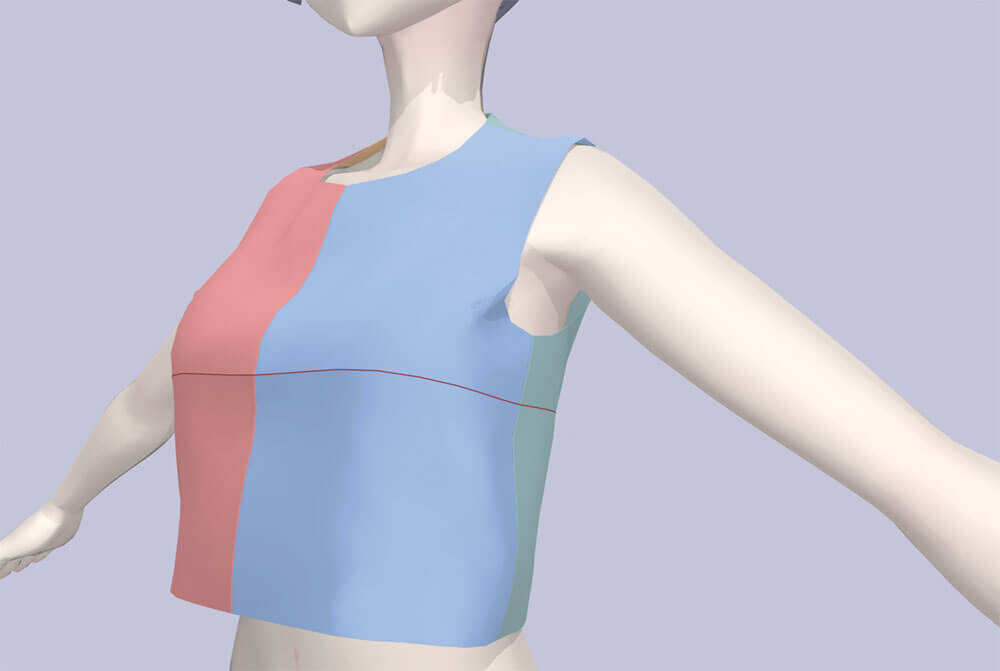
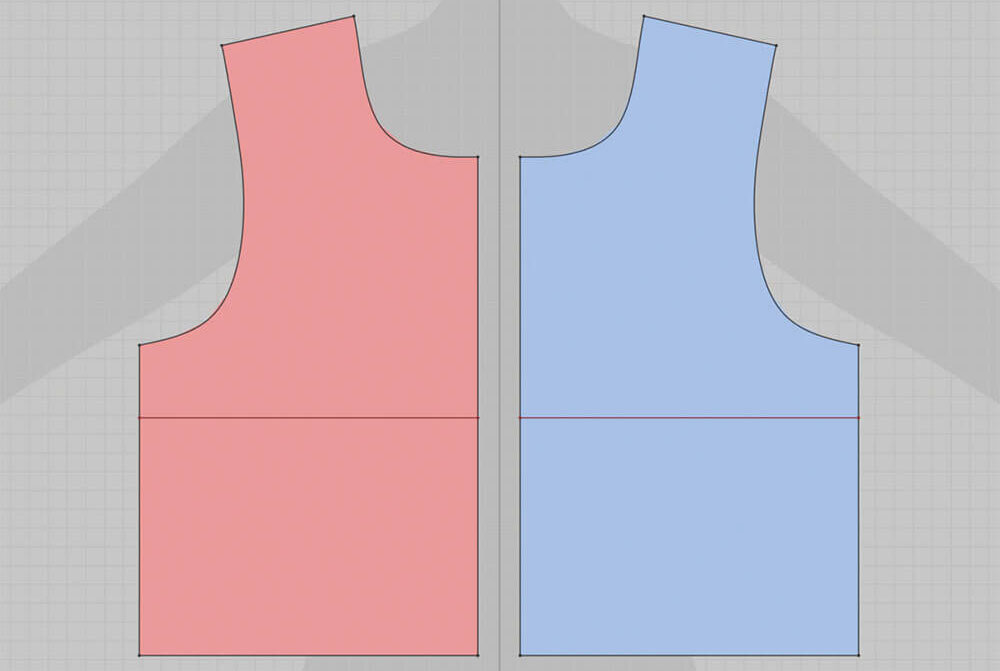
トップスの基本構成は、アパレル用語で「前身頃」、「後身頃」、「袖」と呼ばれるパーツでできています。前身頃は前面の布、後身頃は背面の布のことです。
実際のパターンメイキングでは、パターンは片側のみ制作して左右対称にするのが原則ですが、人体は左右差があります。諸説ありますが、特に心臓が左側に寄っているため、左半身がわずかに大きいとされているんです。3DCGでのパターン作成に直結はしませんが、背景知識として理解しておくと役立ちます。
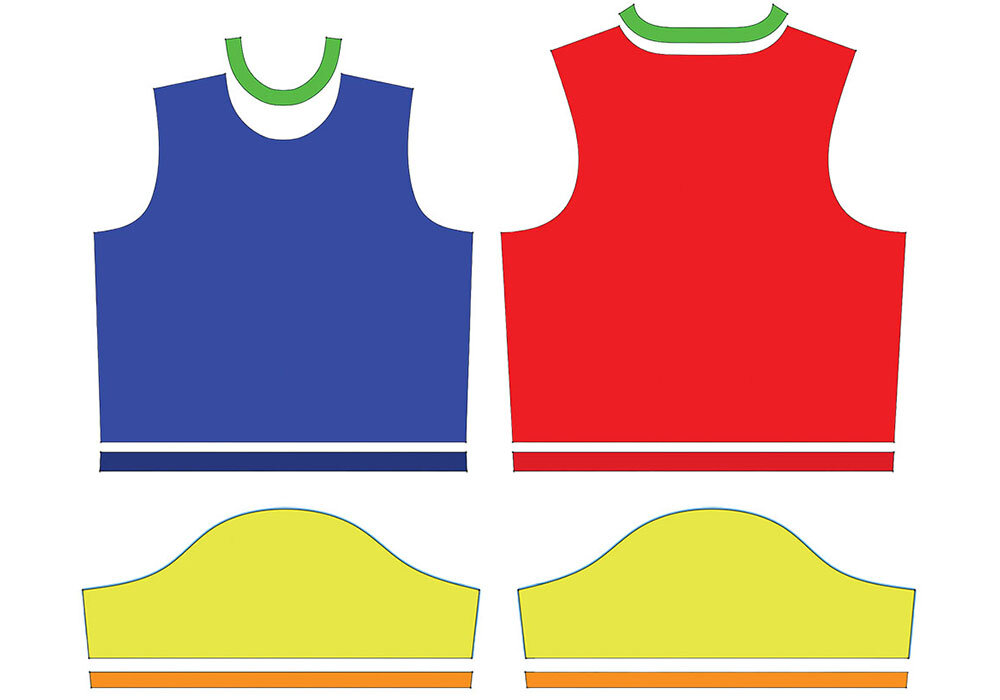
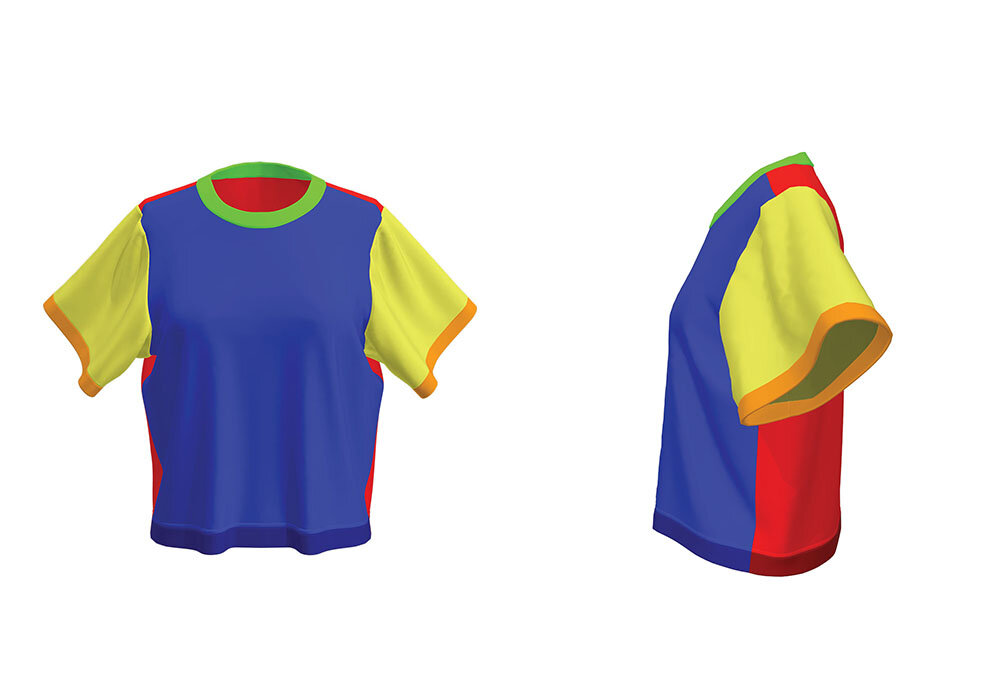
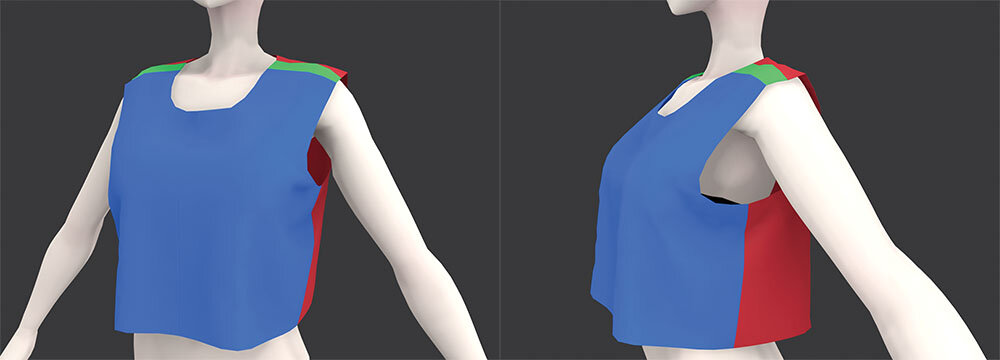
服をつくる際にまず意識すべきなのは、前身頃と後身頃の縫い合わせであるサイドラインの位置です。バスト・ウエスト・ヒップの差が大きいアバターは、縫い目の位置が適切でないと生地が引かれて傾き、ラインが歪む原因になります。アパレルでも同様に、縫い目線はシルエットを決める重要な要素です。
-
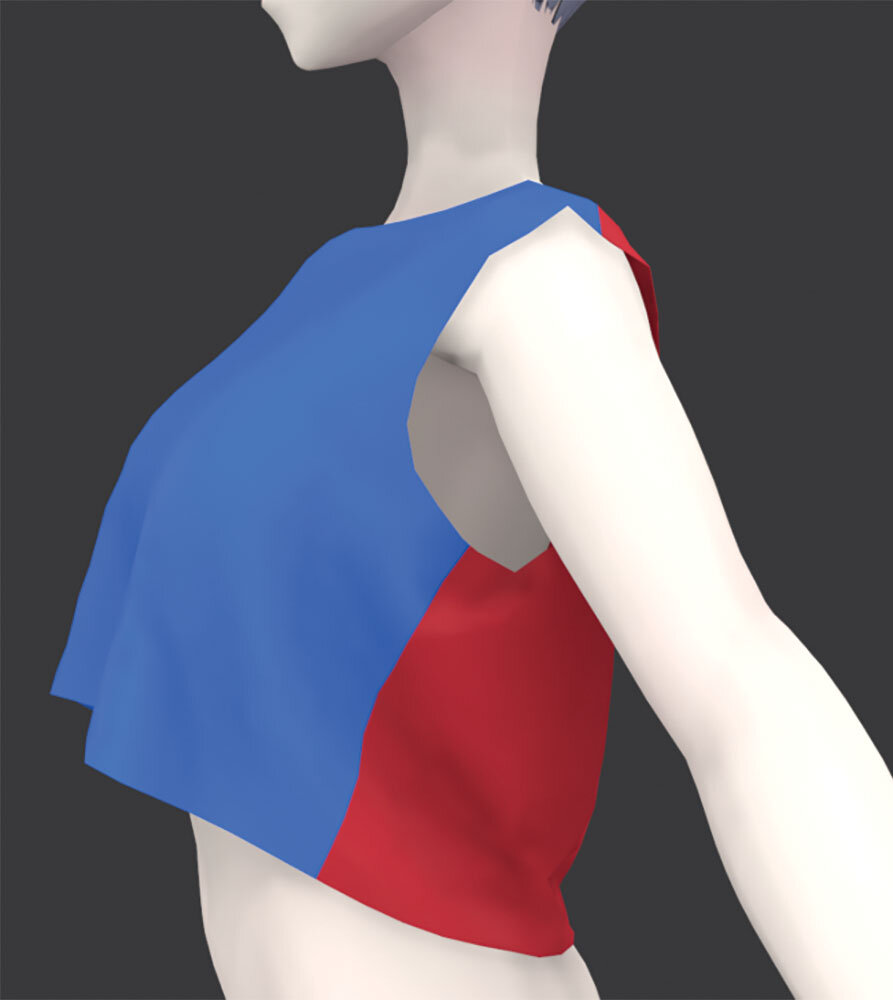
▲立体変化が極端なアバターは、バストに生地が引かれてサイドラインが歪んでしまいます
-
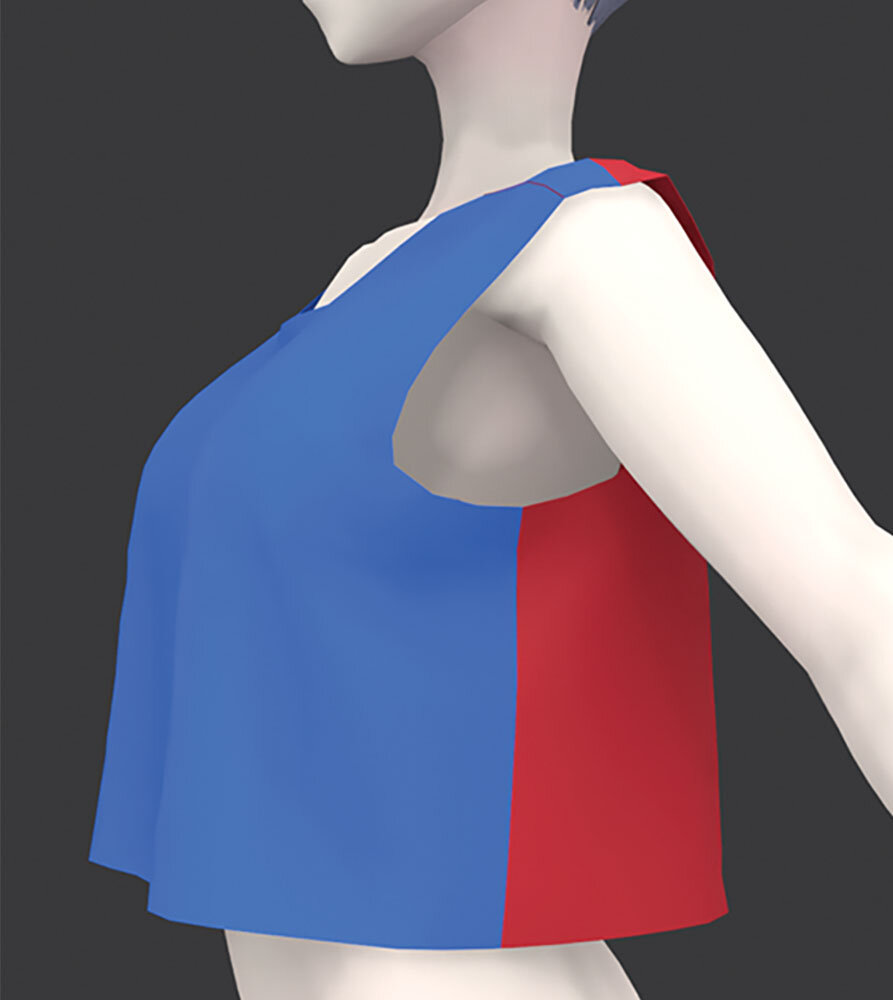
▲サイドラインの歪みを調整した例
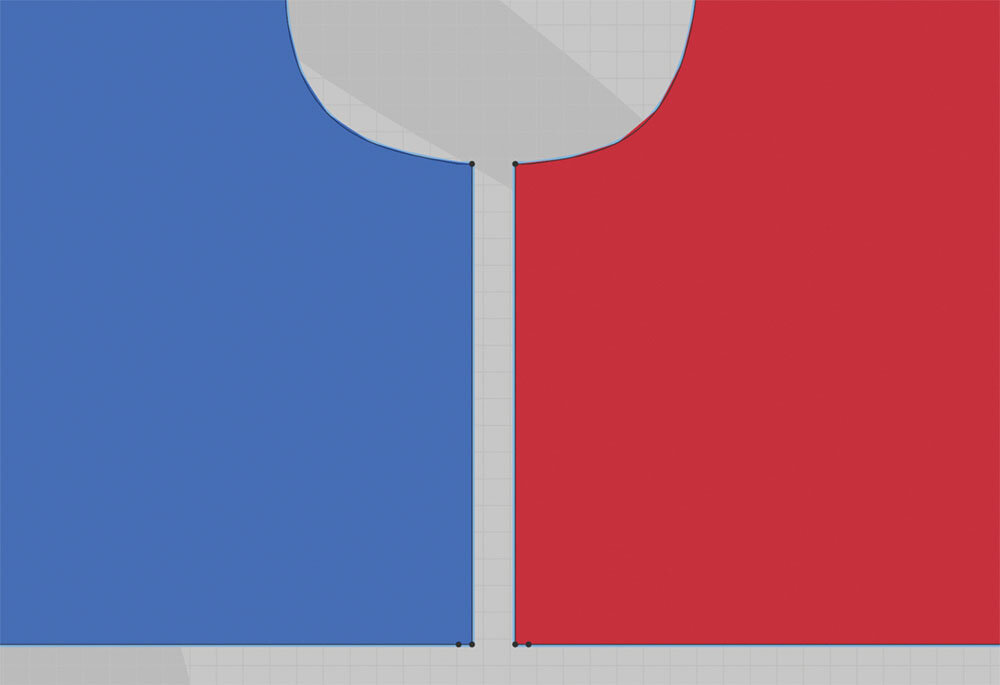
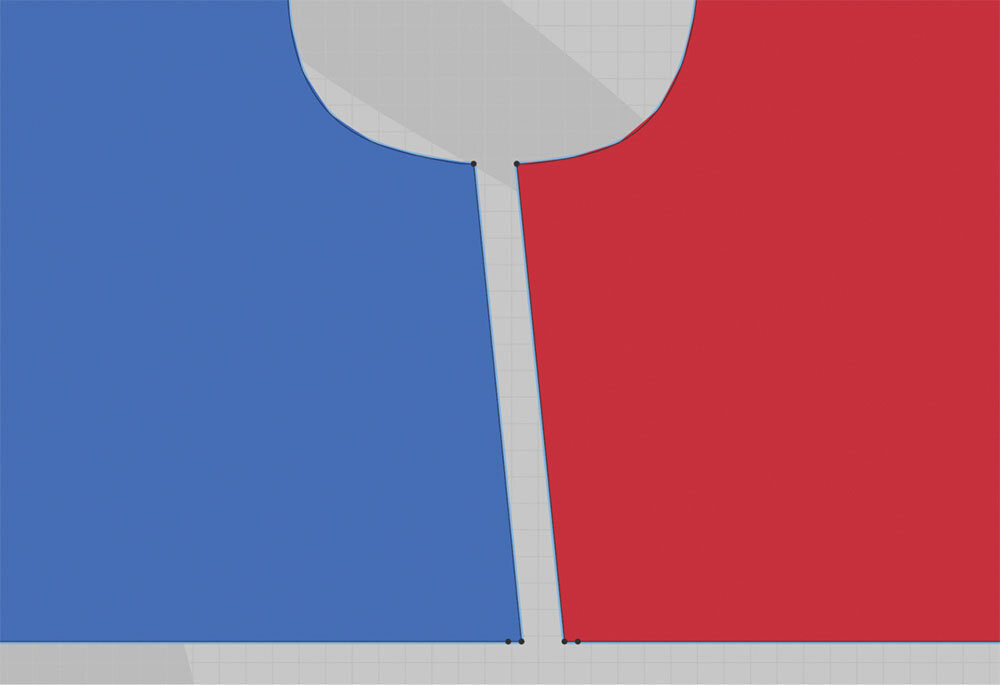
▲パターンの縫い目位置をスライドさせる、調整方法の1つ。現実のパターンでは行いませんが、モデリング上ではこの段階で補正しても問題ありません。水平を保つなら、前身頃と後身頃両端の角度が合計180°に近くなるよう設定します
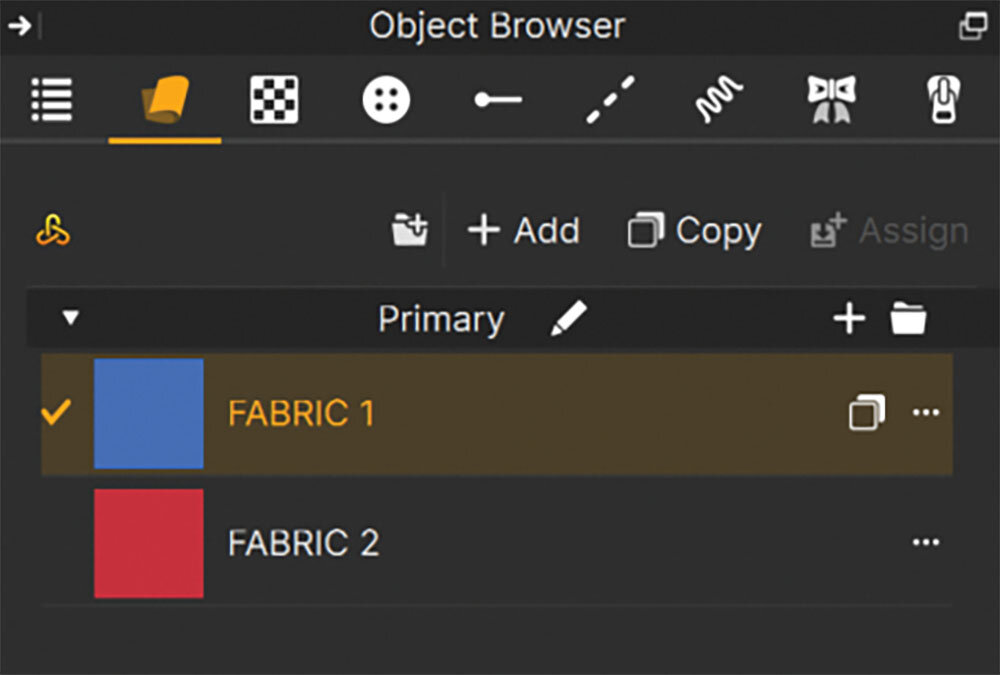
▲摩擦係数も調整しましょう。まずは、「Object Browser」にある「FABRIC」を選択

-
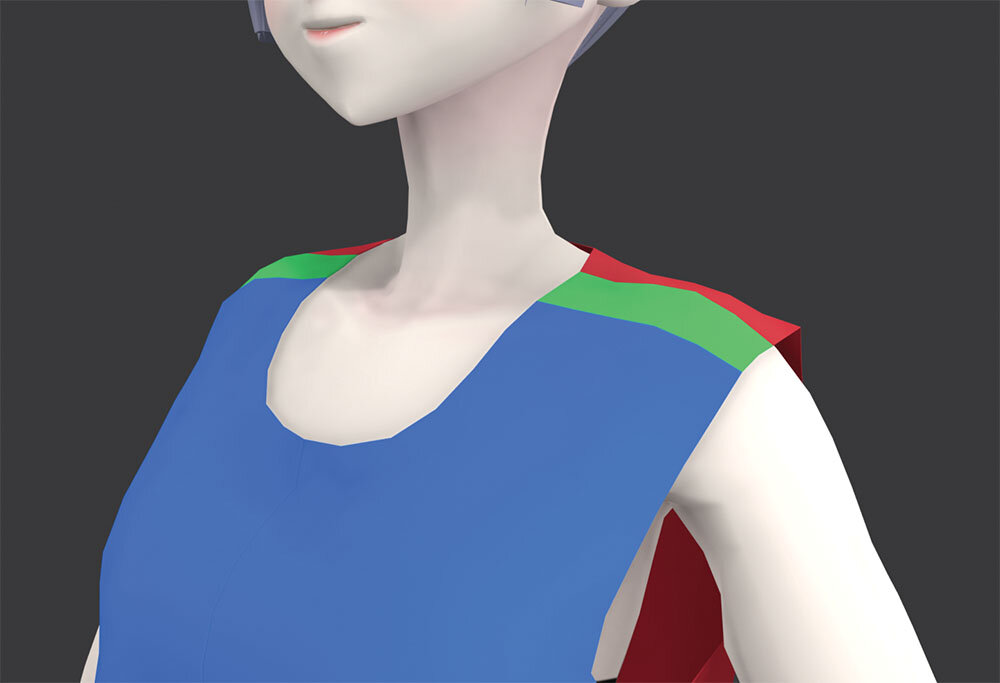
▲また、前肩線を少し長くすることで、バストで前方向に引かれていた部分を補正できます。画像の黄緑色の箇所を20mm延長した例です。この調整により前身頃の引きつれと共にサイド線が改善されます。その分ネックラインの周長が変わるので、首まわりは追加調整が必要です -
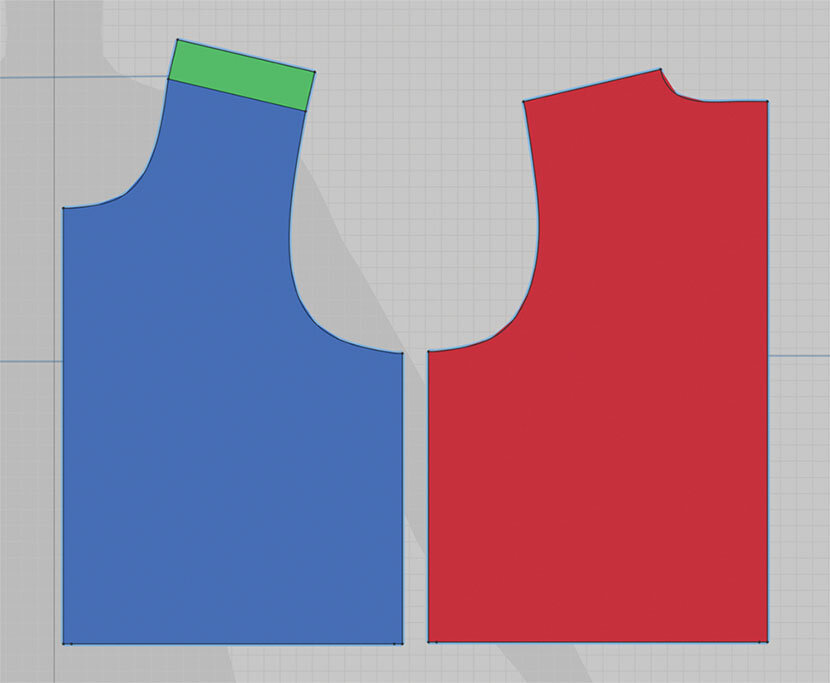
▲前肩線を少し長くしたパーツ
Tips② アバターごとの調整
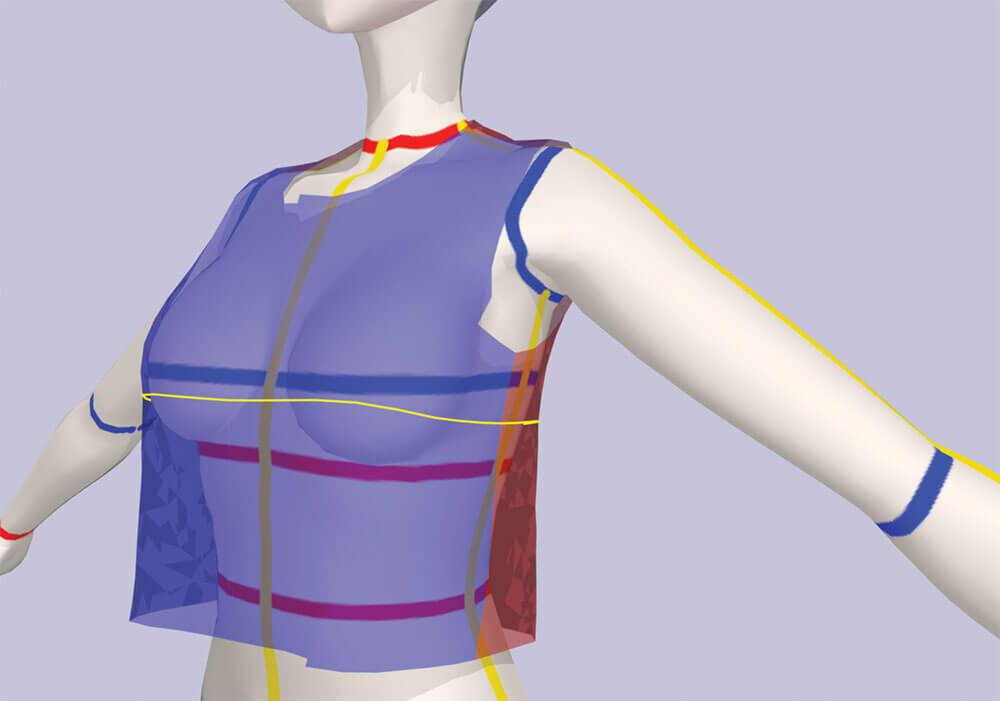
アバターの体型が異なると、同じパターンでも見え方が変化します。サイズ調整では、まずバスト寸法を計測し、胸囲位置にガイドとなる線を入れ、その線が実寸より広くなるようにパターンを調整します。
服のパターンにおいて、布地の膨らみや体の湾曲に合わせて余分な布幅を削ぎ取り、縫い込むことで立体的なラインを生み出す「ダーツ」という技法もあります。胸回りや腰回り、肩〜背中などのカーブに沿うように配置され、体に沿ったフィット感をつくります。
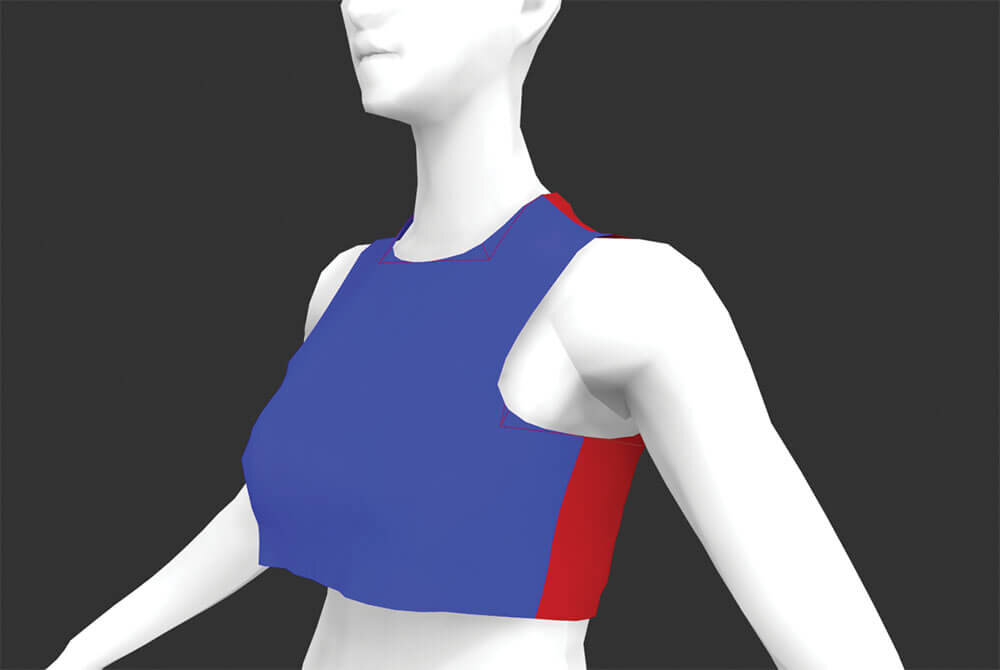
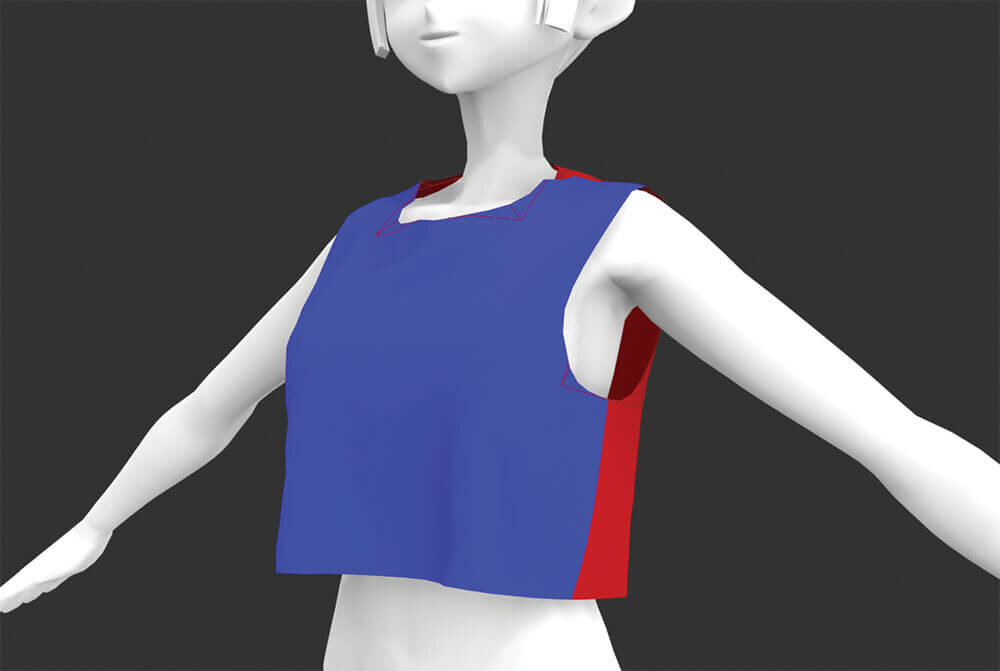
▲アバターの体型が異なると、同じパターンでも見え方が変化します
▲アバターに応じてサイズを調整する際は、まずバスト寸法を計測して、胸囲位置にガイドとなる線を入れます
-
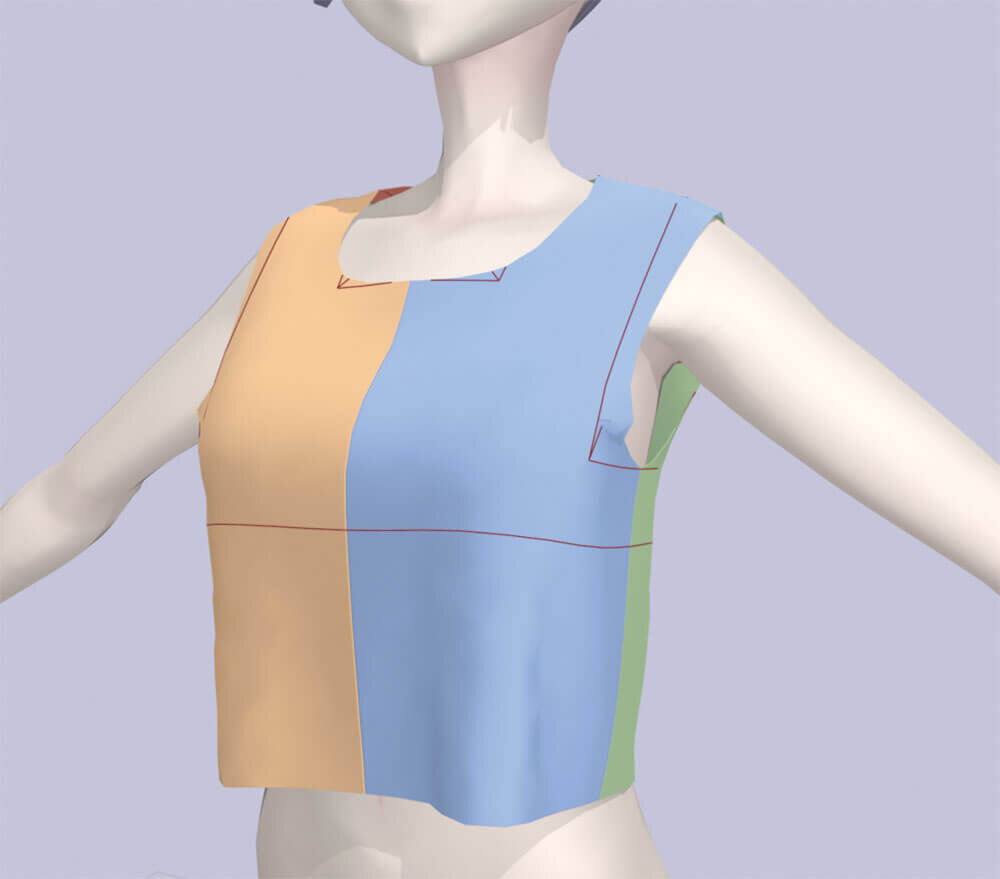
▲適用前 -
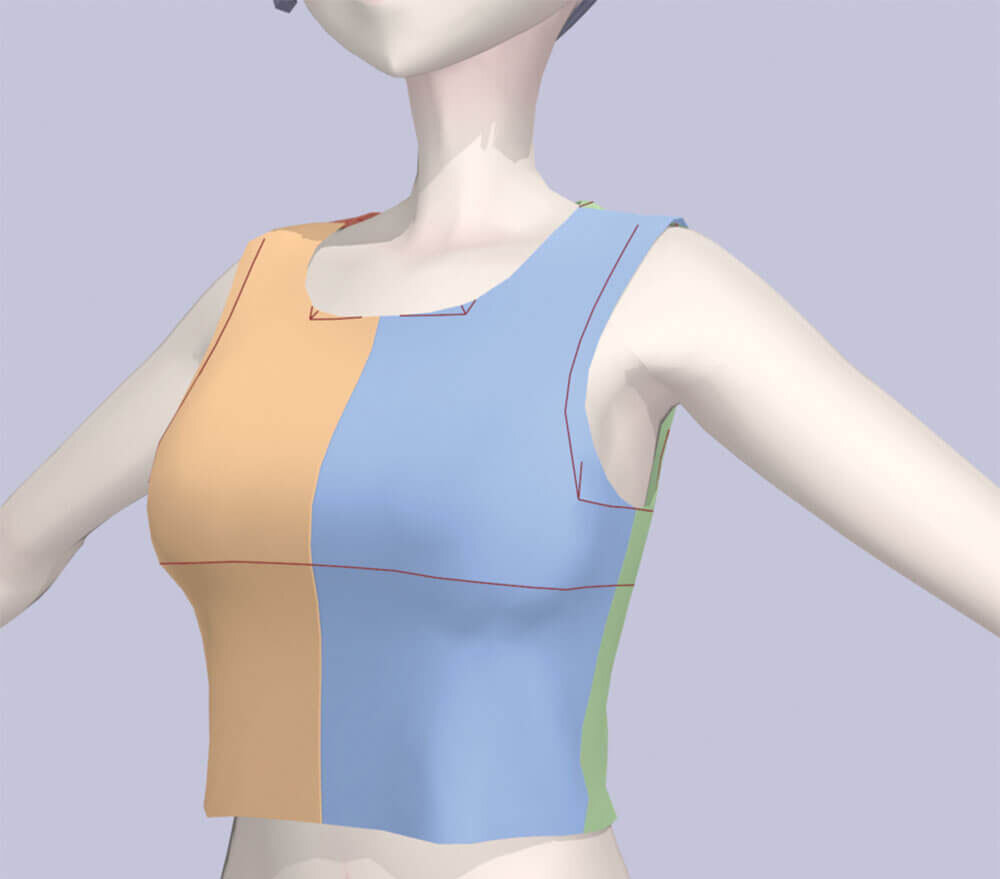
▲適用後
-
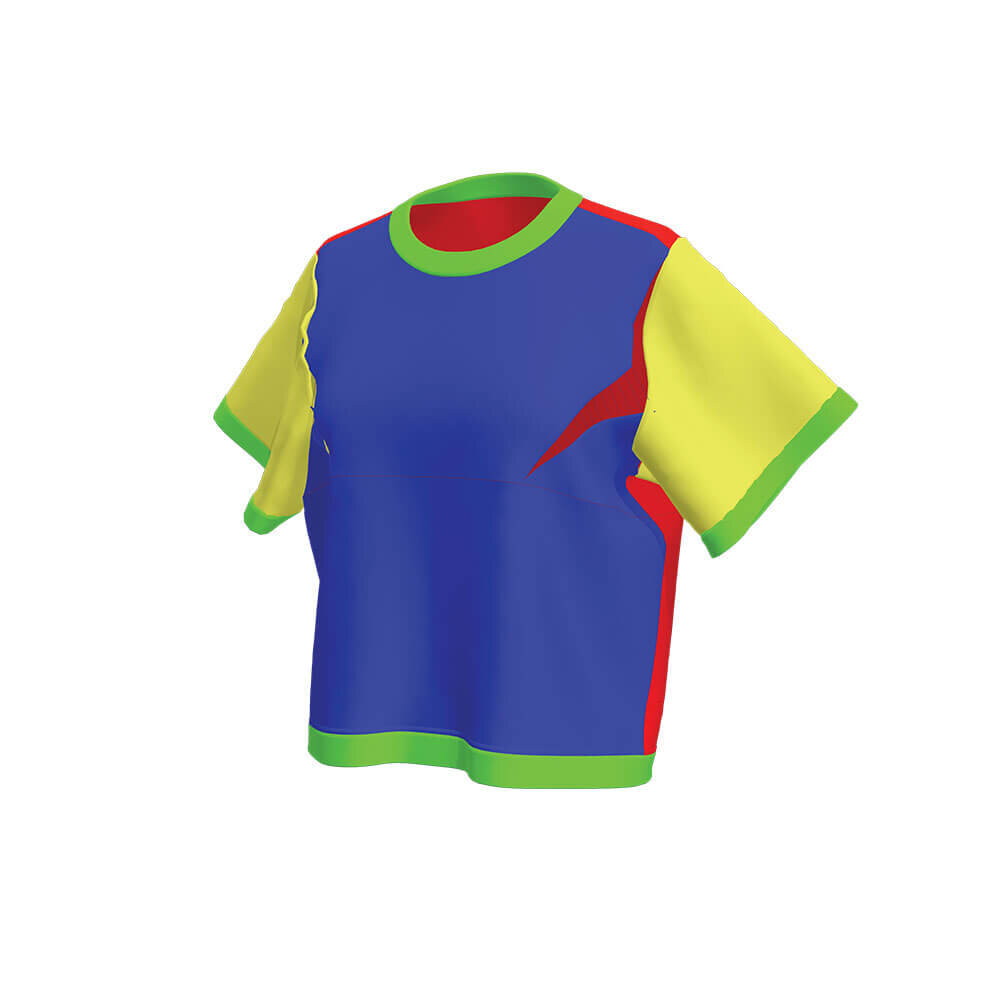
▲バストの横に入れたダーツの例。縫い合わせる前 -
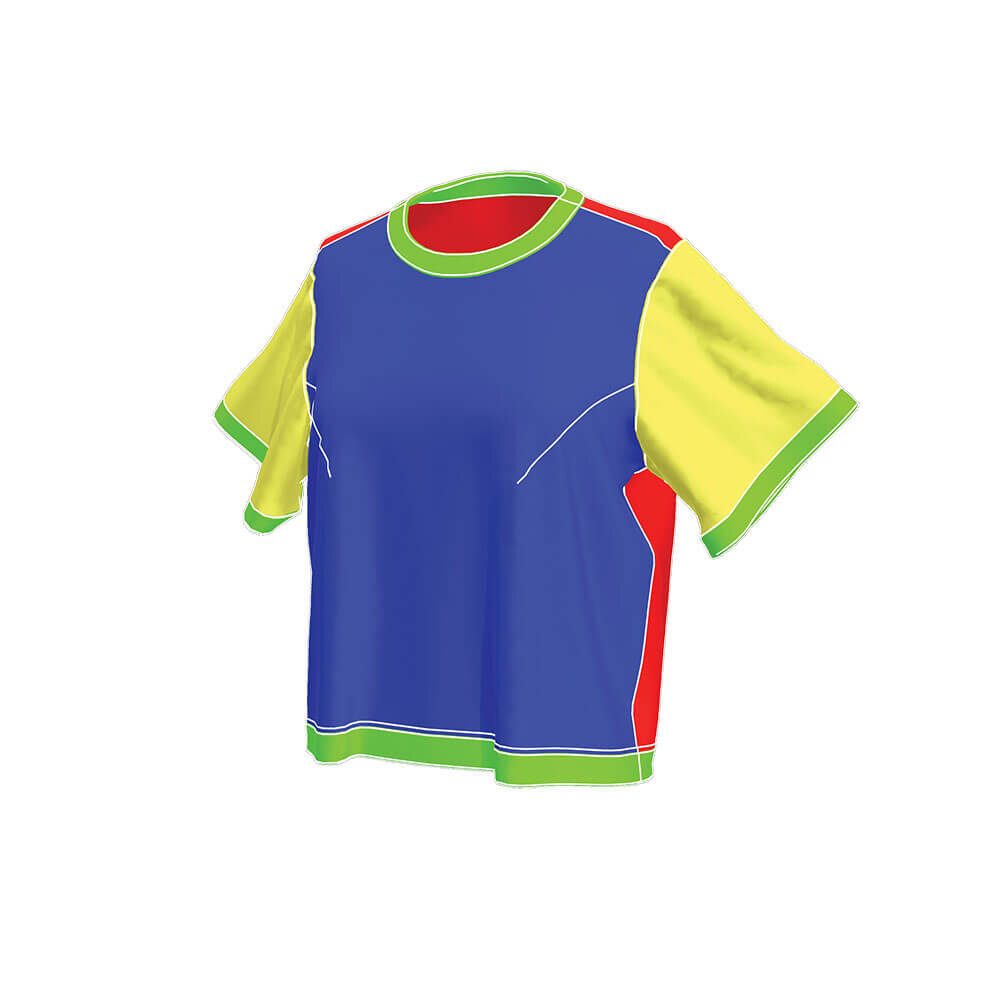
▲縫い合わせた後
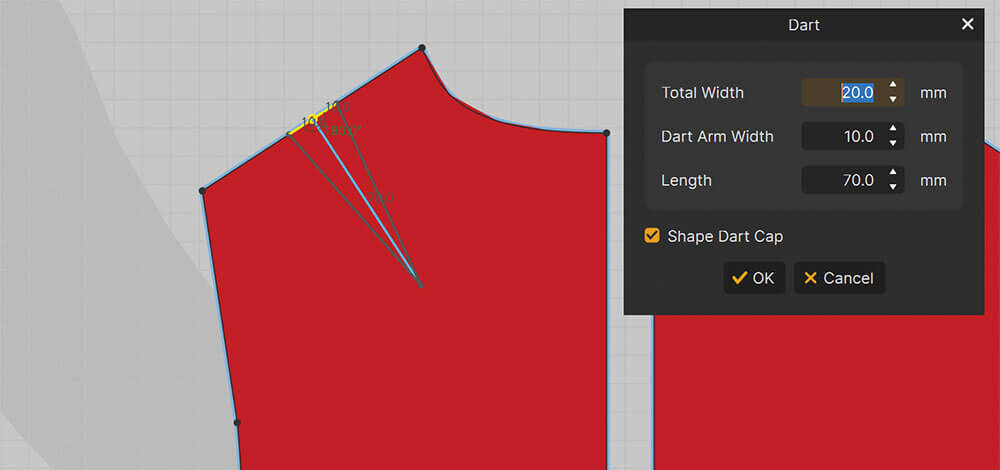
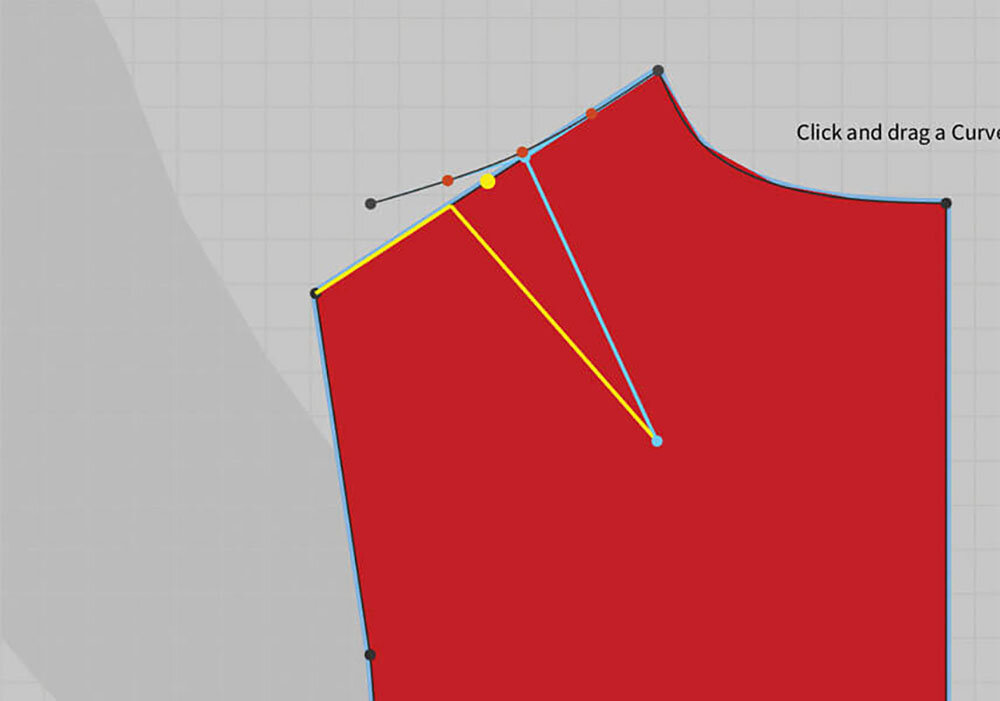
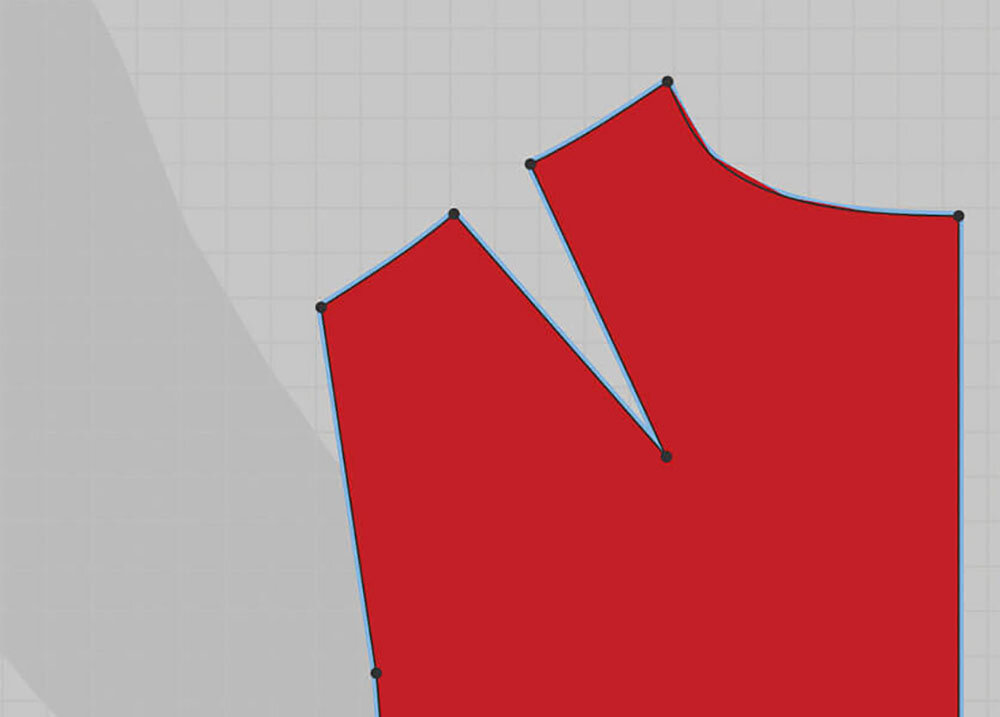
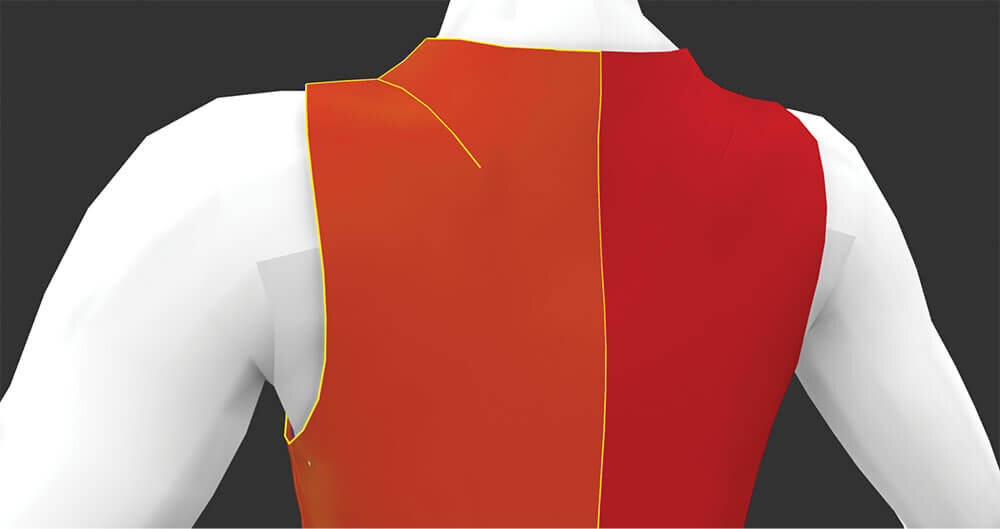
肩の張りが強いキャラクターでは、フィット感を整えるために肩甲骨側へ向かう「肩ダーツ」を追加することがあります。
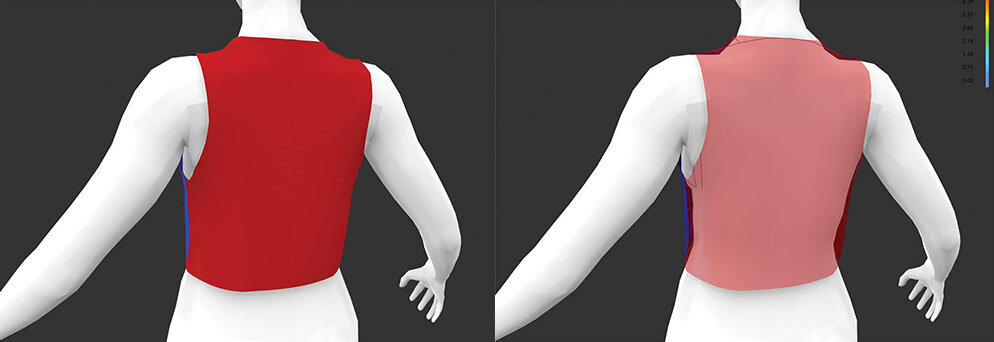
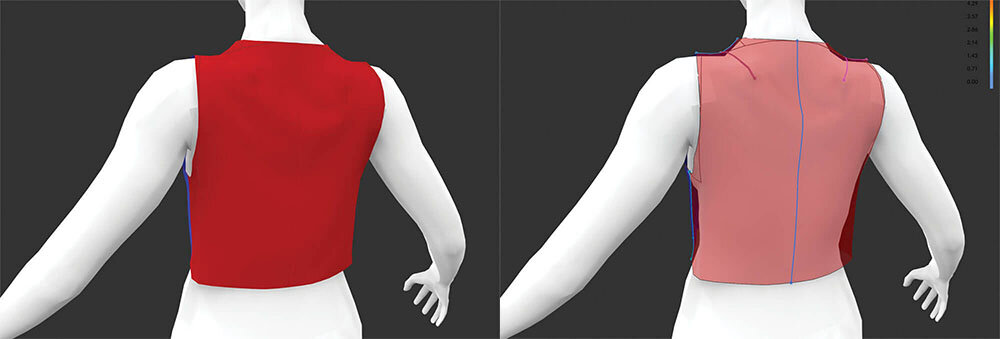
-
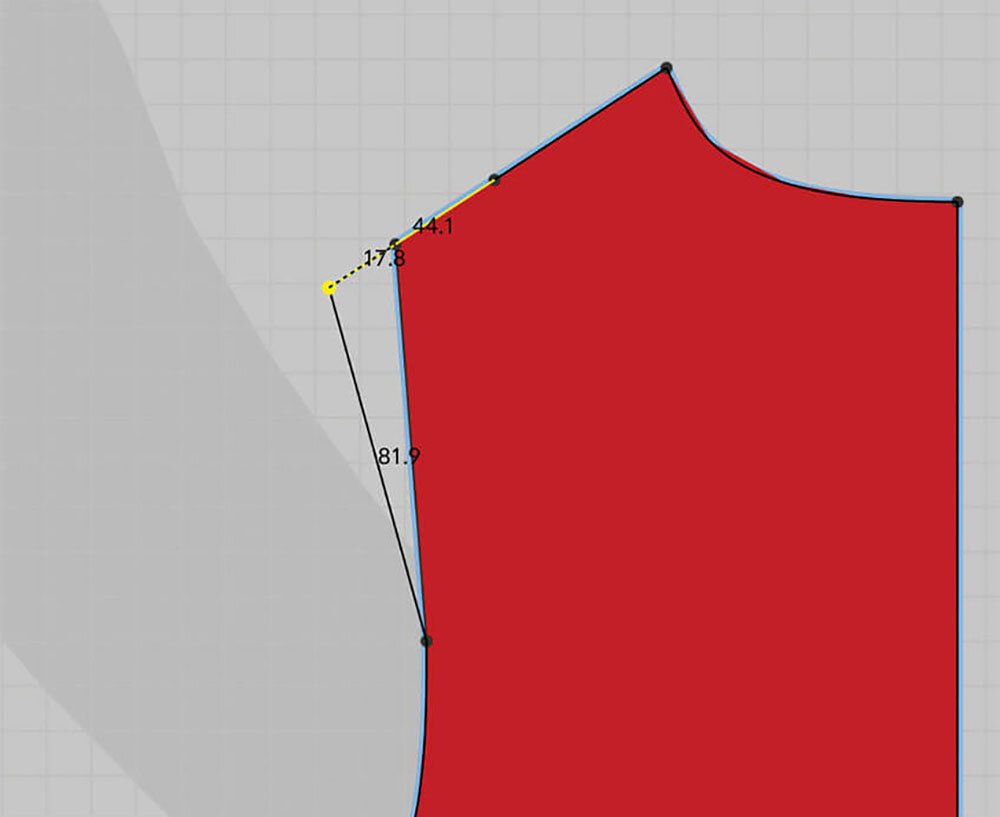
▲肩ダーツの追加の手順。肩ダーツ分で取り除く分だけ、肩幅を増やします -
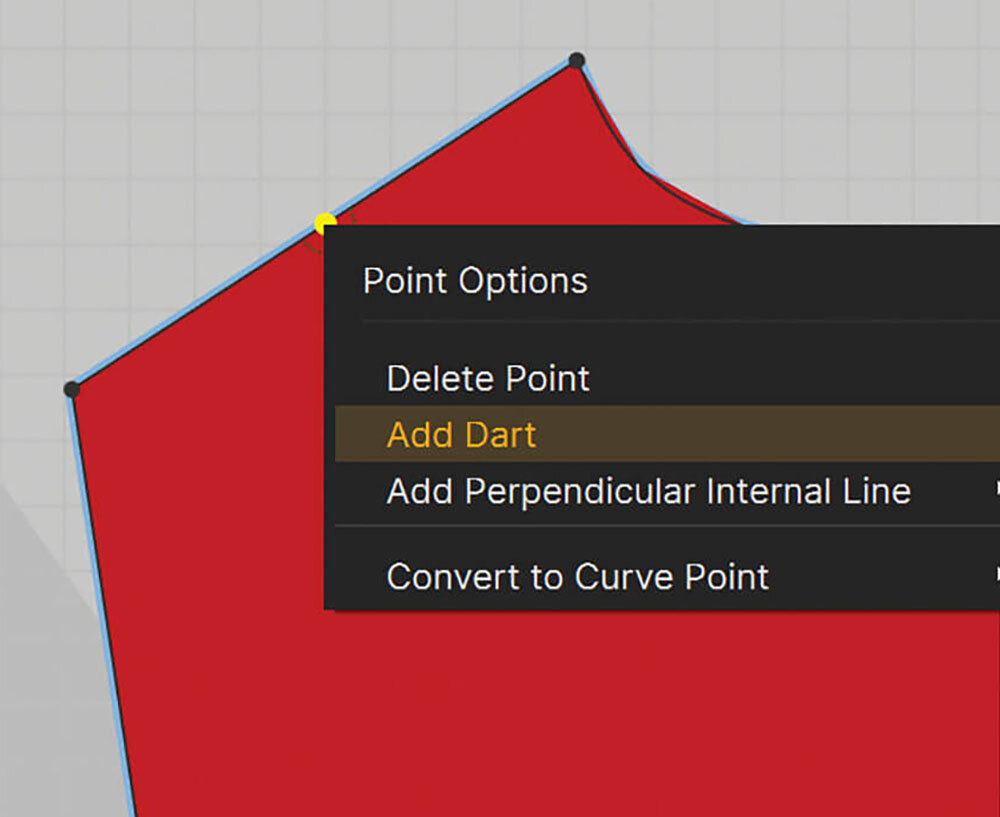
▲任意の位置に「Add Point/Split Line(X)」を使用して点を追加。「Edit Pattern(Z)」で点を選択し、右クリックしポップアップより「Add Dart」
Tips③ スモッキング
ここからはMDの便利機能を紹介していきます。まずは「スモッキング」です。スモッキングとは、布を細かくつまんで規則的に縫い留め、伸縮性と装飾性を同時に実現する伝統的な服飾技法です。
ギャザーを寄せて幾何学的な模様をつくり、伸びる性質をもつため、ゴム以前の時代には袖口や胸元のフィット調整にも使われていました。この技法はモデリングだけではなく、テクスチャ用のシワブラシを作成する際にも応用できます。画像は「タック」機能を使い、服飾技法であるスモッキング表現を再現したものです。
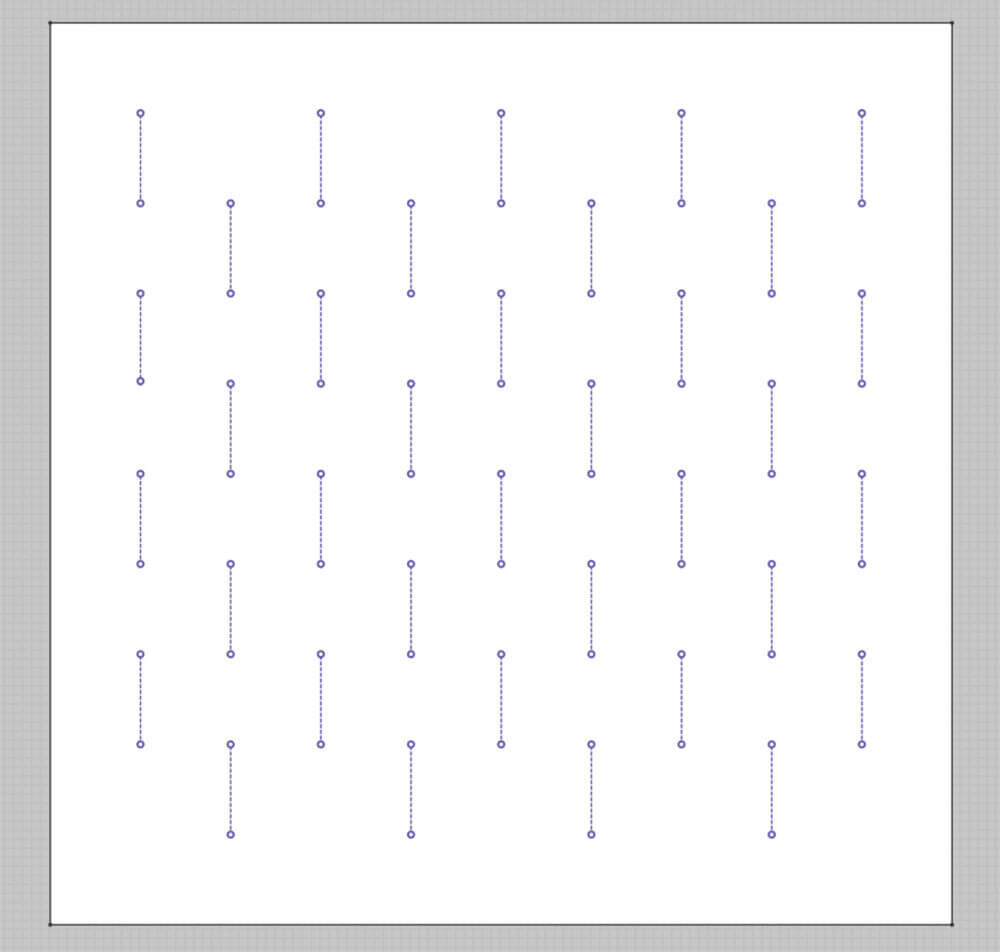
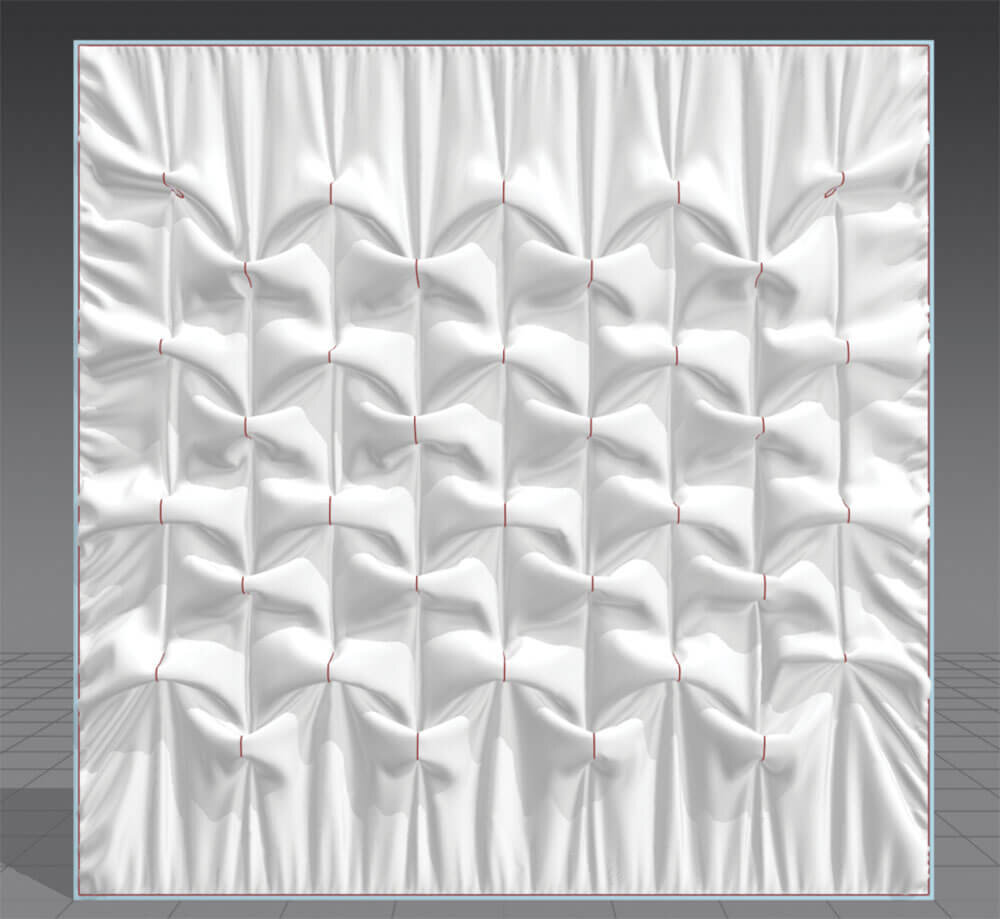
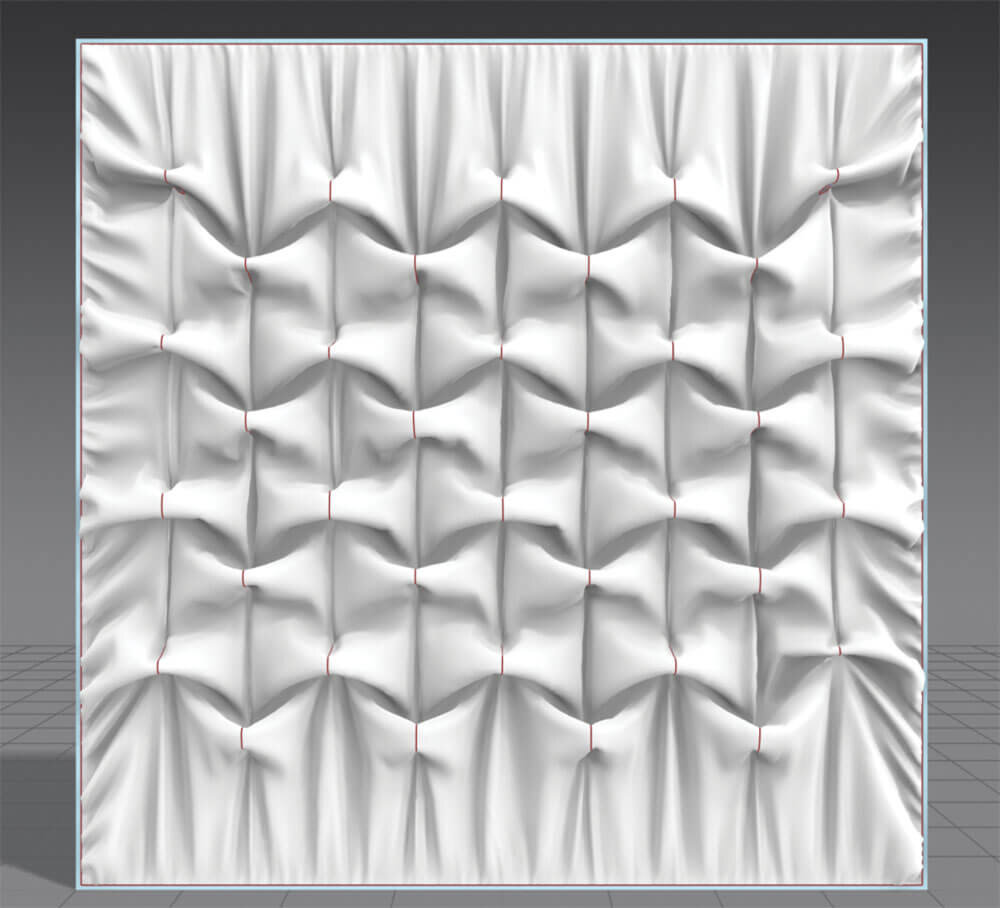
▲タック機能で3Dモデルを生成
-
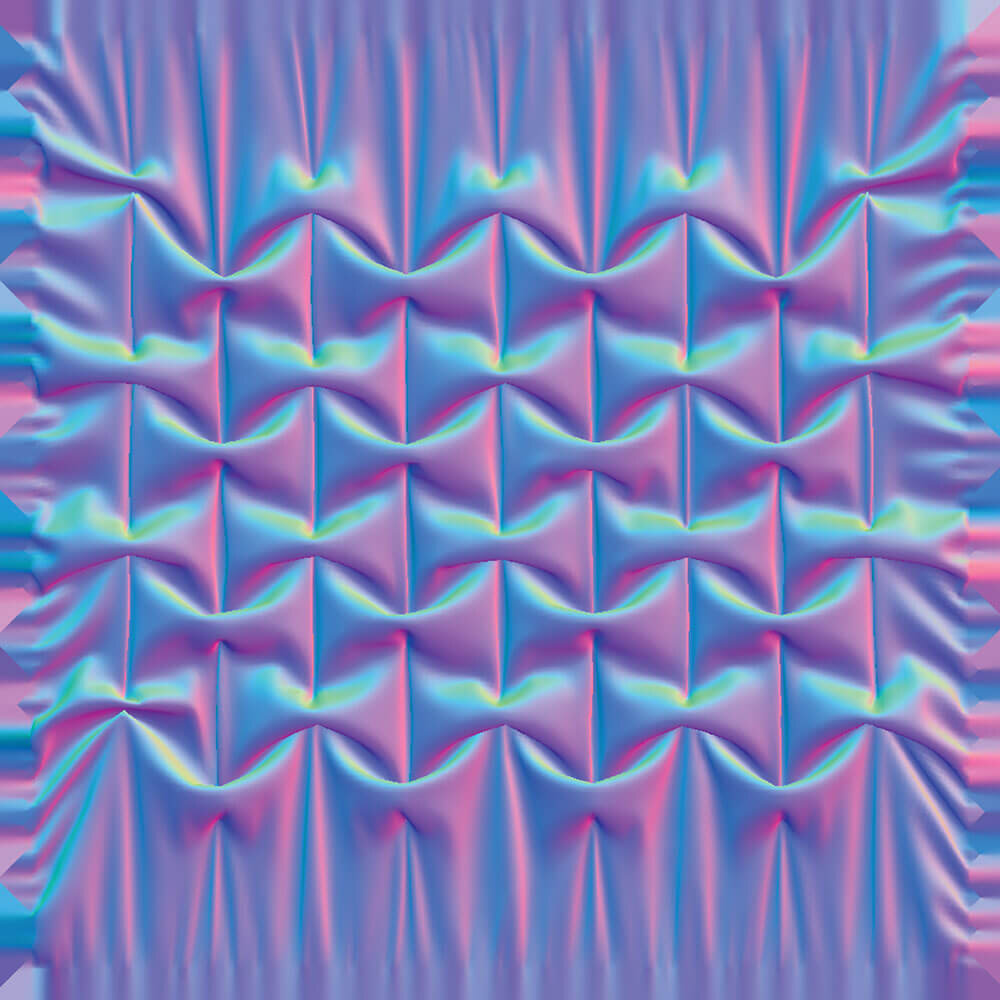
▲ノーマルマップとして出力します -
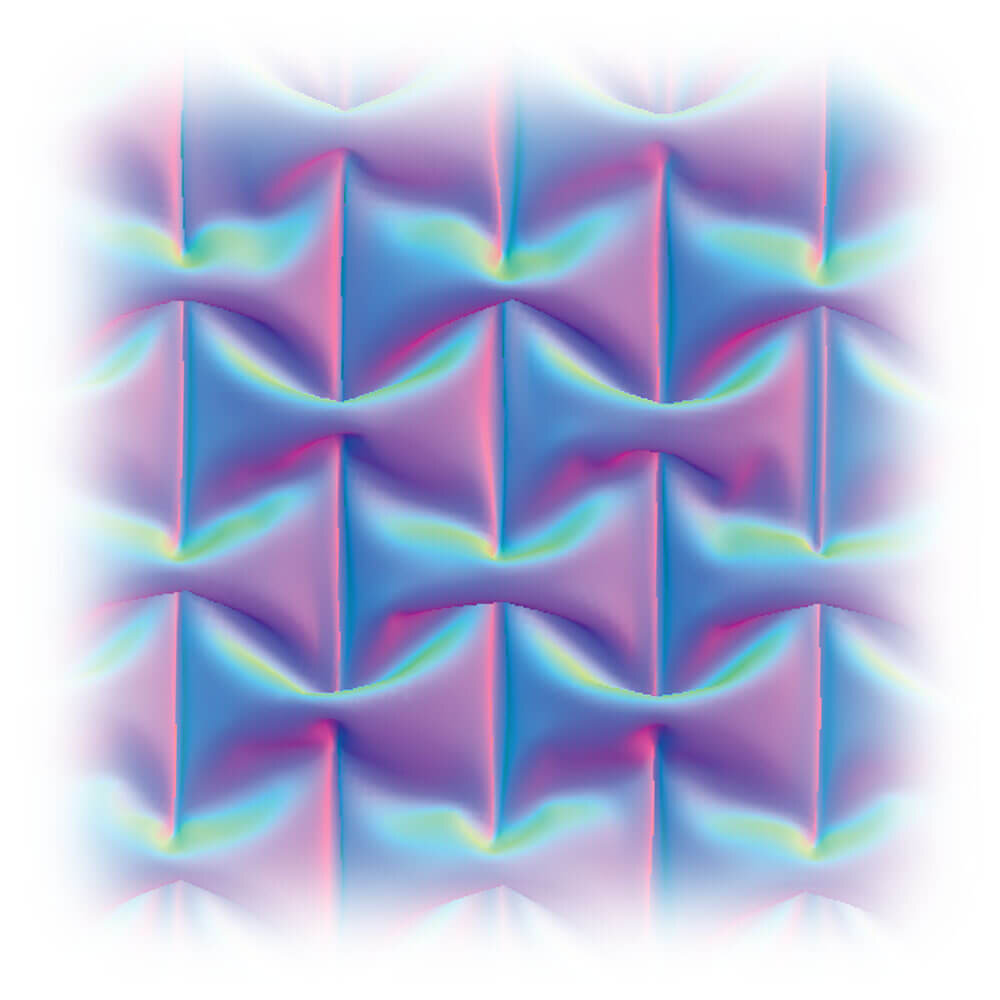
▲アルファ化したらシワブラシとして使用可能です
Tips④ 3D空間に参考画像を入れる
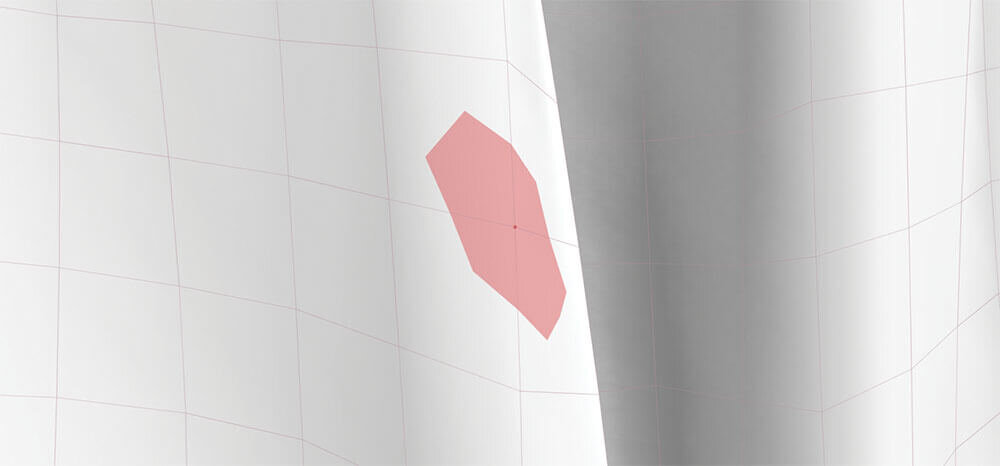
参考画像を3D空間内に置きたいときは、四角形の布を作成してそこへ画像テクスチャを適用します。シミュレーションを軽くするため、粒子間隔を20から100~400ほどに拡大します。
-
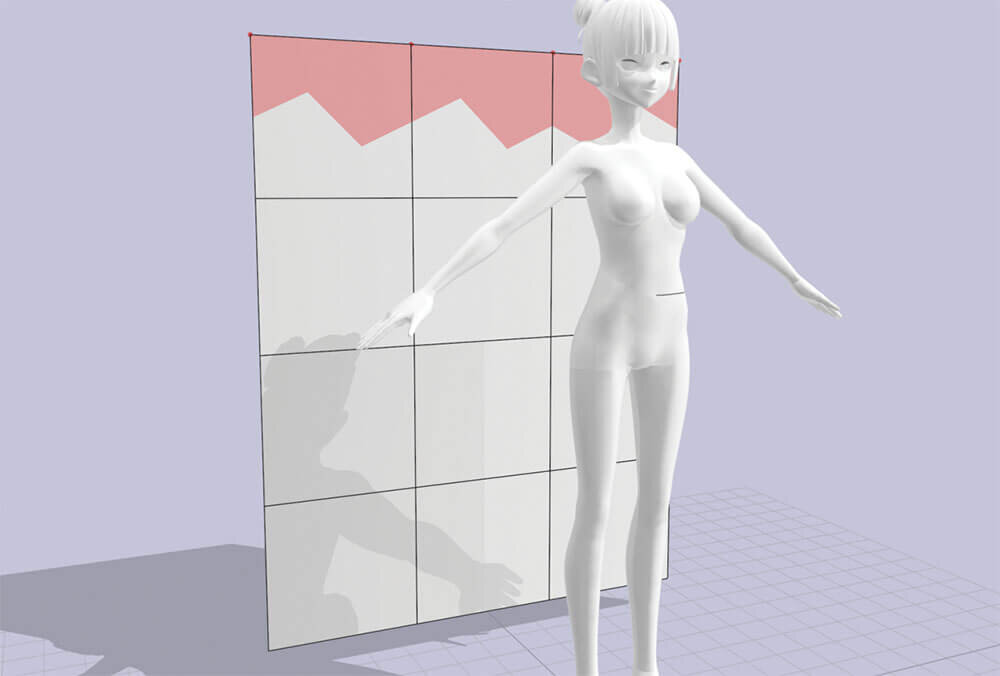
▲布を置いて固定し、ピン留め後に粒子間隔を400にします
-
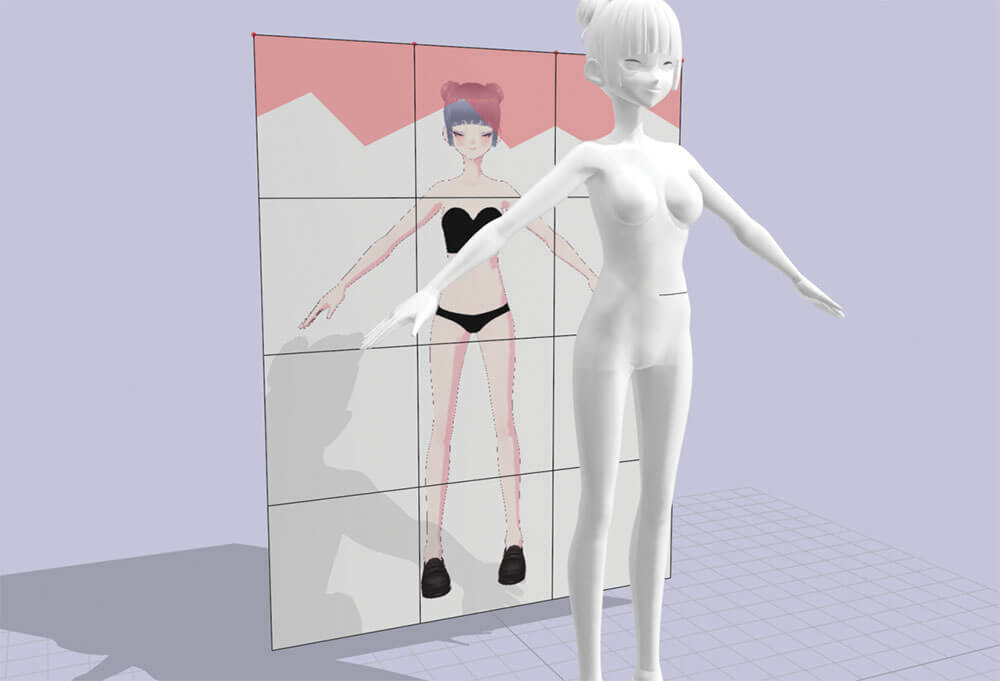
▲ガイドの画像を入れた状態
-
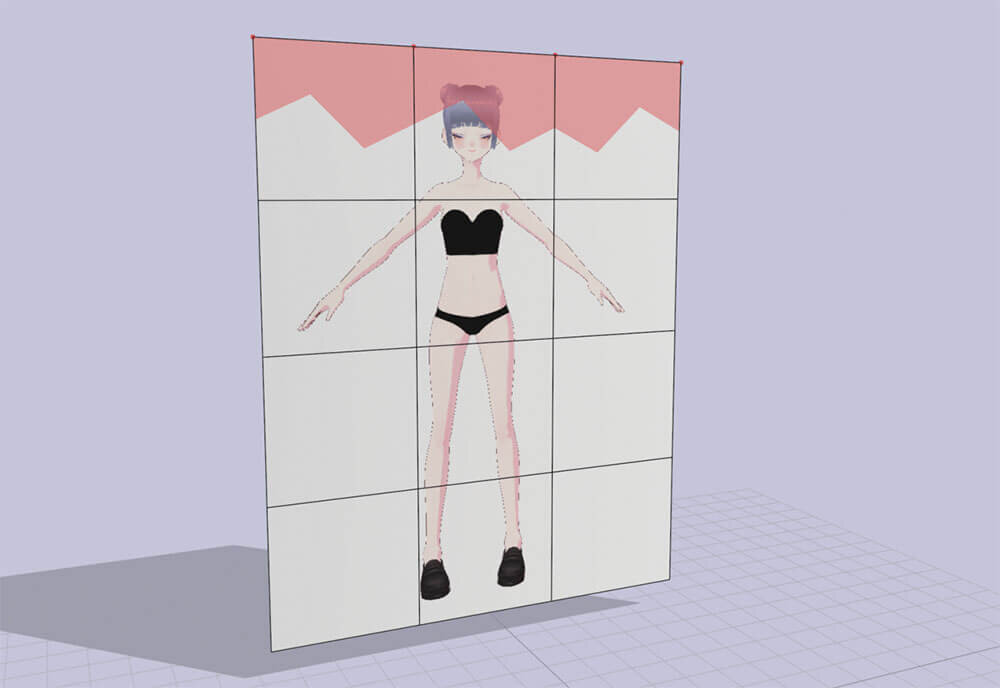
▲ガイド単体で位置やスケールを最終調整します -
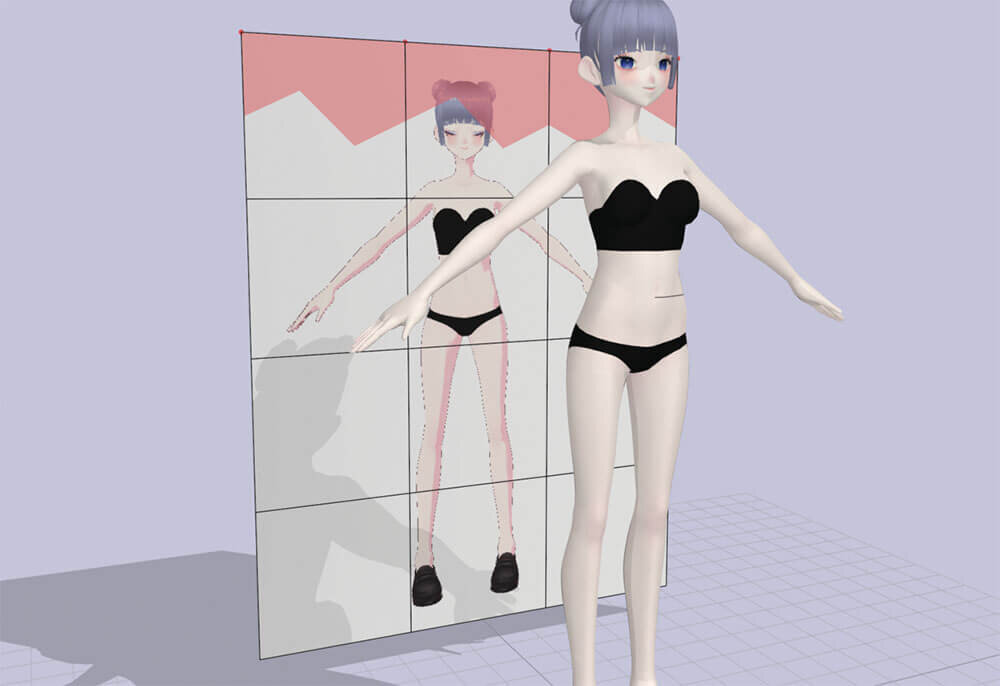
▲アバターを再度表示し、確認しやすくした状態
Tips⑤ メッシュの不足
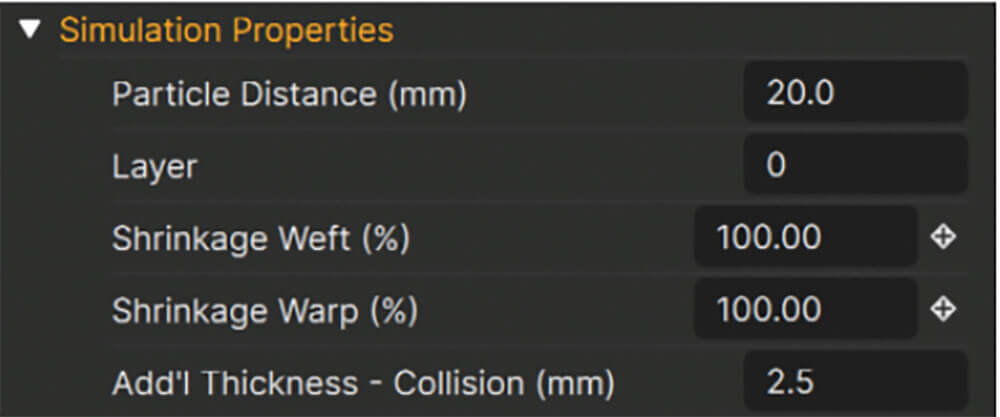
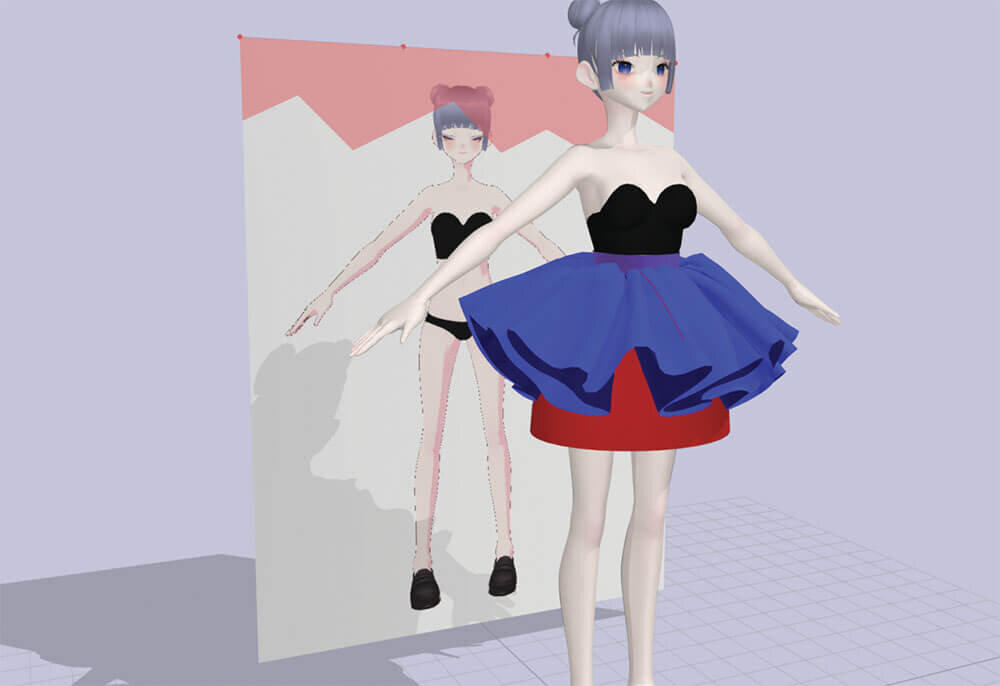
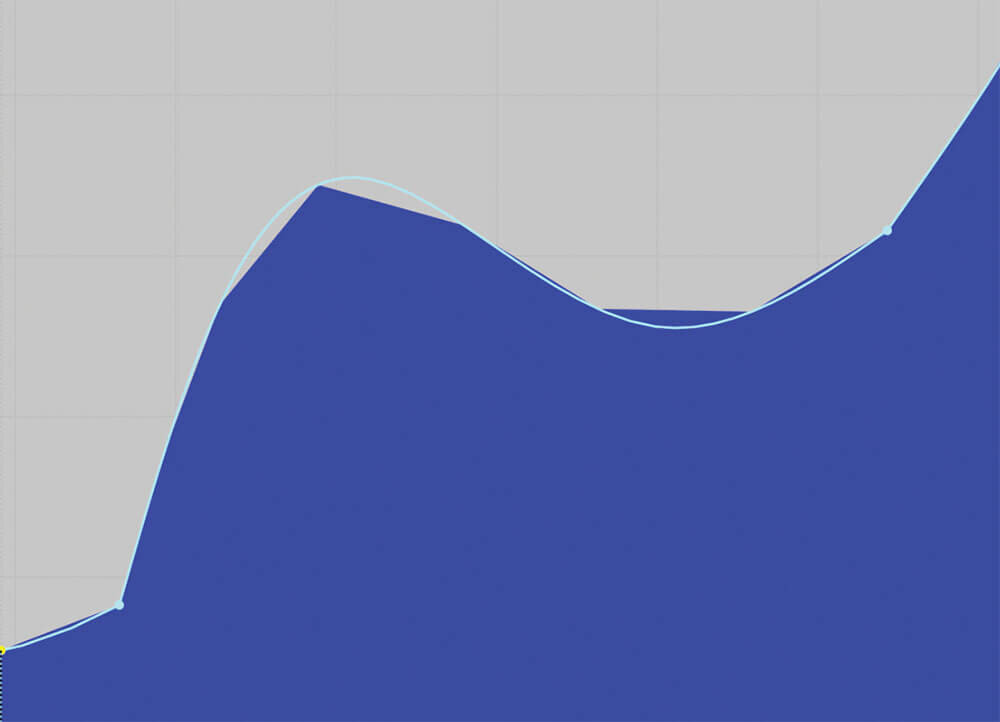
2Dパターン画面でカーブ形状に対してメッシュ量が足りないと、空白部分が生まれます。[Particle Distance(初期値20)] が粗いと、カーブの滑らかさに沿うメッシュが十分につくられません。
メッシュの細かさは、MDではParticle Distance(初期値20)です。数字が大きくなれば粗くなり、小さければ細かくなります。シミュレーションが問題なく動く最小の値として「5」が推奨されますが、仕上げの前にのみ数値を下げます。[Add Point Split/Line] で側面にポイント(点)を増やせば滑らかなカーブはつくれますが、UV エクスポート時に側面が分割されるため、用途に応じて使い分けが必要です。
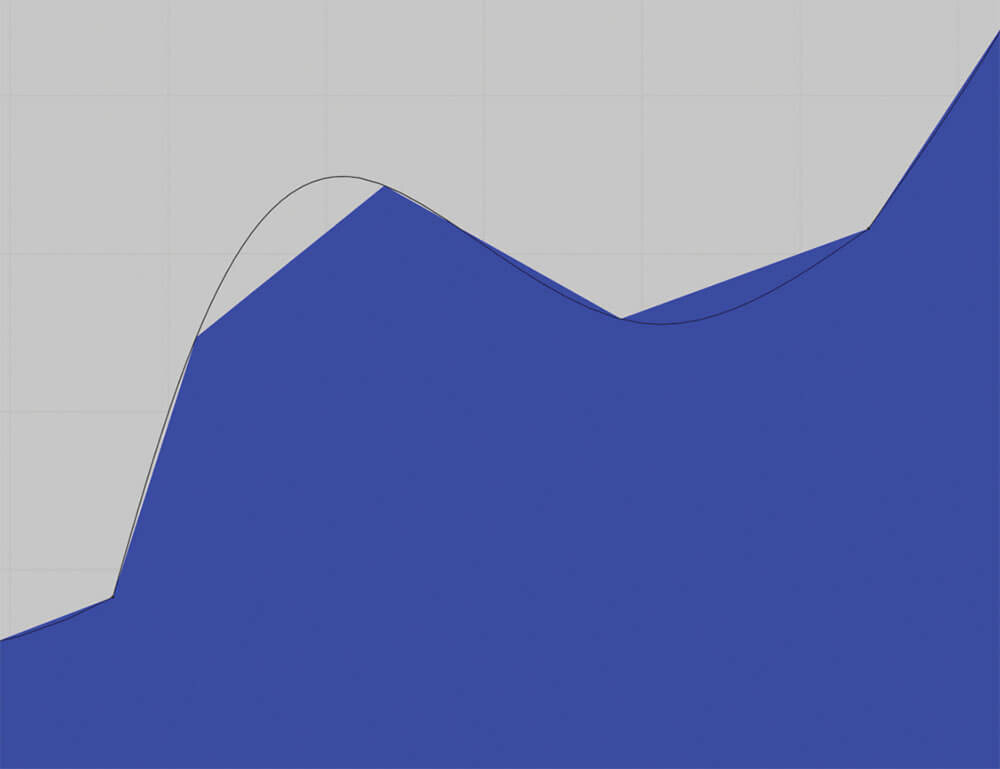
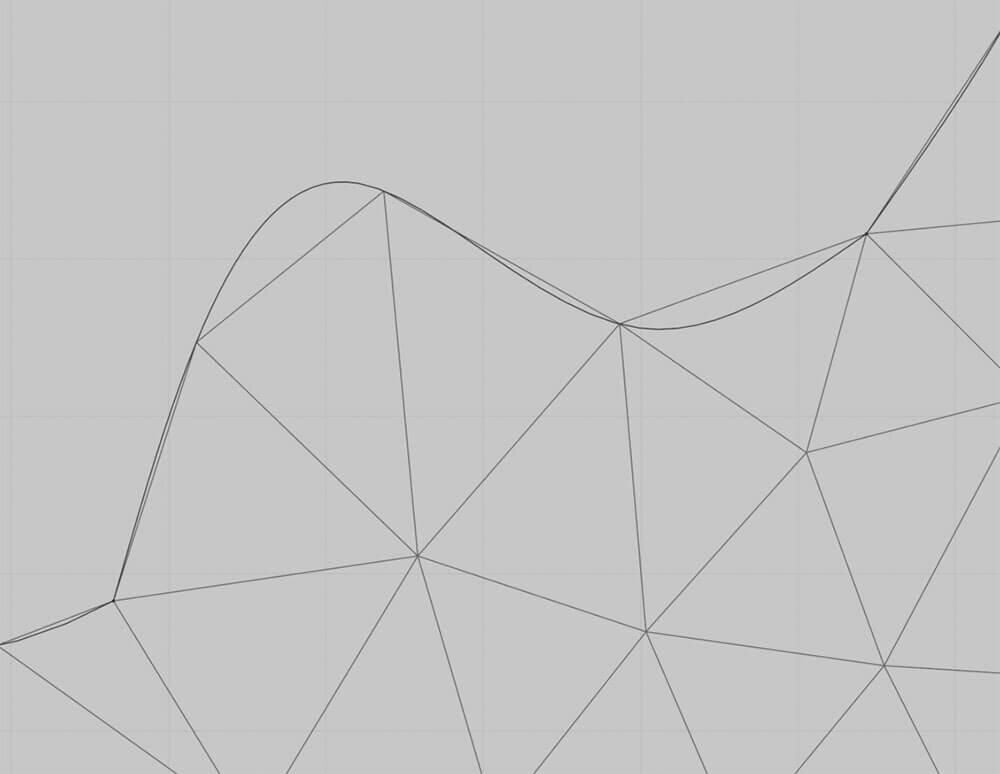
▲Particle Distance:初期値20
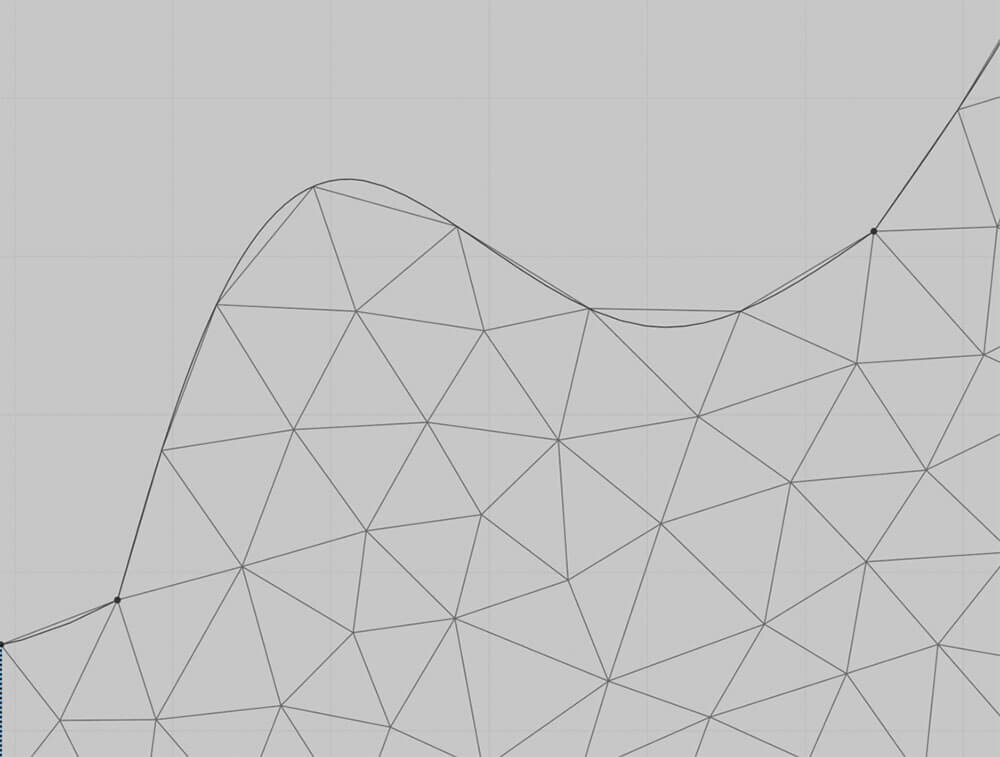
▲Particle Distance:設定値10
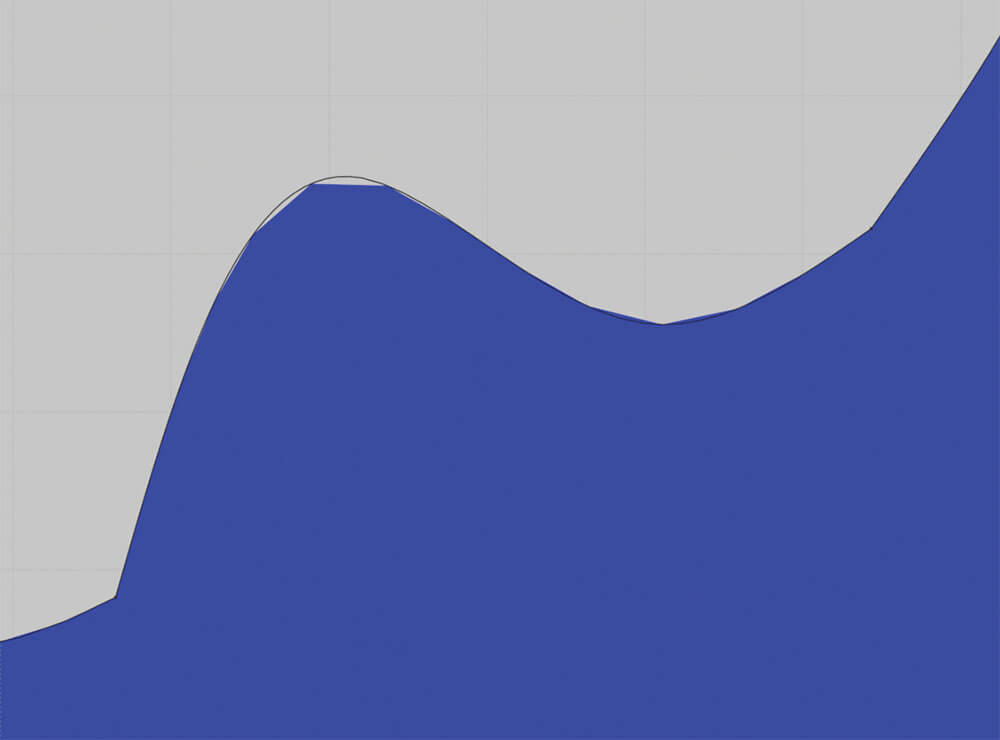
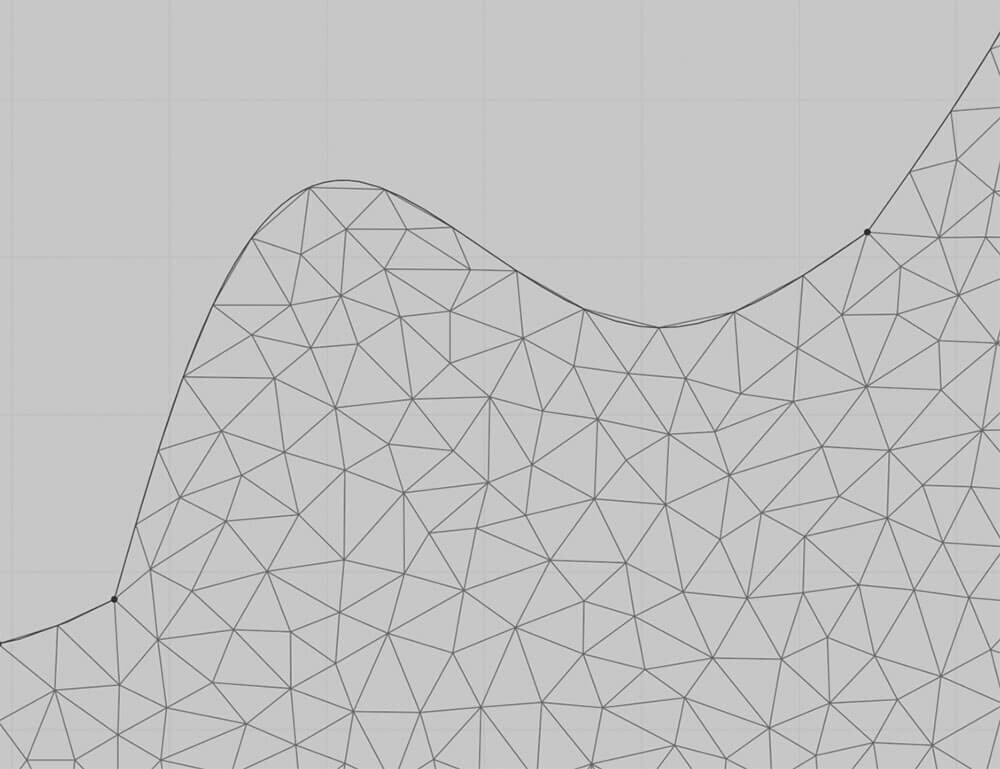
▲Particle Distance:設定値5
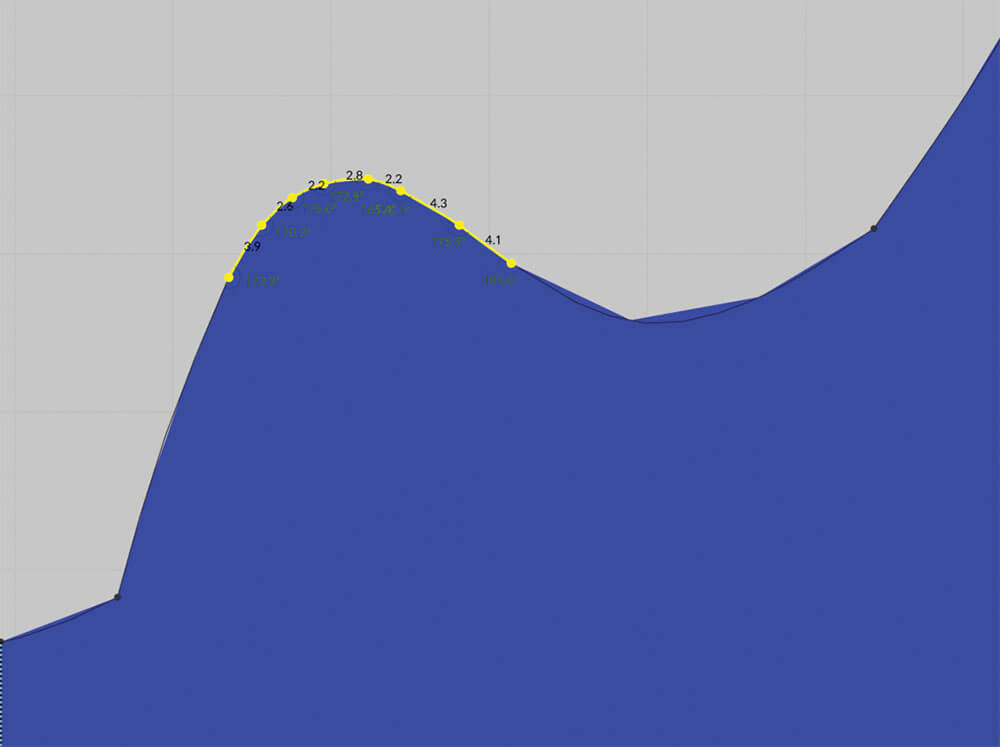
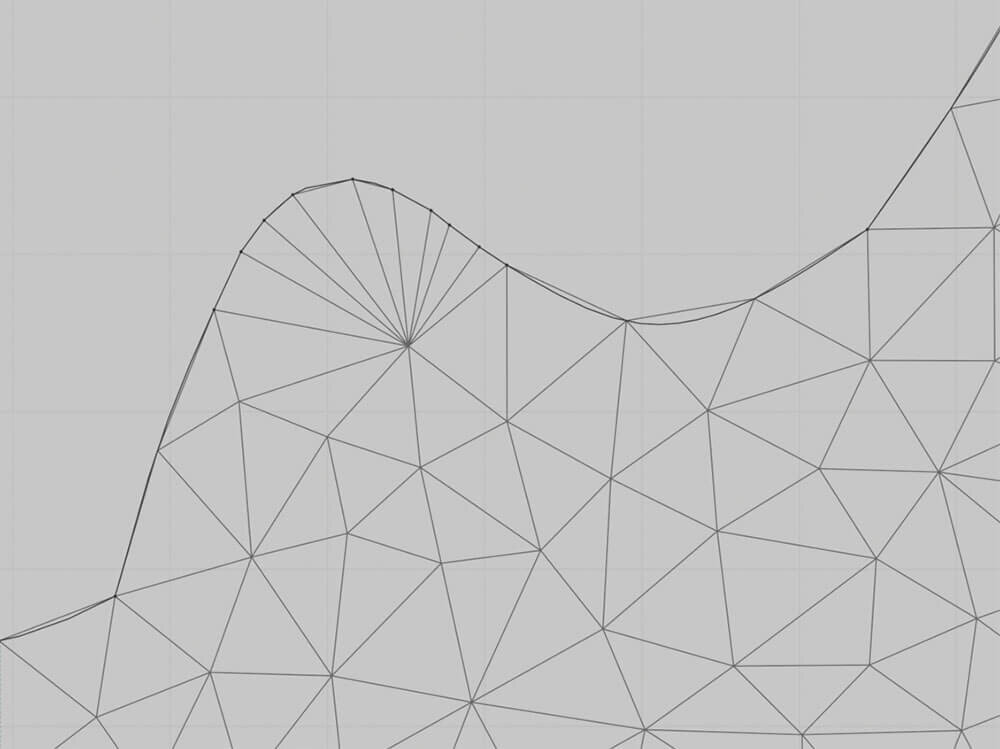
▲側面にポイントを増やした状態
まずは試しに使ってみよう!
今回はトップスを題材にご紹介しましたが、ボーンデジタルではMDをご購入いただいたユーザー向けに無償トレーニングを提供しており、パンツやシャツなどを扱う全5回の講座となっています。
服飾の知識を基盤に内容を組み立てているため、単なるツール操作にとどまらず、制作全般に活かしていただけるはずです。ハンズオンも随時開催しているので、詳細はぜひHPをご覧いただくか、お気軽にお問い合わせください!
次回予告|Unity

次回は、Unityを活用して手軽に「3Dモデルが動いて喋るデスクトップAIアシスタント」を制作する過程を、手順などを交えながらわかりやすく解説します!
専門的な知識が必要に見える内容でも、基礎的な操作を押さえれば意外と簡単にかたちにできるということを、制作のポイントや便利なアセットなども交えながら進めていくので、興味のある方はぜひ楽しみにしていてください。
INFORMATION
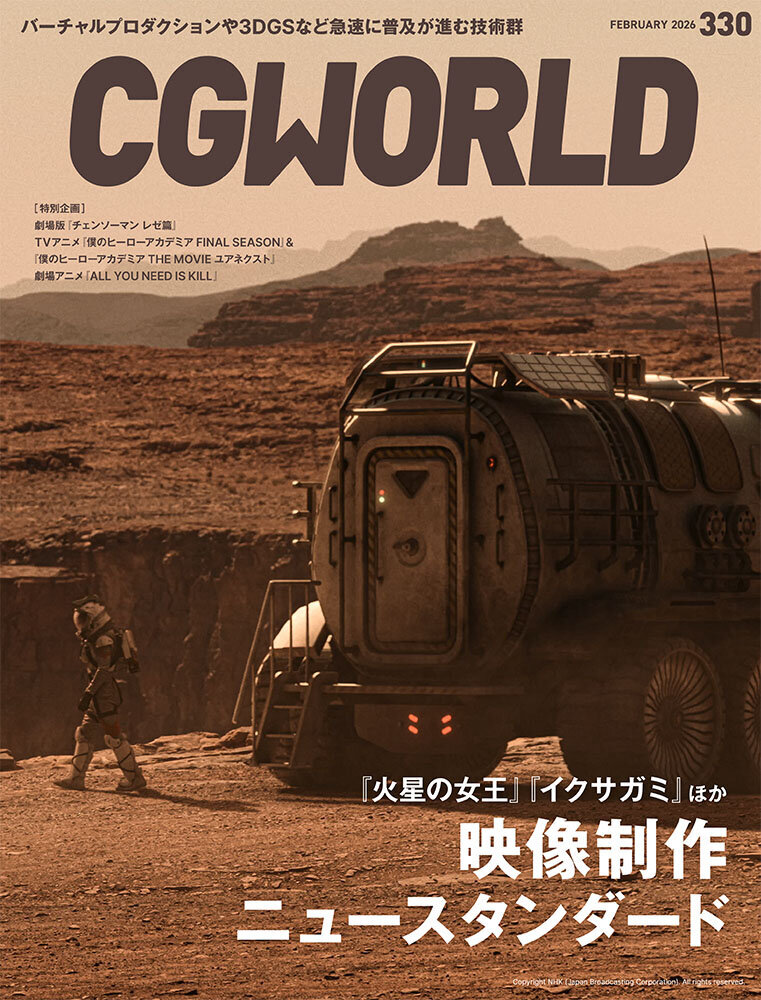
月刊『CGWORLD +digitalvideo』vol.330(2026年1月号)
特集:映像制作ニュースタンダード
定価:1,540円(税込)
判型:A4ワイド
総ページ数:112
発売日:2026年1月9日
SUPPORT ROOM
■気になるソフトウェアがある方
製品の購入や導入におけるご質問はこちらからお寄せください。
■すでにソフトウェアを活用中の方
使用におけるお困りごとやご質問はこちらからお寄せください。
TEXT_岡保杏奈/Anna Okayasu、黒河 建/Takeru Kurokawa(ボーンデジタル)
EDIT_李 承眞/Seungjin Lee、高橋拓也/Takuya Takahashi(CGWORLD)