RAW収録の出来るミラーレスカメラが当たり前のように普及し、映像美を目指すビデオグラファーにとっては楽しい時代がやってきたと言えます。

その一方で、PCの要求スペックが上がってきたことは悩みの種でもあります。撮影素材のデコード処理はRAW素材ですと当然重くなり、DaVinci ResolveのグレーディングツールにもAI系の重い機能が増えました。「カメラもソフトもせっかく進歩したのに、PCスペックがボトルネックになってしまっている」そんなビデオグラファーは多いのではないでしょうか。私もその一人です。

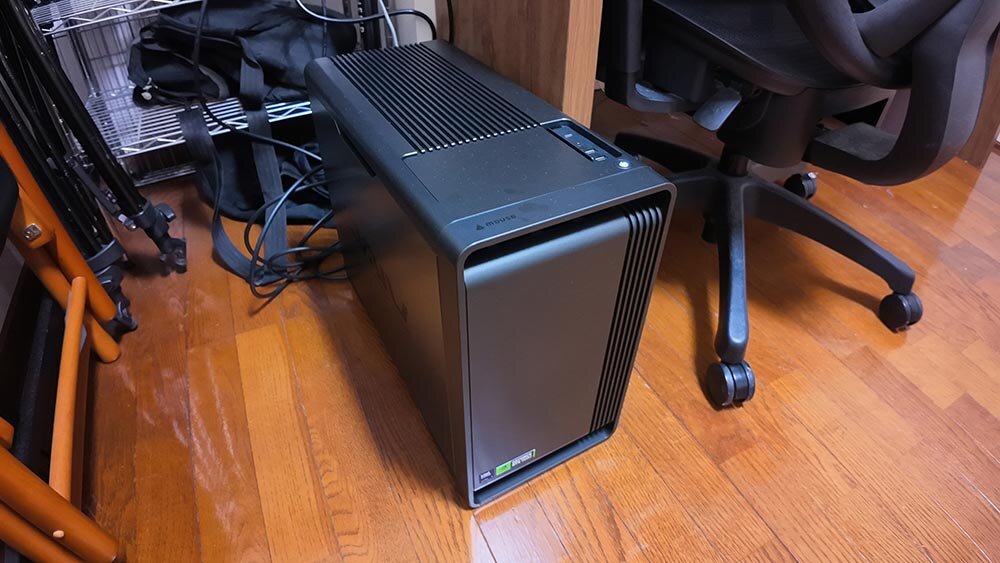
そこで今回、マウスコンピューターのクリエイター向けデスクトップPC DAIV KM-I7G6A(NVIDIA Studio 認定PC)(Core Ultra 7 265 / GeForce RTX 5060 Ti / 32GB)をお借りし、4.1Kの2カメ素材を500GB弱回した実際のインタビューVTR案件のDaVinci Resolveのプロジェクトを起動して編集作業がどれだけ快適になるのかを検証してみました。

その結果、プロキシ生成などの編集工程が大きく省かれ、作業にかかる時間も大幅に短縮できました。具体的な検証内容と作業体験を、以下にまとめます。

記事の目次

    筆者について

    今井太郎

    福島県福島市を拠点に、企業 VP・インタビュー映像を中心に撮影から編集・カラーグレーディングまでを一人で担当しています。DaVinci Resolve をメインツールに、Nikon Z8・ZR でのRAW収録を日常的に使っています。

    ちなみにマウスコンピューターのPCは、デスクトップ2台・ノート2台とこれまで4台を仕事用に使ってきました。今回の比較対象である DAIV 5N-OLED は6年前に購入したもので、不調に陥ったこともなくいまだ現役です。

    Xアカウント:https://x.com/ImaiTaro_Movie

    本記事のまとめ

    先に、今回の検証で分かったことをまとめておきます。

    ⚫︎今回の環境では、4.1K 2カメのNRAWインタビュータイムラインがネイティブで快適にオフライン編集可能だった。

    ⚫︎カラーグレーディングも、Magic Maskやフェイス修正などのツールを適用してもプレビューは 20fps前後とわずかにカクつくのみ。AIによるノイズ処理(AI Ultra NR)を適用しても秒間5〜7フレームは走った。

    ⚫︎レンダリングタイムも短くなった。Magic Maskのトラッキング処理も含めると、書き出しに要する時間は 40分弱から15分程度 に短縮した。

    ⚫︎グレーディング、テロップを全て乗せた最終タイムラインでも、再生解像度を1/2にすればEDITページでリアルタイムプレビューが可能。修正作業もスムーズに行えることが分かった。

    検証環境と素材
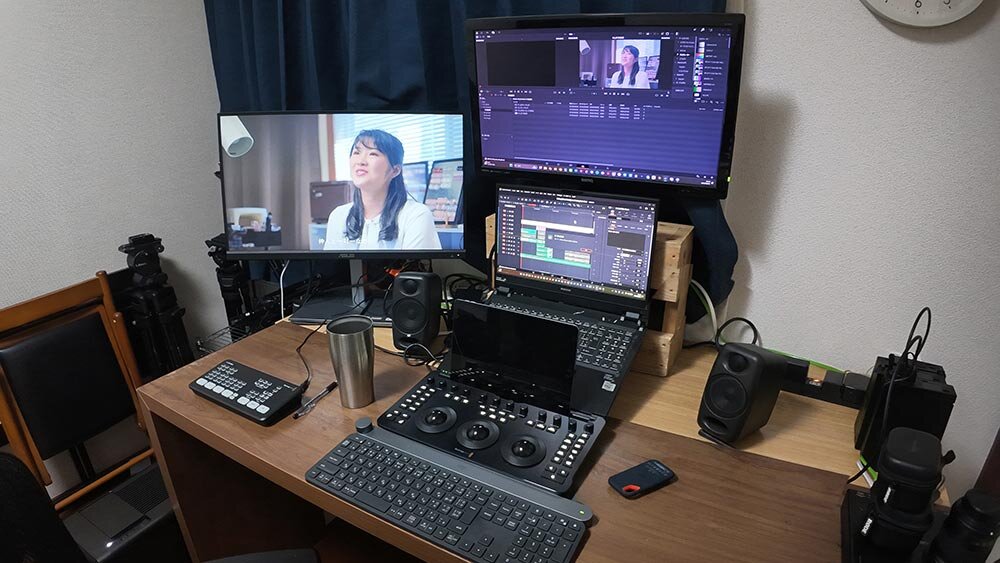
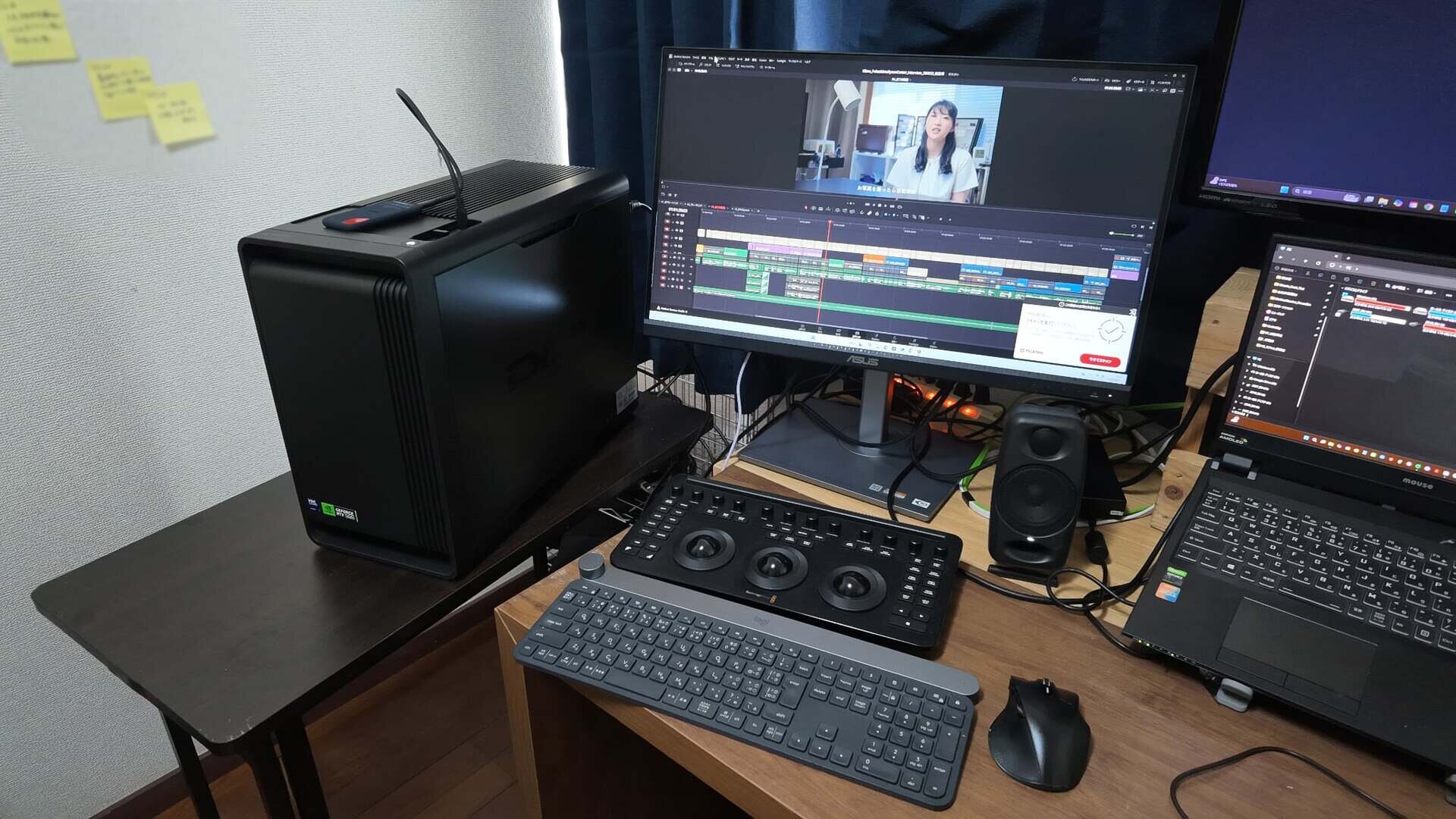
    普段の作業デスク

    今回比較対象となる環境は、実に6年前に購入した DAIV 5N-OLED(2020年9月導入)です。購入当時は十分なスペックでしたが、近頃増えてきたRAW収録のプロジェクトで編集〜カラグレを仕上げるにはなかなかしんどい環境になってきていました。

    • 今回の検証用PC
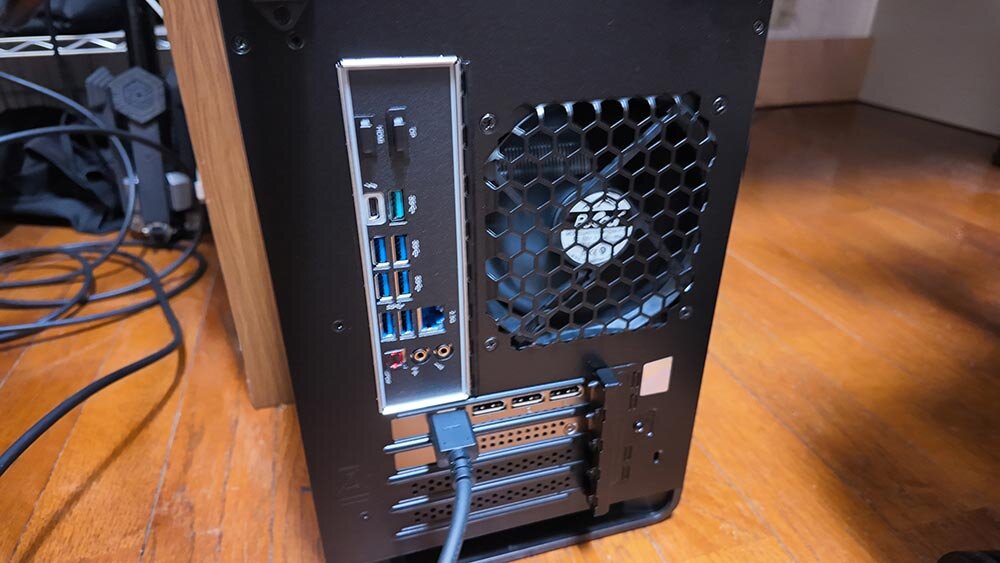
    • 検証用PCリア
    PC環境比較表
    旧環境 新環境
    機種 DAIV 5N-OLED(ノート) DAIV KM-I7G6A(NVIDIA Studio 認定PC)(デスクトップ)
    CPU Core i7-10875H(8コア / 16スレッド) Core Ultra 7 265(20コア)
    GPU GeForce RTX 2060(VRAM 6GB) GeForce RTX 5060 Ti(VRAM 8GB)
    RAM 32GB 32GB
    使用歴 2020年9月導入・約6年 新品
       

    検証に使ったのは、実際に収録したインタビュー素材です。

    ⚫︎カメラ:Nikon Z8ZR の2台

    ⚫︎コーデック:4.1K NRAW(標準品質)

    ⚫︎内容:約1時間のインタビューを 23.976pの2カメ収録、インサートは 59.97pで収録

    ⚫︎素材量:計487GB(音声素材を除く)

    ⚫︎タイムライン:UHD 23.976p

    ⚫︎使用ソフト:DaVinci Resolve Studio 21.0.4(両機同一バージョン)

    検証1|4.1K RAWの2カメを、プロキシなしで編集できるか

    旧環境では、フル解像度のデコード品質でRAW素材をプレビューするだけで、常時ドロップフレームが発生していて、オフライン作業をするにはプロキシの生成が必須。そのプロキシの書き出しにも、1時間半程度かかっていました(プロキシの解像度はオリジナル素材の1/2。コーデックはProRes Proxy)。

    新環境では、同じタイムラインがネイティブのままで全くドロップフレームなしで再生されました。2カメのマルチカムタイムラインでも全く問題なし。再生時のデコード品質を1/2や1/4に落とす検証も用意していましたが、そもそも落とす必要がありませんでした
    (共同作業などでプロキシが必要な場面も想定し書き出してみましたが、旧環境で1時間半かかっていた書き出しは20分で終わりました。)

    4KRAWのネイティブ素材を、ストレスフリーにオフライン編集できる。この時点で、私のワークフローが大きく省略されることが分かりました。

    同一タイムラインの再生比較。新環境はネイティブ再生でもドロップフレームなし

    旧環境
    新環境

    プロキシメディア生成の様子(旧環境は約1時間半、新環境は約20分)

    旧環境
    新環境

    検証2|AI系ツールの「膨大な待ち時間」は解消されるか?

    現バージョンのDaVinci Resolve(Studio版)でカラーグレーディングのクオリティを上げようとすると、Magic MaskやAIフェイス修正といったAI系ツールがどうしても使いたくなります。
    しかしながらこれらのAI機能は全てローカルで処理が走るため、PC、特にVRAMにかなりの負荷がかかります。

    旧環境ではAI系のエフェクトや機能を使用するのにそれなりの覚悟が必要で「使用を控えて妥協する」か、「処理による膨大な待ち時間とプレビューの重さを受け入れる」か、決断を下す必要がありました。

    グレーディングノードを重ねてもサクサクプレビューできる!

    旧環境でも、簡易なカラーコレクションだけならほぼリアルタイムでプレビューできます。しかしクオリファイアーや Magic Mask、AIフェイス形状調整がノードに加わると 10〜15fps まで落ち、さらにノイズ除去を加えてみると 0〜1fps。もはや静止画でしか画を確認できません。こういったノード構成では操作レスポンスも著しく悪化し、ちょっと油断するとすぐにソフトが「応答なし」状態に。

    比べて新環境では、顔修正系のAIエフェクトを適用したときだけ 21fps 付近まで下がりますが、それ以外はリアルタイム再生を維持。AIを活用したノイズ除去機能「AI Ultra NR」を加えても 5〜7fps 程度は動きます。リアルタイムでこそないものの、ノイズ除去の結果を静止画でなく動画で確認できることの価値は大きいと感じました。0〜1fpsだった旧環境とは全く別物です。

    クオリファイアやフェイス形状調整ノードを追加した状態のプレビュー

    旧環境
    新環境

    グレーディングノードを全て適用した状態(旧環境は0〜1fps)

    旧環境
    新環境

    AIノイズ除去(AI Ultra NR)を追加した状態のプレビュー

    旧環境
    新環境

    Magic Mask

    被写体を選択し、的確に切り出せるMagic Mask。便利な機能ですが、トラッキングにかかる時間が悩みの種でした。
    6秒のインタビュークリップで人物の顔と体を選択し、トラッキングにかかったタイムを両環境で測定してみました。

    ノード構成旧環境新環境
    LUTのみ適用34秒(2〜4fps)10秒(12fps)
    グレーディング適用後
    (12〜13ノード)
    1分22秒(0〜1fps)13秒(10fps)
     

    同一クリップでのMagic Maskトラッキング処理中の画面

    旧環境
    環境

    注目していただきたいのは、旧環境ではノードツリーが重くなるほど解析時間が著しく伸びていた点です。LUTを当てただけの簡易なノード構成では34秒だったものが、グレーディングを組んだ状態では 1分22秒。実際の案件では 1カットあたり数分、ハイフレームレートの素材をトラッキングする時などは十数分かかることもありました。

    しかも Magic Mask のトラッキングは、結果が意図と違えばやり直しになりますし、グレーディングの変更や別環境への移行で全カットやり直しになることもあります。的確に被写体を切り出せる優れた機能なのに、このトラッキングタイムがずっと足枷でした。

    比べて新環境では、トラッキングがやり直しになってもほぼ気にならない時間です。これなら、Magic Maskを普段使いの機能に出来る。今回の検証で最も嬉しい瞬間でした。

    なお今回の比較は6年前のノート用RTX 2060との対決なので、差が出て当然という面はあります。ただAI系ツールの処理速度はGPU世代の影響が大きい部分なので、2〜3年前のマシンをお使いの方でも、ここは体感できる差が出るのではないでしょうか。

    検証3|書き出しはどこまで短くなるか

    最終的なレンダリングを、新旧両方の環境で行ってタイムを計測してみました。

    タイムラインの内容は以下の通りです。

    ⚫︎映像の尺は2分50秒

    ⚫︎書き出し設定は4K UHD 23.976p

    ⚫︎2カメのインタビューカットに、インサートを挿入したカット構成

    ⚫︎TEXT +やマルチテキストによるタイトルを挿入

    ⚫︎全カットに12~13ノードのグレーディングを適用。その中にはMagic MaskとAIフェイス形状修正が含まれている

    旧環境新環境短縮
    Magic Mask トラッキング23分58秒10分02秒約2.4倍速
    ProRes レンダリング15分01秒5分47秒約2.6倍速
    H.265 レンダリング14分33秒8分07秒約1.8倍速
     

    レンダリング前にMagic Maskの再トラッキングが走る様子

    旧環境
    新環境

    ProResレンダリング実行中の画面

    旧環境
    新環境

    レンダリングタイムは大幅に縮みました。
    また、DaVinci Resolveでは前述のように、グレーディングを変更したり他の作業環境に移行することでMagic Maskのトラッキング結果が消えてしまいます。そういう場合はレンダリングの前に再トラッキングが走るのですが、その時間も大幅に縮まったのが嬉しいポイントです。
    旧環境ではトラッキングからやり直しになると合計で40分弱の時間がかかりますが、新環境では合わせても10分台。納期が近い時には特に助かります。

    一方で正直に書いておきたいことは、DaVinci Resolve 21 からの新機能であるバックグラウンドレンダリングが試せなかったこと。この機能はVRAM 12GB以上が要件で、本機の8GBのVRAMでは設定項目がグレーアウトされたままでした。

    新環境 H.265レンダリング実行中の画面(GPU使用率100%)
    新環境 バックグラウンドレンダリングの設定項目。VRAM要件を満たさずグレーアウトしている

    ただ裏を返せば、それ以外の検証項目は 8GBのVRAM で快適に走り切ったということでもあります。これは私にとって収穫でした。今回のような4K RAW収録の編集プロジェクトが快適なら、個人のビデオグラファーが扱う案件のほとんどは8GBで足りると考えていいでしょう。
    (今回はNikonのNRAWで検証しているので、他社製のコーデックを扱う際はまた要検証ですが)

    検証4|修正対応時、最終タイムラインはどこまで回せるか

    レンダリングして送ったら終わり、という案件はまずありません。クライアントからの修正要望に応えるためには、レンダリング直後のタイムラインをいじる必要があります。「このカットを差し替えて」「ここのテロップを変更して」—— こういった作業を、あらゆるエフェクトやグレーディングノード、テロップなどが適用された状態でやることになるわけです。

    そこで、検証3でレンダリングにかけたのと同じ最終タイムラインを、EDITページでプレビューしてみました。

    再生解像度旧環境新環境
    フル表示上は10fps。音声が途切れ途切れになり、画はしばらく前のカットでフリーズしたままになる表示上は15fps。音声は途切れない。画はカクつき、ドロップフレームが出る
    1/2表示上は15fps程度。音声は途切れなくなるが、画はカクついてドロップフレームが出る音声・映像ともにドロップフレームなしのリアルタイム再生!!
     

    最終タイムラインをフル解像度でプレビューした状態

    旧環境
    新環境

    再生解像度を1/2に落とした状態。新環境はリアルタイム再生を維持

    旧環境
    新環境

    新環境で再生解像度を1/2まで落とせば、少なくとも私の編集内容であればリアルタイムでタイムラインが動きました。RAWのネイティブ素材のまま完全なリアルタイムプレビューができました。

    旧環境では修正結果をプレビューで確認することは難しく、結局は一度書き出してから確認していました。ですから、直しのたびに長いレンダリング待ち→そして調整のために再作業…という往復が発生します。

    新環境では、レンダリング前のチェックを精度高く行えるため、修正対応がかなりスムーズになります。クライアントから「あ、やっぱりここも直して!」と追加連絡が来た時の絶望感もかなり軽減します(なくなる訳ではないですが)。

    予想外の静音性とポート数の多さで実用性◎

    編集時の作業レスポンスとは別に、使ってみて最も驚いたのがその静音性でした。

    スペックを見た時点では「デスクトップマシンである以上、それなりの駆動音は鳴るだろう」と予想していました。ところが、書き出しでGPUを使い切っている最中でさえも目立った駆動音が鳴らない。ノートPCだった旧環境では、作業中ひっきりなしにファンが唸っていましたから対照的です。

    これまでPC本体の動作音、特にファンの駆動音は「鳴って当然のもの」と思っていました。しかし、作業部屋が一貫して静かであることが思いのほかストレスを軽減してくれると初めて実感しました。

    また実用面では、PC背面のUSBやHDMI、DPなどポートの数が十分に用意されているのも嬉しいポイントです。

    普段の作業環境的にモニターは3面以上挿したいのと、USBハブを通さずに直接挿したい機器(オーディオインターフェースなど)も多いので、ポート数に余裕があるのは有難い限りです。

    • 天面のUSBにSSDとマウスレシーバーを挿しっぱなしにできる
    • 背面には映像・USB系のポートが余裕を持って並ぶ

    まとめ|FHD/現像済みコーデックのような手触りで、4K RAWがいじれる感動

    新環境の編集環境のスムーズさは上述した数字の上でも明らかでしたが、検証を終えて振り返ってみると体験として大きかったのは作業工程自体を減らせたことでした。

    旧環境の手順:

    プロキシ生成(1〜2時間)→ オフライン編集 → グレーディング(非AI機能のみ)


    →  1カットずつAI機能の適用とトラッキング(1カット数分〜十数分)→ レンダリング

    新環境の手順:

    編集 → グレーディング(AI機能含む)→ レンダリング

    旧環境では、納品直前になるほど「妥協して旧機能だけでグレーディングするか、夜を徹してPCの演算を待つか」の二択を迫られる場面がありました。修正対応も、すでにタイムラインが激重なので、地道にレンダリング→確認→再作業の往復が発生。ノイズ除去に至っては「いざという時の最終手段」とせざるを得ませんでした。

    新環境では、そういった制約からほぼ解放されました。AI系のツールを存分に使えるし、トライアンドエラーもできる。単に時短になるだけでなく、最終的な画の仕上がりを待ち時間も妥協もなしで詰められるという確証を得られたのが、今回一番の収穫です。

    RAWで収録した作品を、あたかもFHDの現像済みコーデックで収録したプロジェクトのような感覚で軽々と編集・グレーディング・書き出しできる。この作業環境は、RAW収録にこだわりたくなってきたDaVinci Resolve系ビデオグラファーにとっては理想的です。

    私のように「まだ使える」PCで粘っている系ビデオグラファーに、ぜひ試していただきたいと思います。

    EDIT_持田 睦子 / Mutsuko Mochida