こんにちは! ボーンデジタル テクニカルサポートの黒河です。
CADデータをゲームエンジンやリアルタイム環境で活用したいのに、「データが重い」、「表示が遅い」、「変換に手間がかかる」といった壁にぶつかったことはありませんか? こうした課題を解決するには、CADデータを用途に適したポリゴンデータへ変換し、最適な軽量化を行うことが重要です。
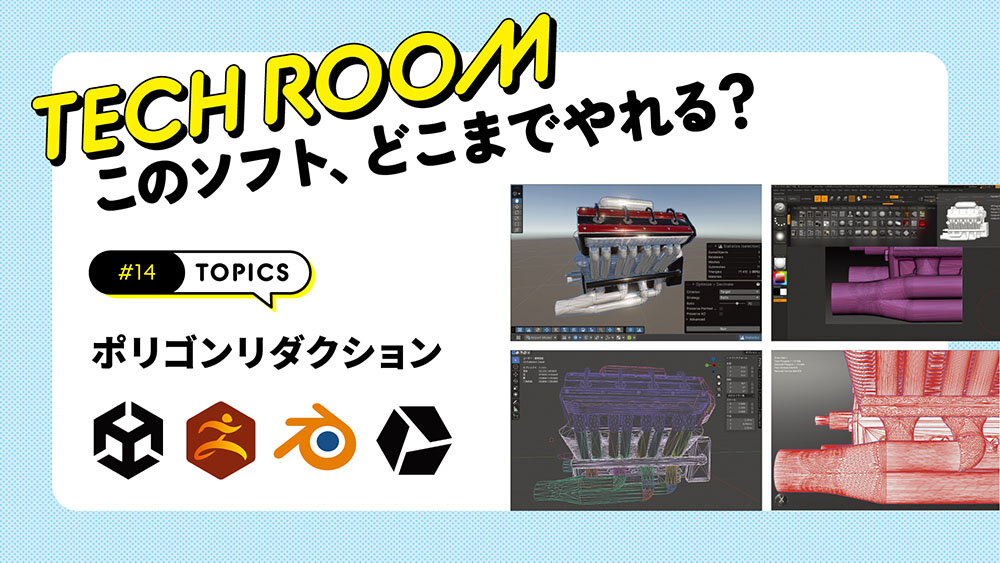
今回は、Unity Asset Transformer Toolkit(以下、Unity ATT)、ZBrush、Blender、InstaLODのポリゴンリダクション機能を検証します。

黒河 建
ボーンデジタルのテクニカルサポート担当。前職ではIT企業にて基幹システムの導入に従事。現在はRevitを中心に、建築業界向けのサポート業務を担当している。
X:@BD_SoftwareDiv
※本記事は、月刊『CGWORLD + digital video』vol.336(2026年8月号)掲載の連載「TECH ROOM:このソフト、どこまでやれる?」を再編集したものです。
ポリゴンリダクション
(Polygon Reduction/Decimation)
3Dモデルの形状や見た目をできるだけ保ちながら、ポリゴン数を削減する処理。リアルタイム表示の高速化やデータ容量・メモリ使用量の削減、LODの作成などに用いられる。CAD由来の高密度なモデルを実用的に扱うには、用途に応じたポリゴン化と適切な軽量化の調整が欠かせない。
CADユーザーが軽量化に使えるツール4選
CADを扱うユーザーにとって、手持ちの3Dモデルをリアルタイム用途へ最適化する作業は、悩みどころのひとつではないでしょうか。CADデータの変換や調整に用いられる代表的な製品としては、Unity Asset Transformer Studio(旧Pixyz Studio)が挙げられます。
コンテンツに求められる品質やパフォーマンスは、モデルや用途によって異なります。そこで今回は「見た目をできるだけ保ちながら、どこまでポリゴン数を削減できるか」という観点から、Unityエディタ内で動作するUnity ATT、ZBrush、Blender、InstaLODの4ツールを見ていきます。
検証には共通のV8エンジンモデルを使用しました。
Tool① Unity Asset Transformer Toolkitを試してみよう
Unity Asset Transformer Toolkit
Unityエディタ上でCAD/3Dデータの読み込み・変換・最適化を行うツール(旧Pixyz Plugin)。Unity Industryライセンスでのみ利用可能。
unity.com/ja/products/unity-asset-transformer-toolkit
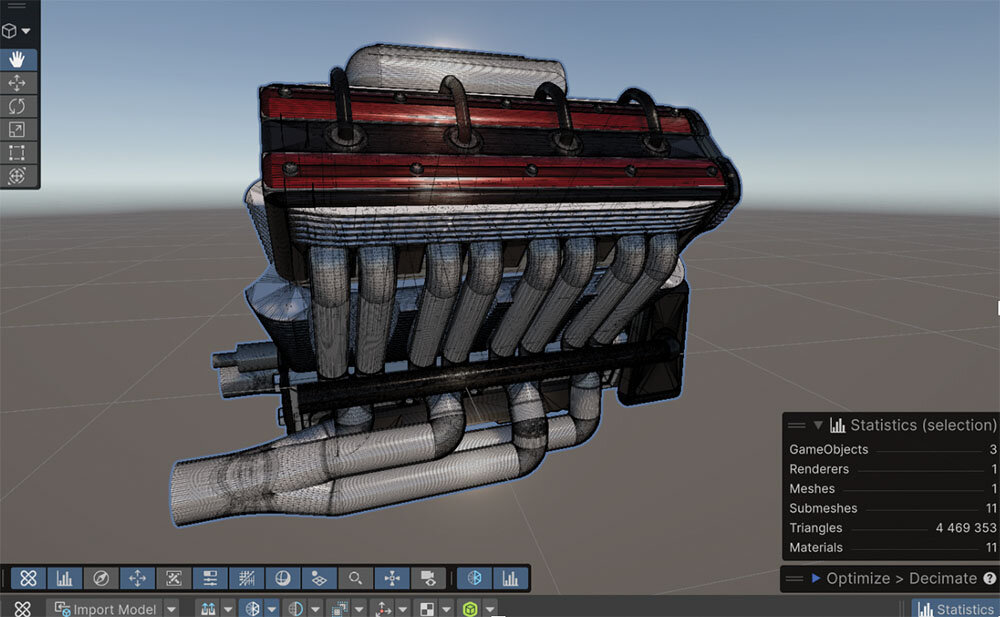
操作手順の詳細は割愛しますが、Unity ATTはUnityエディタ内で動作し、CADデータの直接読み込みからポリゴン化、最適化までを一連のながれで行えます。
読み込んだデータはUnityプロジェクト内のメッシュアセットとして保存され、ポリゴン数の削減もUI上で設定可能です。現在はUnity Industryの一部として提供されています。
-
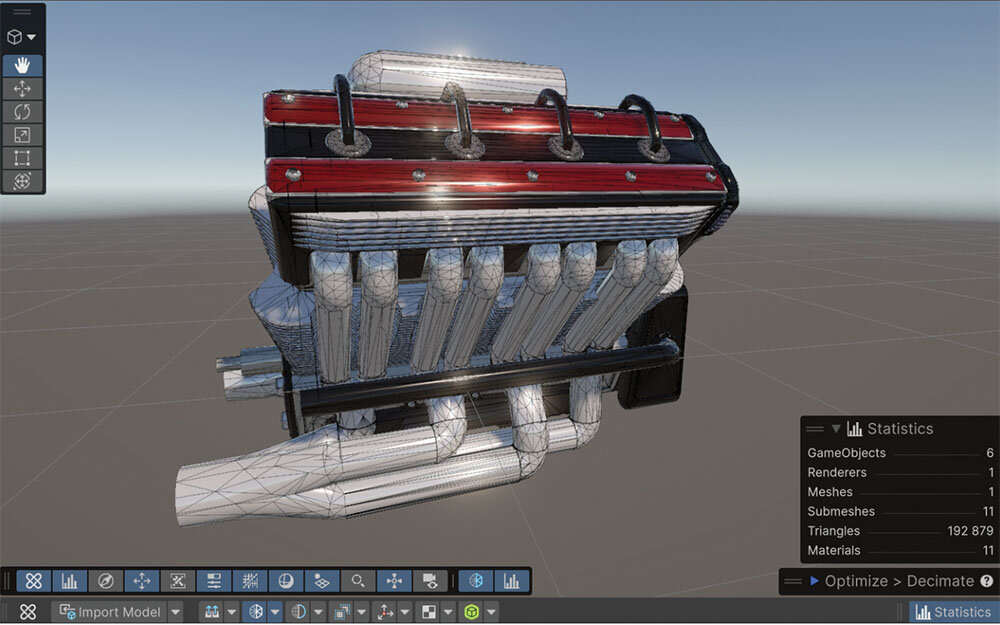
▲同アングルのリダクション後(三角形数:192,879)。約95.7%削減しながら、全体の形状は良好に保たれています。処理時間は約190秒でした -
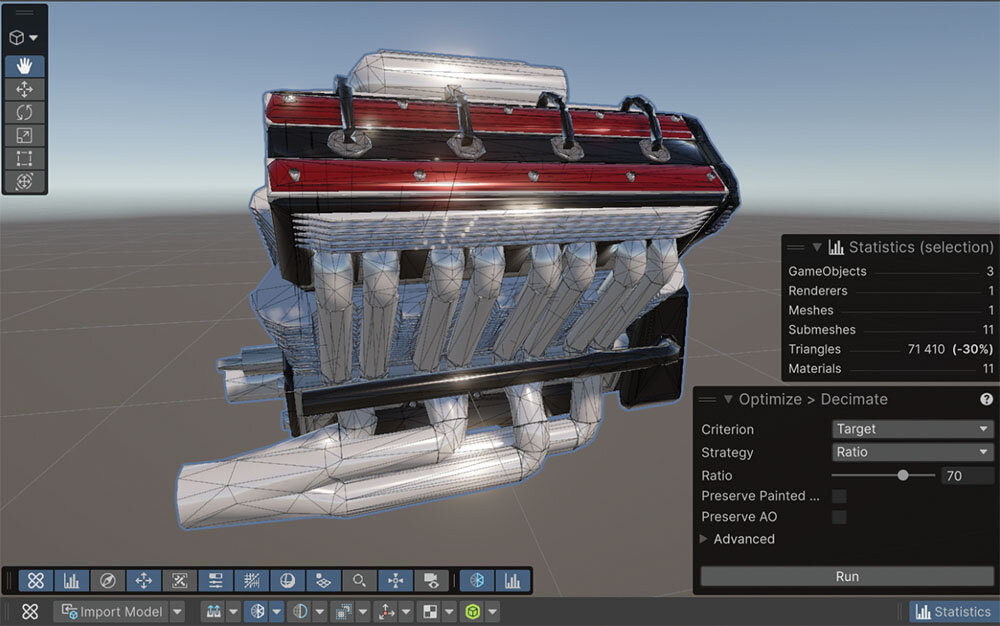
▲さらに10万以下まで削減した結果(三角形数:71,410)。処理時間はこちらも約190秒。この段階では、一部に形状の荒れが見え始めています
より高度なデータ準備や変換、最適化をスタンドアロン環境で行いたい場合は、Unity Asset Transformer Studioもあるので検討いただくと良いかと思います。
Tool② ZBrushでは目的に応じて2つの機能を使い分け
CADデータを直接扱えないツールでは、FBXやOBJ、STLなどの中間形式へ変換し、DCCツール上で調整する方法も一般的です。
ZBrushには、自動リトポロジーを行うZRemesherと、形状やディテールを保ちながらポリゴン数を削減するDecimation Masterがあります。

ZBrush
Maxonのデジタルスカルプティングツール。自動リトポロジー機能「ZRemesher」と、形状を保ちながらポリゴン数を削減する「Decimation Master」を搭載。
www.borndigital.co.jp/product/zbrush
ZRemesherは四角形を中心とした新しいトポロジーを生成する自動リトポロジー機能です。有機形状では自然なエッジフローを得やすい一方、細かな機械部品が集まるCAD由来のハードサーフェスでは、削減率を高めるほど形状が崩れやすくなる場合があります。
ZRemesherを使用してリトポロジーしてみましょう。
-
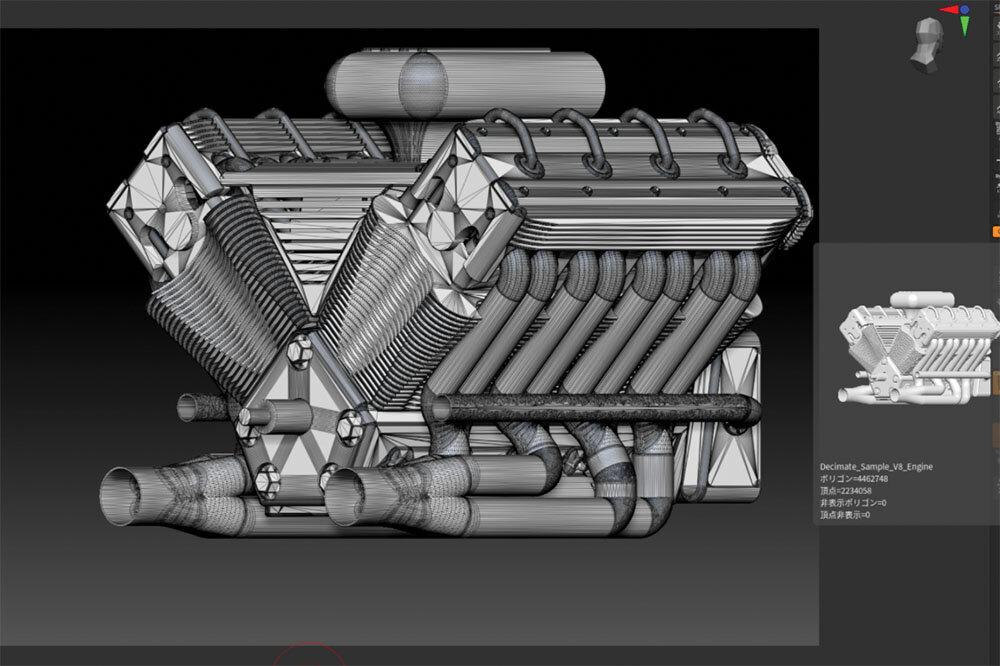
▲ZRemesher適用前(三角形数:4,462,748) -
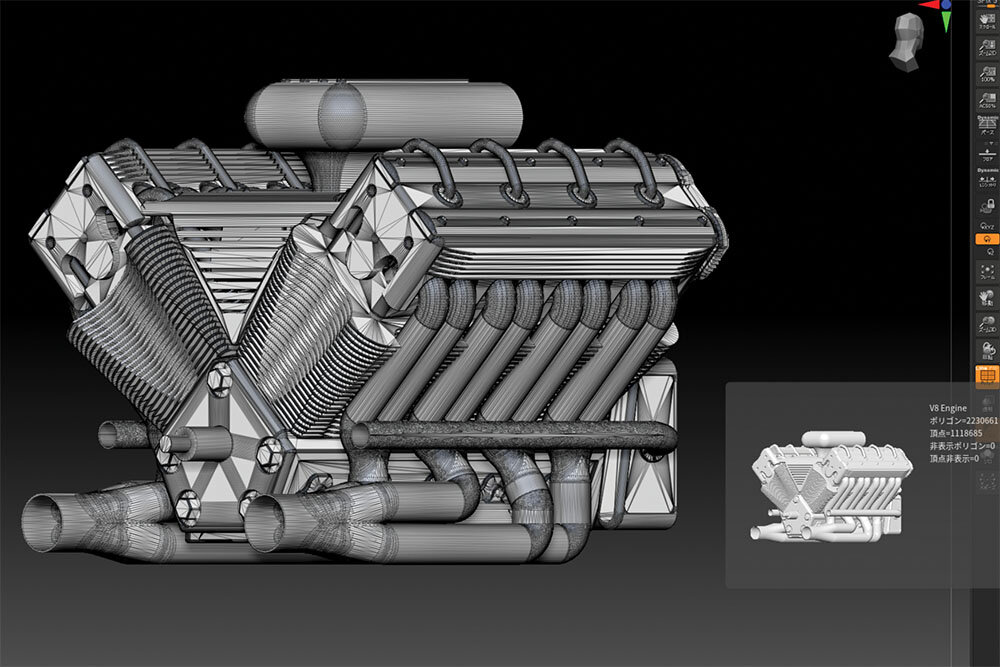
▲適用後(三角形数:2,230,733)。今回のモデルと設定では、全体の形状を大きく崩さずに削減できたのは約半分まででした。処理時間は約20分です
-
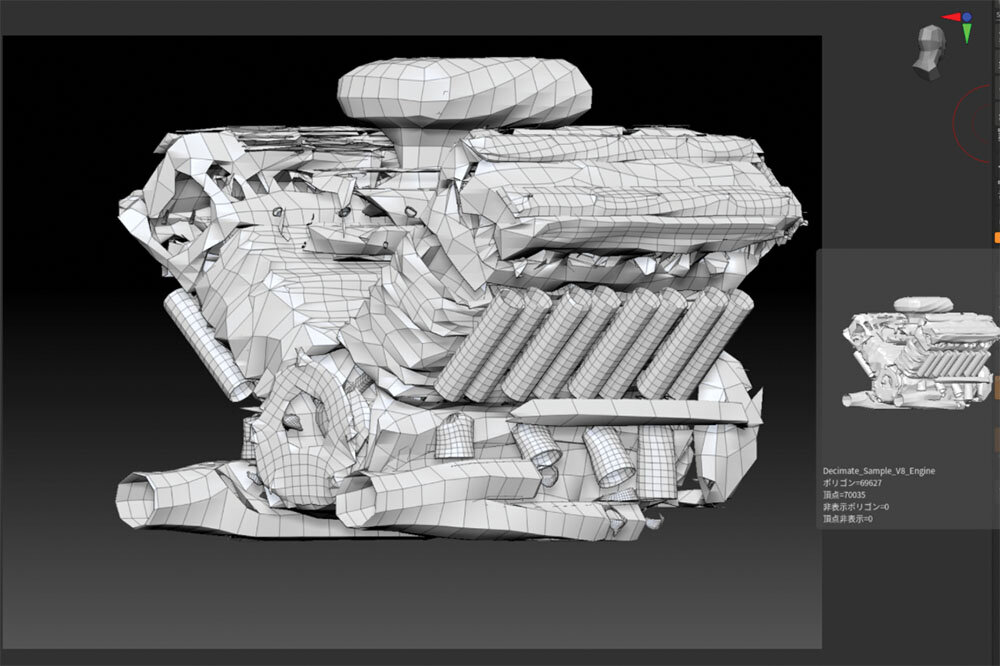
▲10万以下まで削減した結果(三角形数:69,627)。形状が大きく崩れています。処理時間は約25分。四角形中心の新しいトポロジーを生成するZRemesherでは、今回のように細かな部品が集まったモデルを過度に削減すると、形状への影響が大きくなります
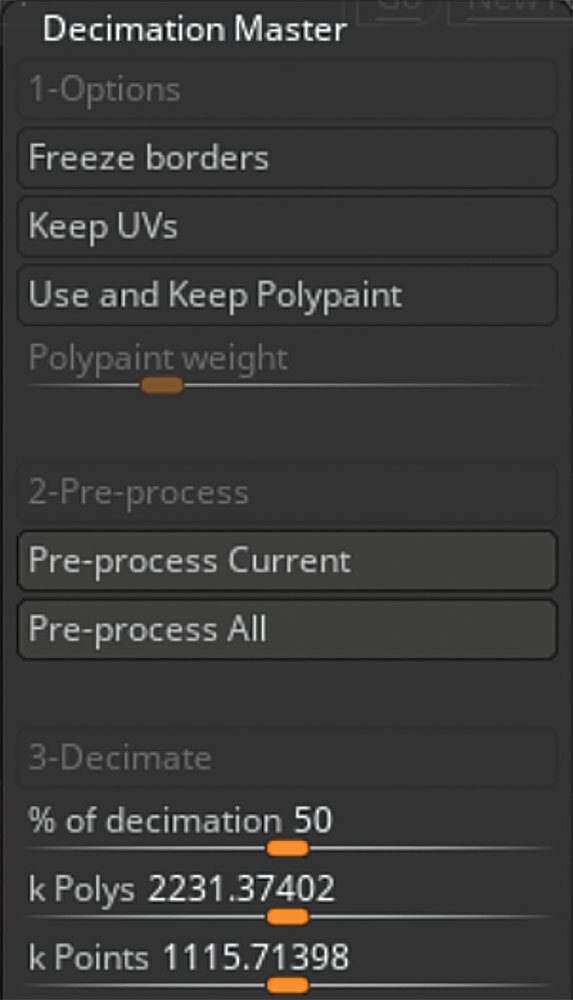
これに対し、Decimation Masterは三角形ベースで形状を保ちながら削減する用途に向いています。目的に応じて使い分けることが重要ですね。
Decimation Masterも試してみましょう。
-
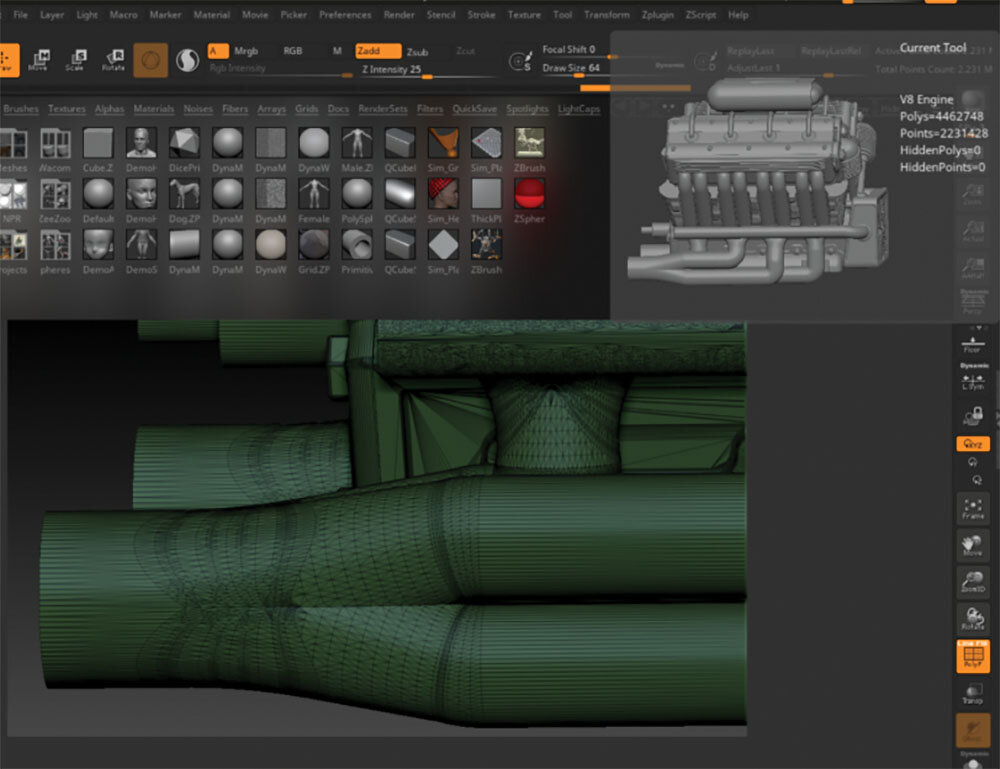
▲適用前(三角形数:4,462,748) -
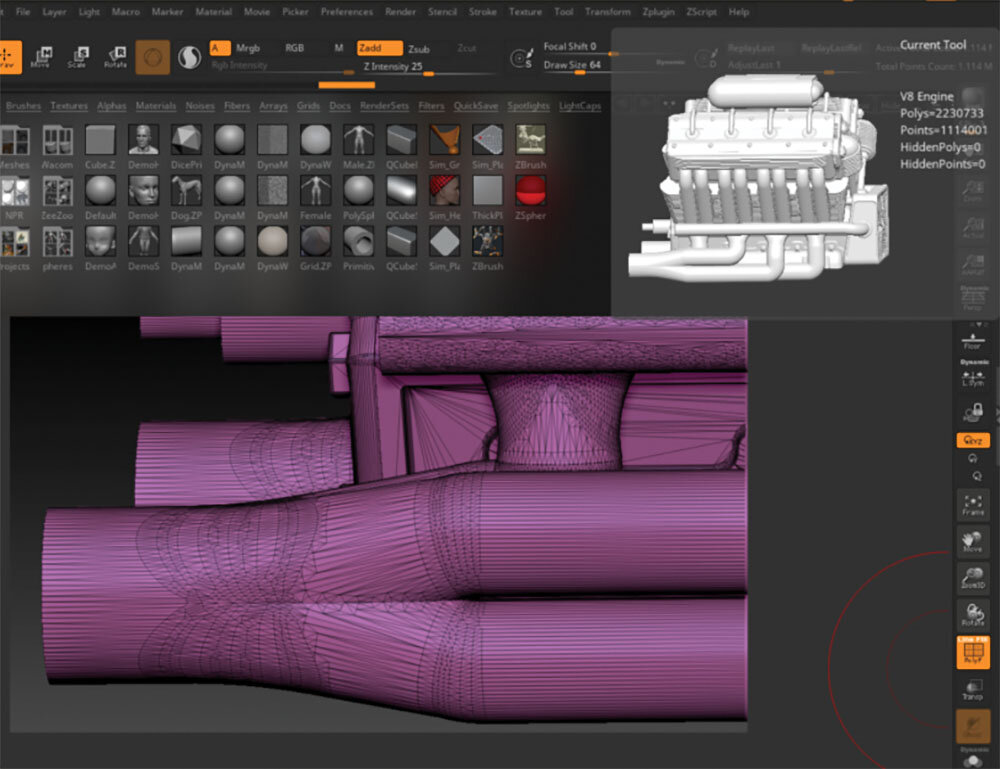
▲適用後(三角形数:2,230,733)。ZRemesherと同程度のポリゴン数まで削減できましたが、生成されるトポロジーの性質は異なります
Tool③ BlenderのPythonを使ったスピード重視のリダクション

Blender
オープンソースの統合型DCCツール。Decimateモディファイアーでポリゴン数を削減でき、Pythonを使った複数オブジェクトの一括処理にも対応する。
www.blender.org
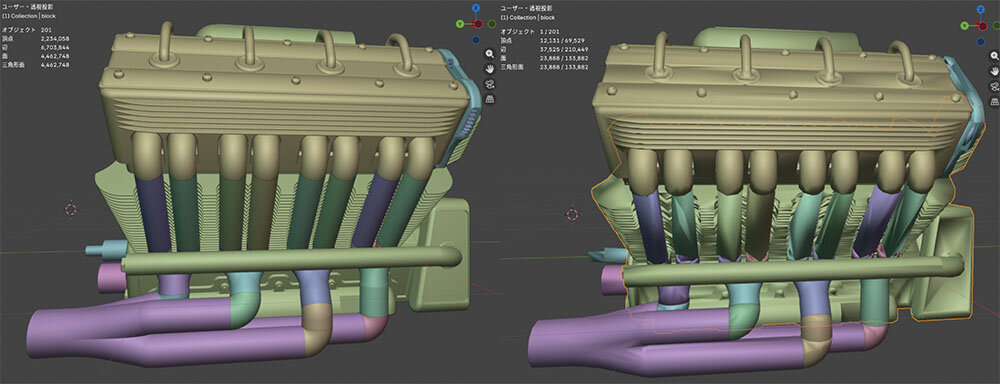
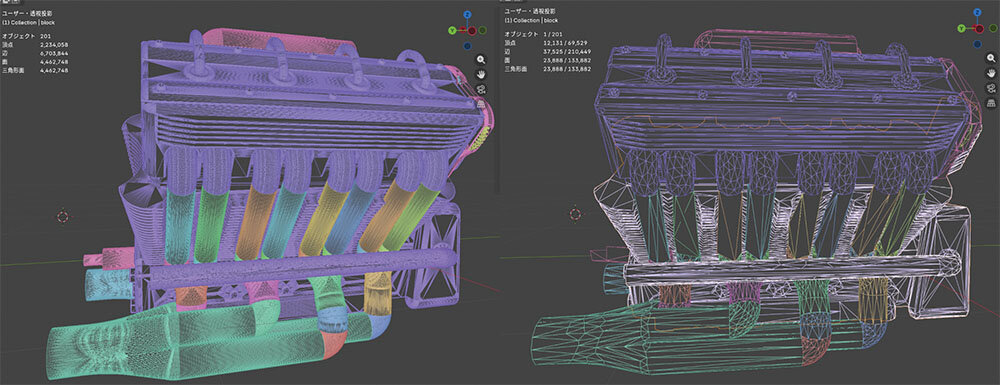
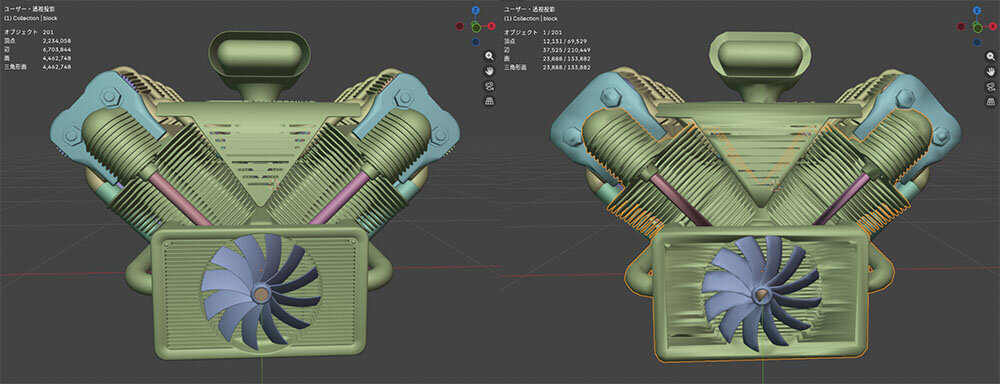
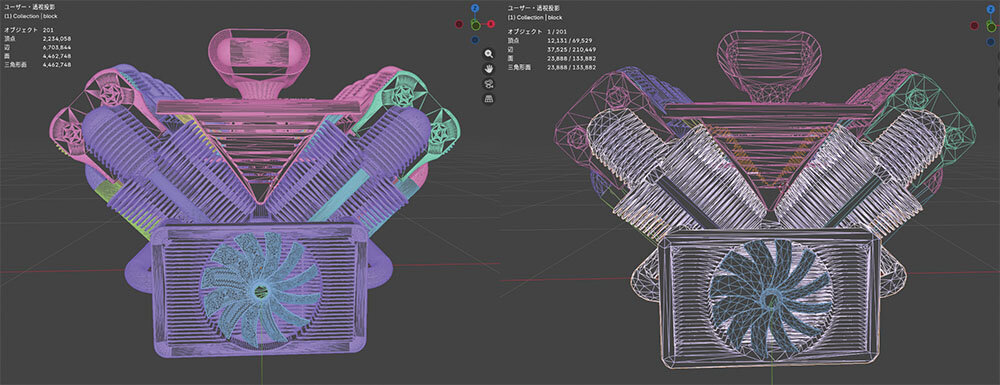
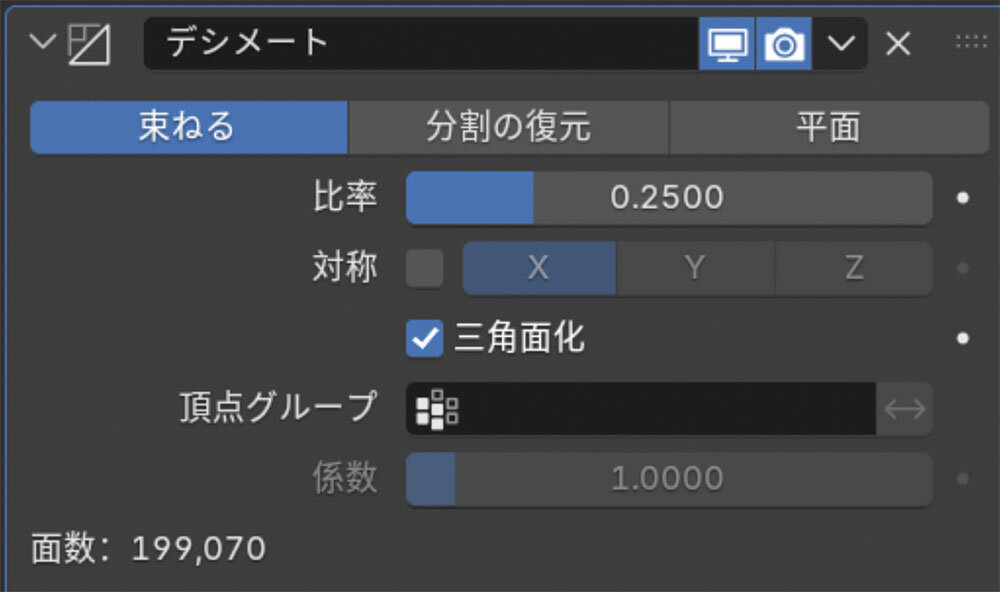
Blenderでも、Decimateモディファイアーを使ってポリゴン数を削減できます。ただし、CAD変換後のモデルは多数の部品が個別オブジェクトとして同一階層に並ぶことが多く、モディファイアーを1つずつ設定・適用するのは手間になってしまいます。
そこで今回はPythonスクリプトを使い、同じ設定を全てのオブジェクトへ一括適用する方法も含めて見ていきましょう。この方法は、複数のゲームアセットをまとめて軽量化したい場面にも応用できます。
import bpy

# Modifier設定済みのソースオブジェクト名を指定
source_name = "block"

source = bpy.data.objects[source_name]
for obj in bpy.context.scene.objects:
    if obj.type == 'MESH' and obj != source:
        # 既存のModifierをクリア(必要なら)
        obj.modifiers.clear()
        # ソースのModifierをコピー
        for mod in source.modifiers:
            new_mod = obj.modifiers.new(name=mod.name, type=mod.type)
            # プロパティをコピー
            for prop in mod.bl_rna.properties:
                if not prop.is_readonly:
                    try:
                        setattr(new_mod, prop.identifier, getattr(mod, prop.identifier))
                    except:
                        pass

print("Modifierコピー完了")
Tool④ InstaLODでハードサーフェスを最適化
InstaLODは、もともとゲームやVFX、リアルタイム用途を想定して設計された、高い性能をもつ3D最適化ツールです。ポリゴンリダクションやLOD生成、メッシュ修復など多くの機能を備えています。

InstaLOD
ゲームやリアルタイム用途に向けた3D最適化ツール。ポリゴンリダクション、LOD生成、メッシュ修復などの機能を備え、パイオニアライセンスで無料から試せる。
instalod.com/ja
設定項目が多いため、目的に応じた調整には一定の知識が必要ですが、今回はOptimize機能による簡単なリダクションに絞って見ていきましょう。
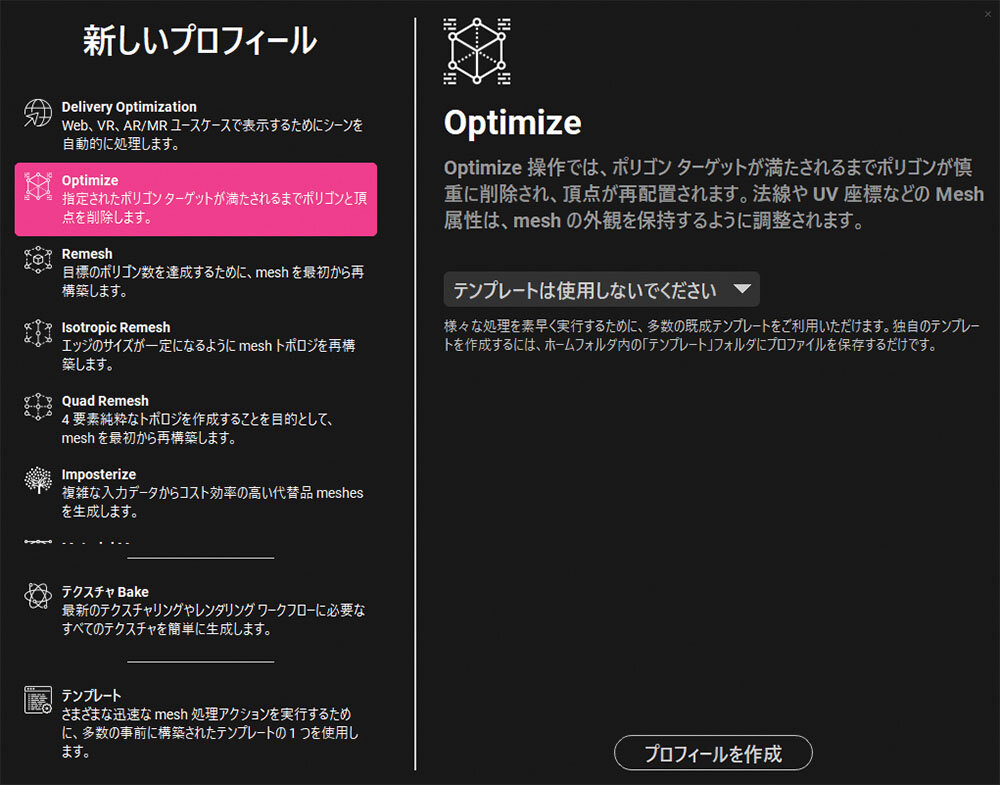
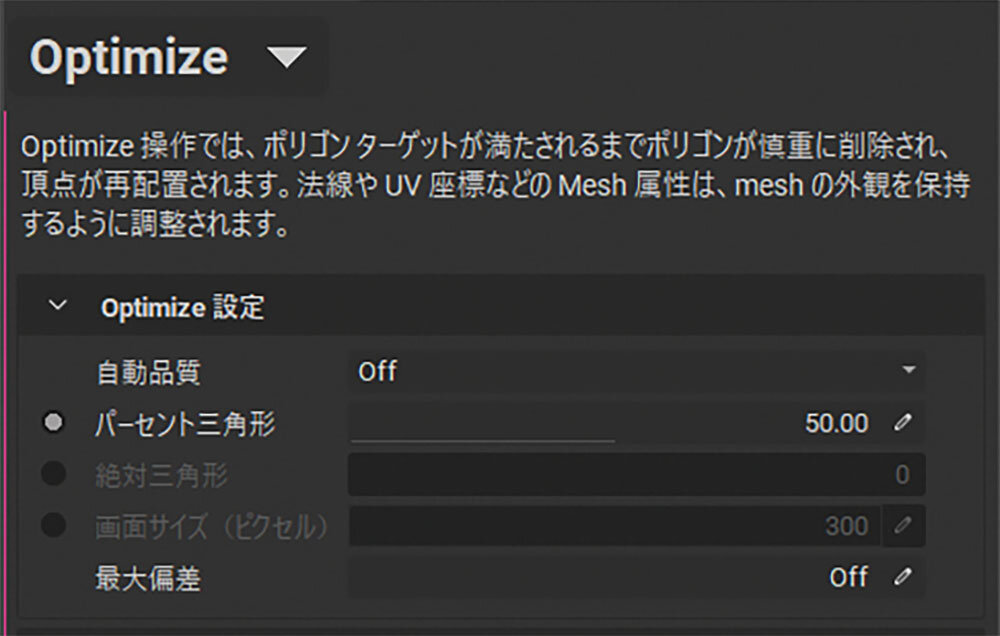
-
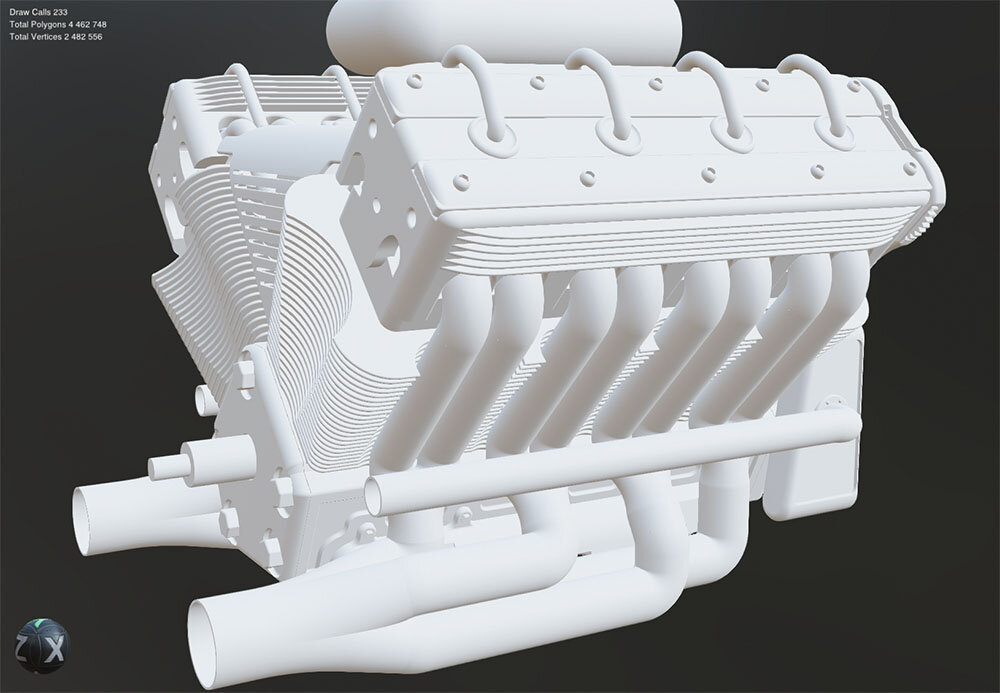
▲InstaLODのOptimize適用前(三角形数:4,462,748) -
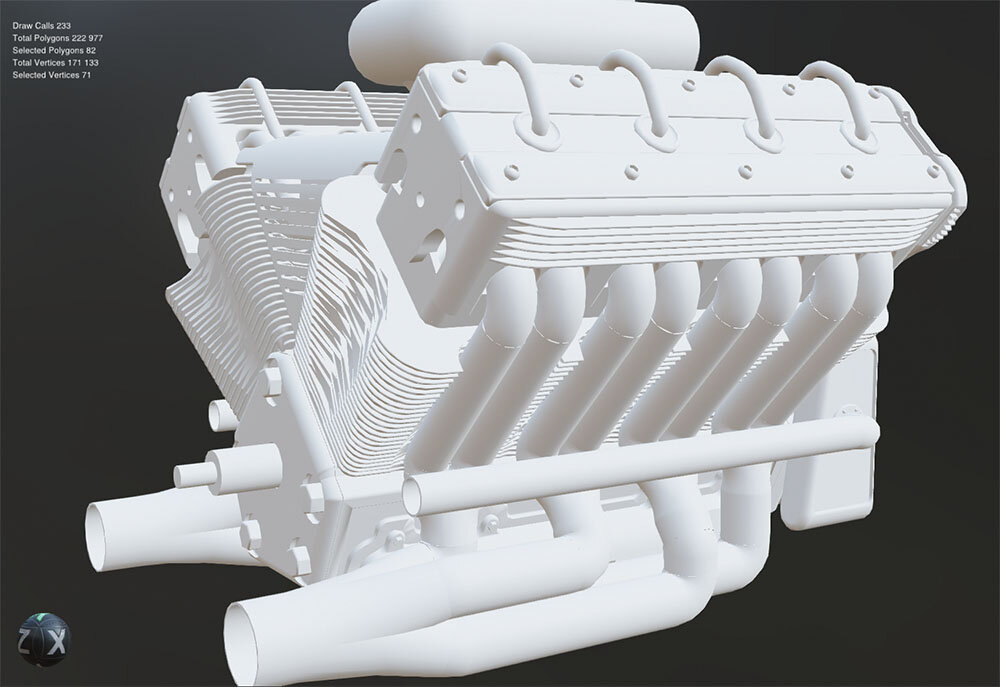
▲適用後(三角形数:222,977)
-
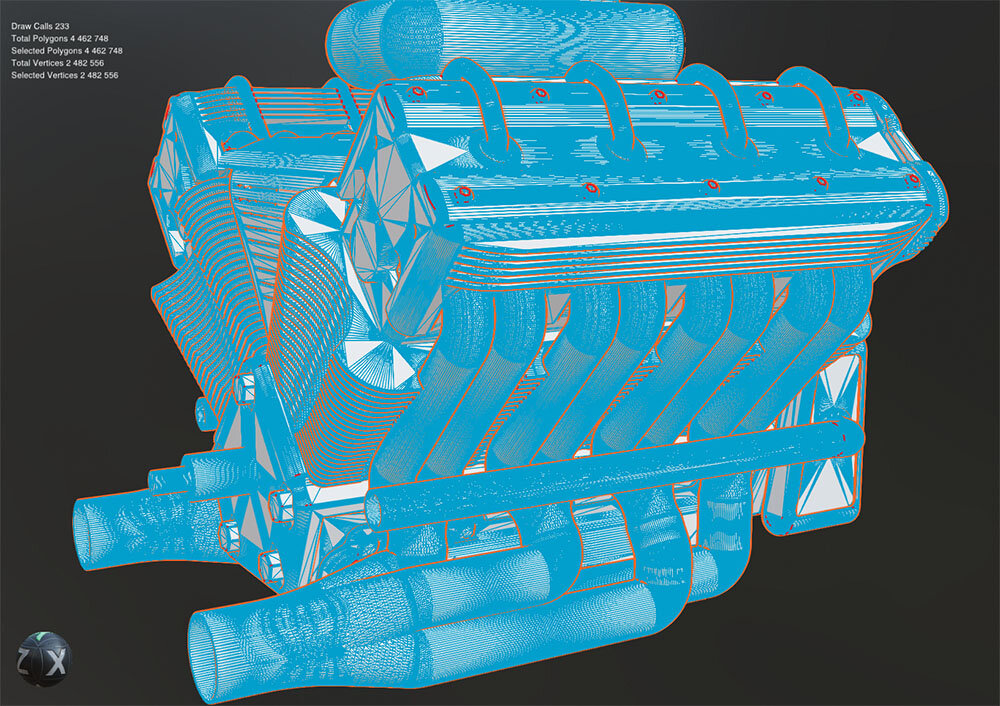
▲適用前のワイヤーフレーム -
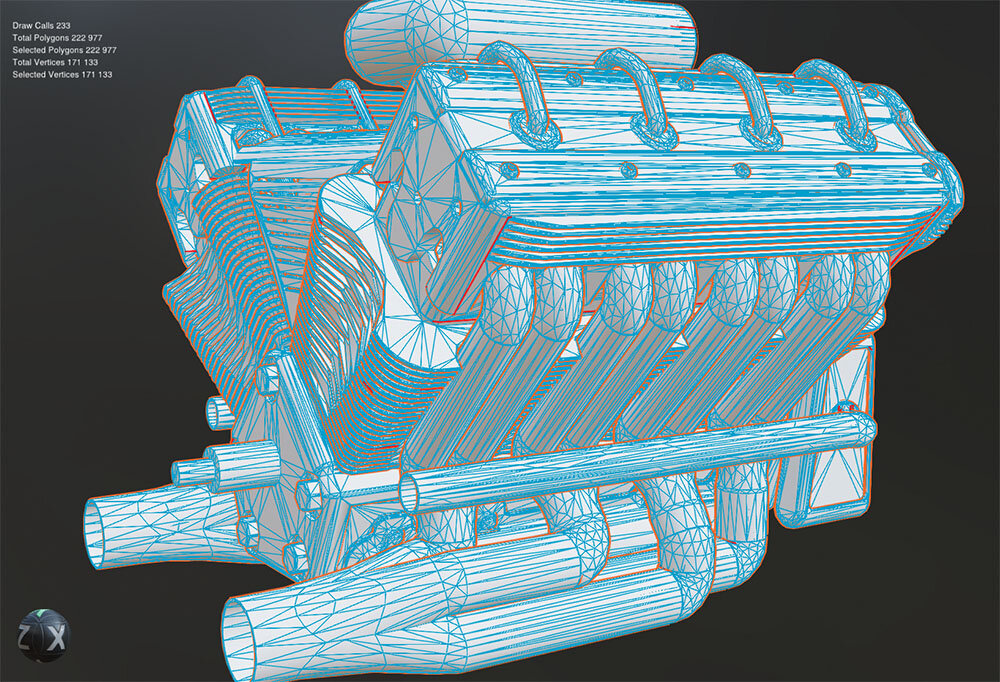
▲適用後のワイヤーフレーム。約95.0%削減しながら、全体の形状は良好に保たれています。処理時間は約100秒でした
パイオニアライセンスで無料から試せるので、興味のある方は実際に触れてみてください。ただしパイオニアライセンスではCADデータの直接インポートはできません。ノードロックライセンスからCADデータのインポートが可能になります。
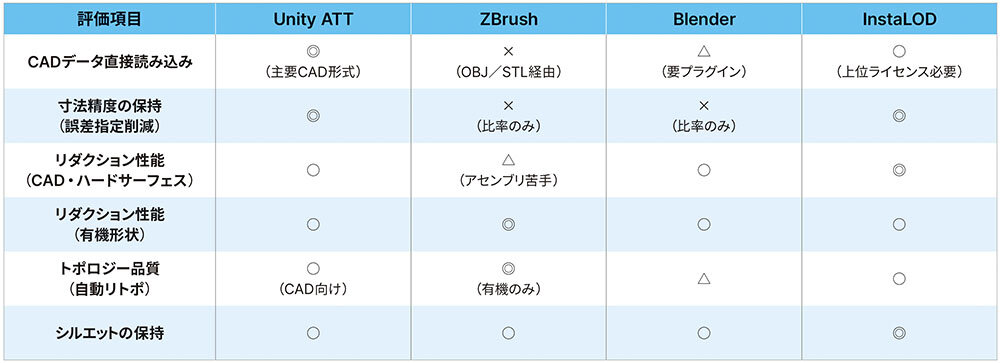
検証結果まとめ
次回予告|V-Ray
建築ビジュアライゼーションでは、短い納期の中で高品質な画づくりを求められる場面も少なくありません。V-Rayでは、デフォルト設定を土台に、必要なポイントを効率よく調整していくことが重要です。次回は、建築ビジュアライゼーションの実務で役立つTipsとして、レンダリング効率を高めながら、画をリッチに見せるためのテクニックをまとめて紹介します。お楽しみに!
INFORMATION

月刊『CGWORLD +digitalvideo』vol.336(2026年8月号)
特集:Mori Calliope MV
定価:1,540円(税込)
判型:A4ワイド
総ページ数:112
発売日:2026年7月10日
SUPPORT ROOM
■気になるソフトウェアがある方
製品の購入や導入におけるご質問はこちらからお寄せください。
■すでにソフトウェアを活用中の方
使用におけるお困りごとやご質問はこちらからお寄せください。
TEXT_中島真之介/Shinnosuke Nakajima(ボーンデジタル)、黒河 建/Takeru Kurokawa(ボーンデジタル)
EDIT_李 承眞/Seungjin Lee(CGWORLD)