こんにちは、デジタルスケープの伊藤和博です。
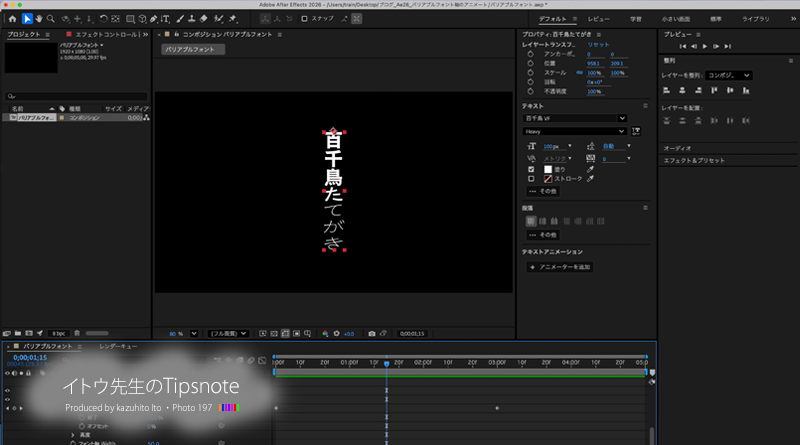
今回も前回に引き続き、After Effects 2026から新機能で、「バリアブルフォント軸のアニメート」をご紹介いたします。バリアブルフォントとは、フォントの字幅や傾斜角などを自由に調整できるフォントで、Adobe Creative Cloudと同期さえしていれば、Adobe Fontから自由に同期して使用できるフォントになりますが、今バージョンのAfter Effectsでは、このバリアブルフォントがもっている変数の値に対してキーフレームを設定し、アニメートできるようになりました。
バリアブルフォントには英語、日本語のほかにも、韓国語、中国語など様々なフォントが用意されており、また各フォントごとに調整できるプロパティ(幅、傾斜角、オプティカルサイズなど)も異なりますが、これらのアニメーションはアニメータープロパティとして適用されるため、テキスト全体にも、また1文字づつ個別にもアニメートが可能になります。
それでは、今回はAdobe Fontからバリアブルフォントを同期するところから、実際にキーフレームを設定してアニメーションにするまでの一連のながれをご紹介しましょう。
●バリアブルフォントの準備
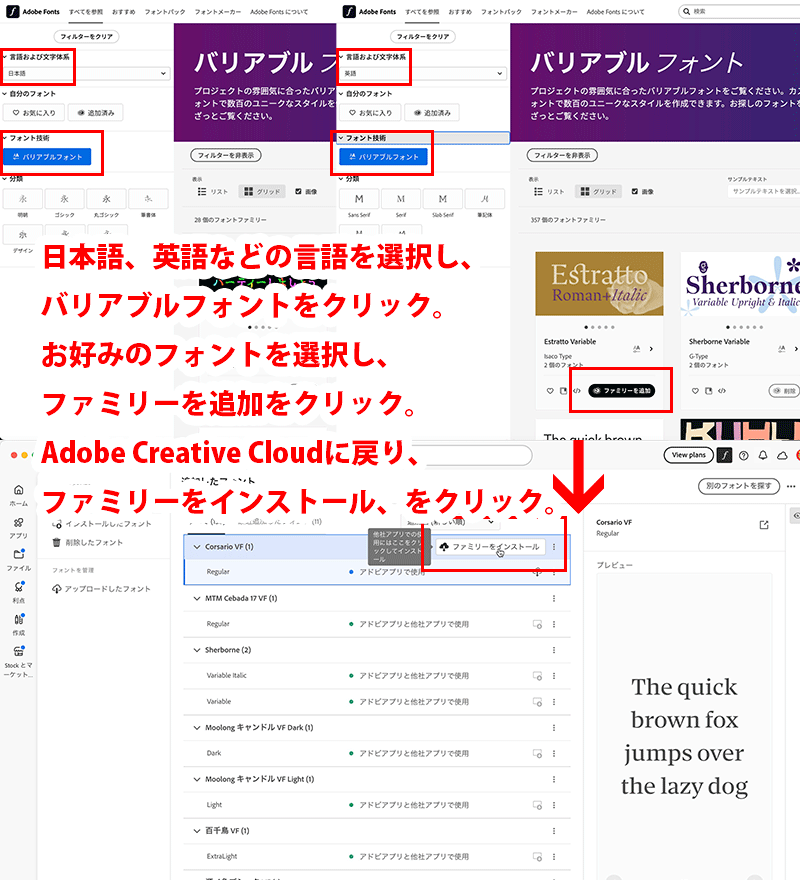
バリアブルフォントはアプリケーションのインストール時に何書体かは自動でインストールされますが、それほど数は多くないため、お好みのバリアブルフォントを追加する場合は、Adobe Fontと同期します。Adobe Creative Cloudアプリを起動し、ホームから「Adobe Font」または「f」のアイコンをクリックした後、「別のフォントを探す」をクリックし、Adobe Fontのサイトに入ります。
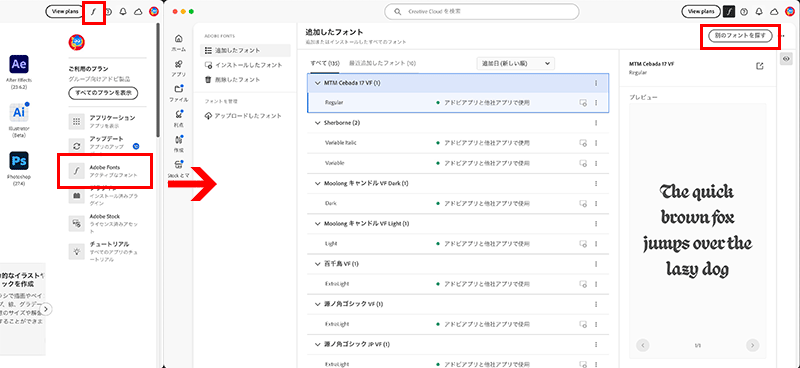
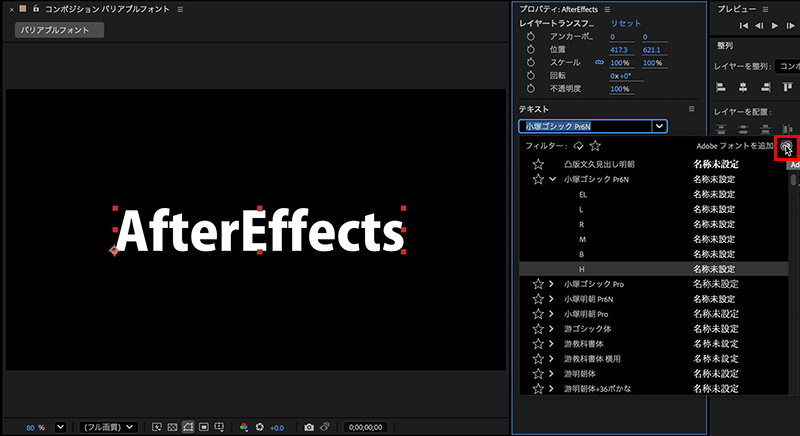
After Effects側から直接追加する場合は、何らかのテキストを入力した後、プロパティパネルのテキストにあるフォントから、Adobe Creative Cloudのアイコンをクリックすると、Adobe Fontのサイトに入ることができます。
Adobe Fontのトップページ左上にある「言語および文字体系」から、日本語や英語などの種類を選択し、「フォント技術」の箇所にある「バリアブルフォント」のボタンをONにします。その後、日本語や英語のバリアブルフォントを表示するため、「ファミリーを追加」をクリックします。以降は、After Effectsの再起動なしで、そのままバリアブルフォントが使用可能になります。
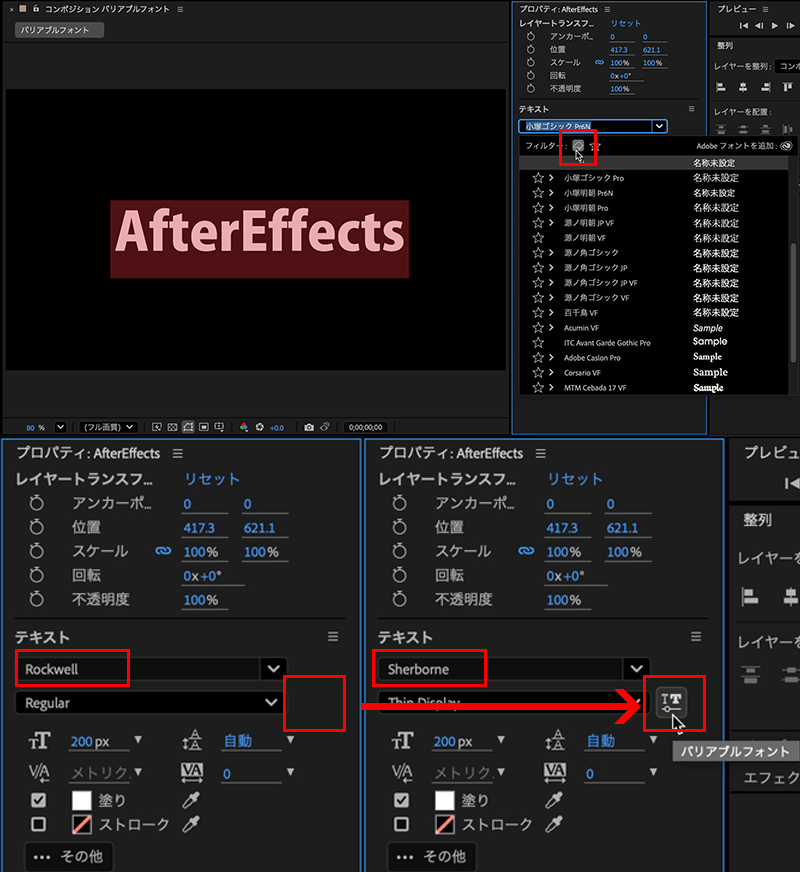
インストール後、After Effects側でバリアブルフォントを探す場合は、プロパティパネルのテキストにあるフォントから、[Adobeからのフォントを表示](雲にレ点のアイコン)をクリックします。すると、Adobe Fontと同期したフォントが表示され、フォント名の最後に「VF」が付いているフォントがバリアブルフォントになります。
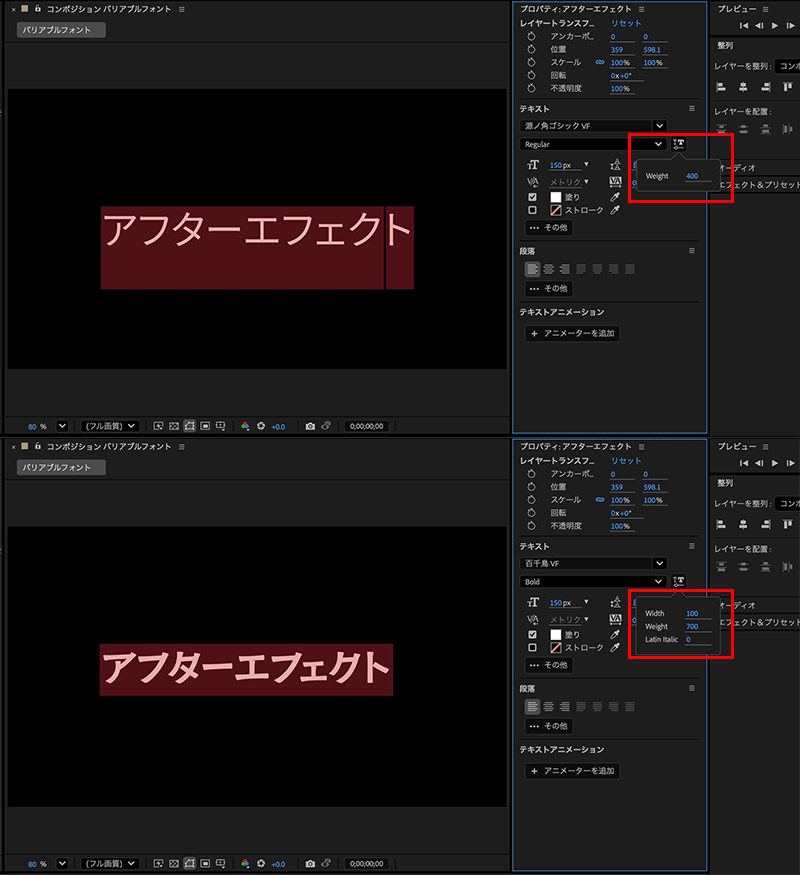
なお、「VF」が付いていないバリアブルフォントもありますが、この場合はフォントを選択した後、フォントウェイトの右側にバリアブルフォントのボタンが表示されれば、バリアブルフォントになります。
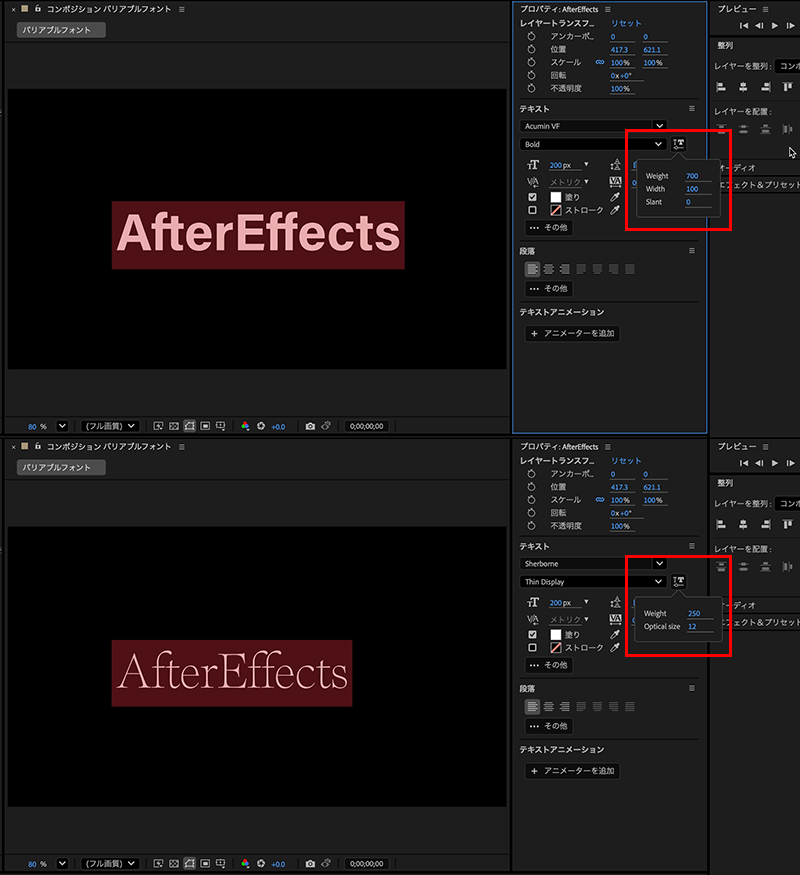
バリアブルフォントは、フォントごとに編集可能なプロパティが異なり、欧文フォントの場合、例えばAcumin VFは「Weight」(太さ)「Width」(幅)「Slant」(傾斜角)、Sherborneは「Weight」(太さ)「Optical size」(可読性サイズ)の2つが編集可能です。
和文の場合、源ノ角ゴシックVFは「Weight」(太さ)のみですが、百千鳥VFは「Width」(幅)「Weight」(太さ)「Latin Italic」(ラテンイタリック(引用文などに使用する傾斜。英数のみ可。0で傾斜なし、1で傾斜))の編集が可能になっています。
●バリアブルフォント軸のアニメート
バリアブルフォントにアニメーションを加える場合は、アニメータープロパティから追加します。例えば、Acumin VFの場合、「Weight」「Width」「Slant」の調整が可能ですが、このうちのいずれか、または全部に対してアニメーションを適用することが可能です。
まずは任意の文字列を入力し、フォントをAcumin VFのBoldにしておきます。テキストを選択した状態で、[アニメーションメニュー>テキストのアニメータープロパティを追加>バリアブルフォント軸>すべてのフォント軸]を選択します。
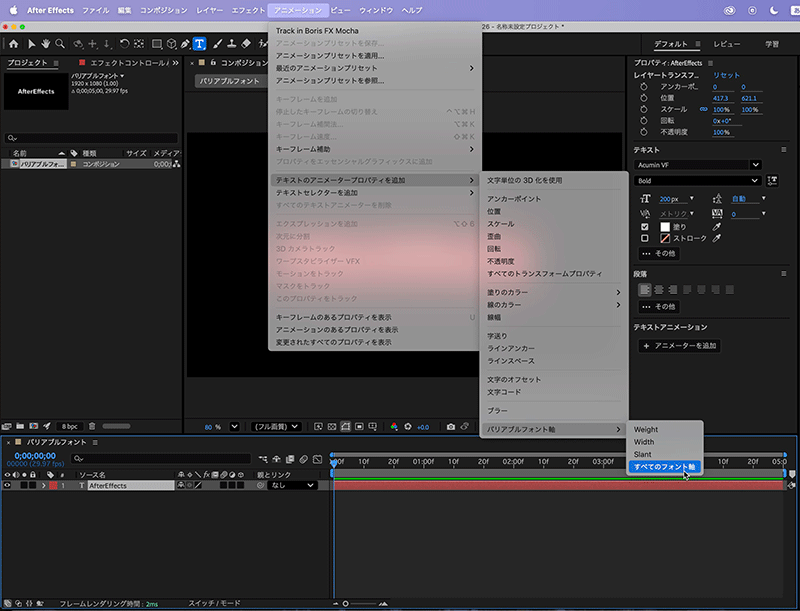
アニメーター1が追加され、「Weight」「Width」「Slant」のそれぞれのフォント軸が追加されます。どれかひとつだけを追加したい場合は、この3つを追加した状態から、不要なものだけを選択して削除しても良いですし、最初から[アニメーションメニュー>テキストのアニメータープロパティを追加>バリアブルフォント軸]から、目的のプロパティだけを選択してもかまいません。
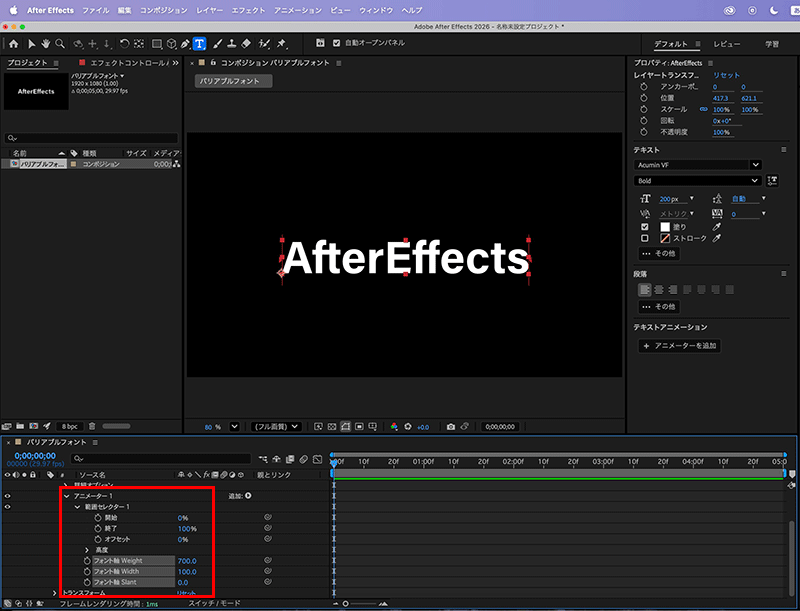
【テキスト全体を同時】に「Weight」「Width」「Slant」に対してアニメーションを設定する場合は、それぞれの「フォント幅Weight」「フォント幅Width」「フォント幅Slant」にただキーフレームを設定すればOKです。
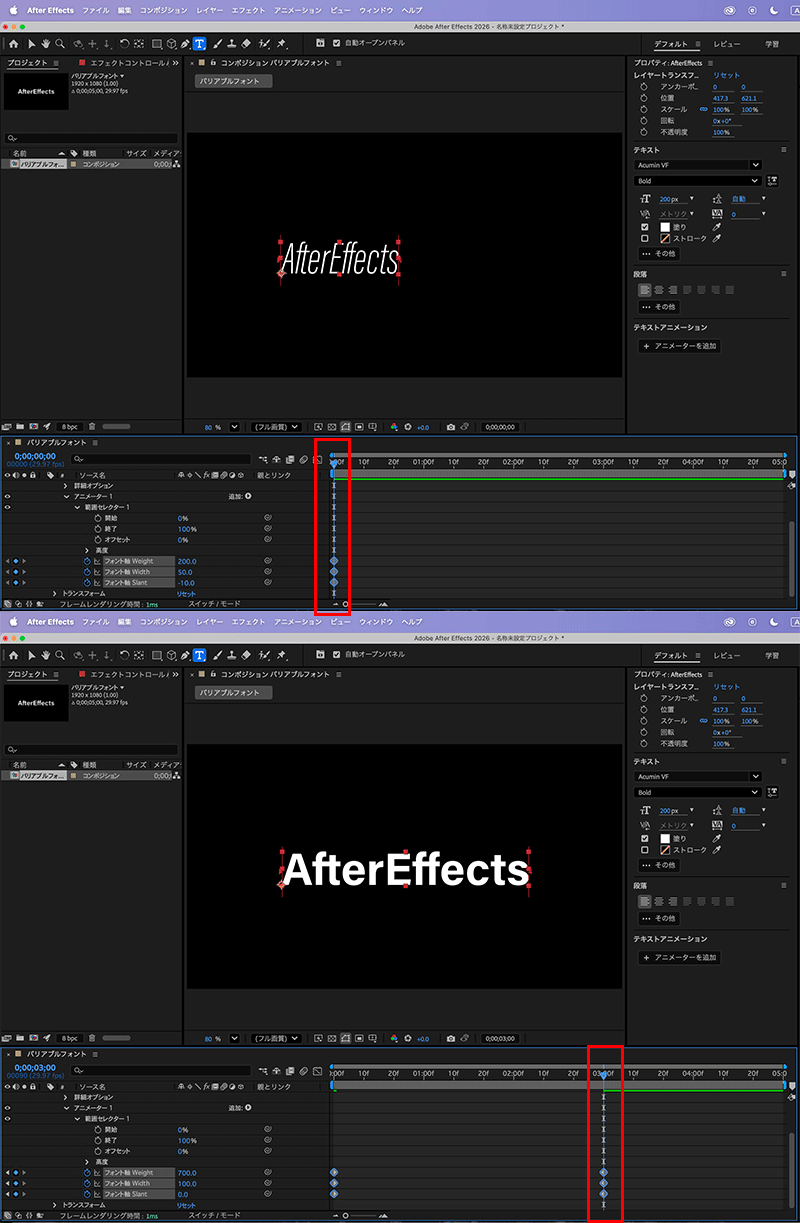
例えば、最初は文字が細く、字幅も狭く、傾斜した状態からスタートし、3秒後に文字が太く、字幅も広くなり、徐々に傾斜が垂直になるアニメーションは以下のようにします。
0秒目に以下でキーフレームを設定し、3秒目に以下でキーフレームを設定
・「フォント幅Weight」:0秒目に200、3秒目で700
・「フォント幅Width」:0秒目に50、3秒目で100
・「フォント幅Slant」0秒目に-10、3秒目で0
レンダリングすると以下のようになります(約5秒。音はなりません)。
【テキスト1文字づつ個別】に「Weight」「Width」「Slant」に対してアニメーションを設定する場合は、「フォント幅Weight」「フォント幅Width」「フォント幅Slant」の値に、それぞれ最初の状態の数値(200,50,-10)を設定しておき、[範囲セレクター1>開始]が0%の状態でキーを設定します(「フォント幅Weight」「フォント幅Width」「フォント幅Slant」そのものにはキーを設定しません)。
次に、再生ヘッドを3秒に移動し、[範囲セレクター1 > 開始]を100%にします。すると、最初のフォントの状態(700,100,0)にアニメートします。
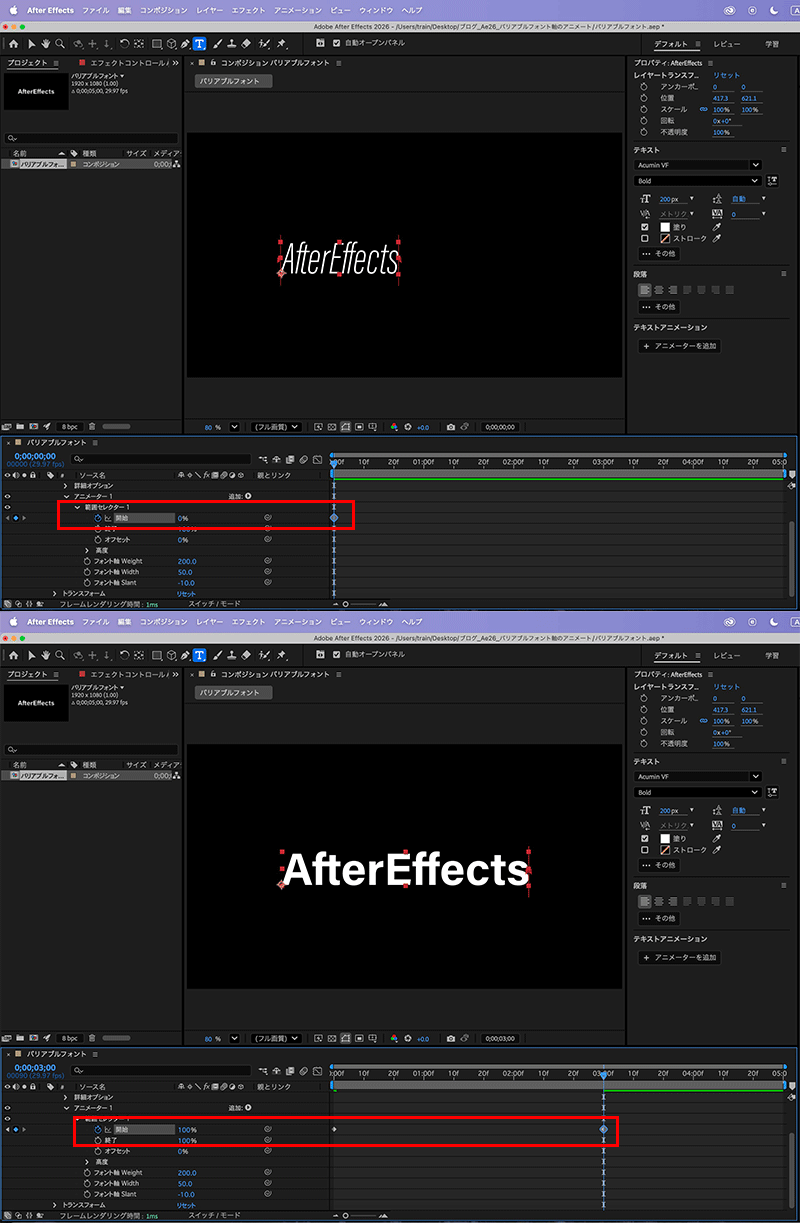
レンダリングすると以下のようになります(約5秒。音はなりません)。
和文フォントももちろんアニメーション可能です。和文は縦書きも可能ですので、アイデア次第で様々な表現が可能になるかと思います。
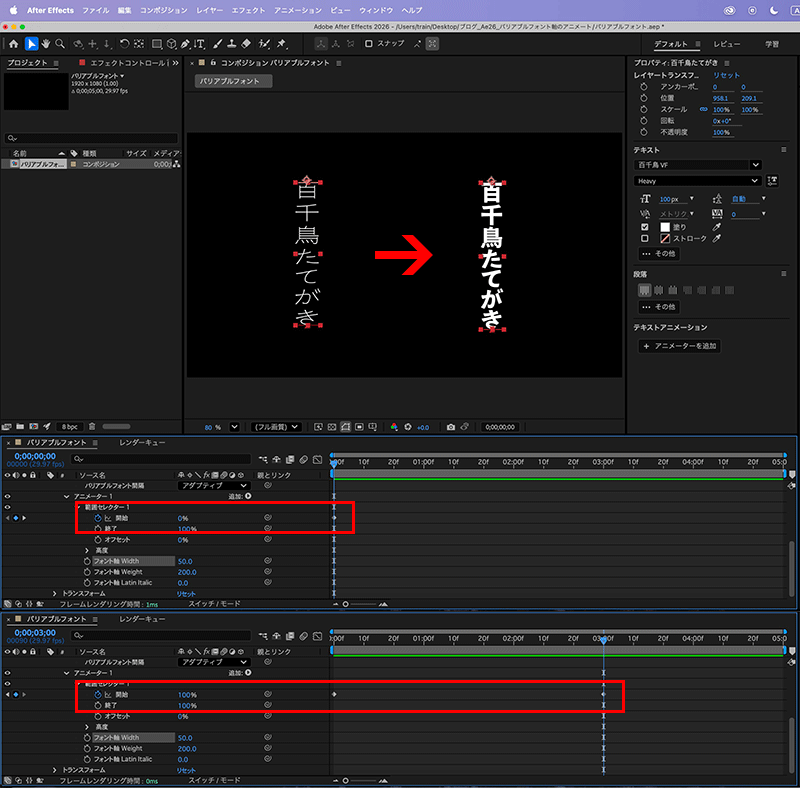
レンダリングすると以下のようになります(約5秒。音はなりません)。
テキスト「全体」が拡大縮小する、幅や高さが変わる、というのは通常のトランスフォームでも処理できますが、アニメータープロパティを使うメリットは、文字キャラクタを「個別」に操作する、のが最大のメリットになります。
今回のアップデートによって、バリアブルフォント個々の「字幅」や「傾斜角」を操作可能になり、表現の幅が広がったのではないかと思いますので、アップデートがまだの方はアップデートして使ってみてください。
●関連講座
⚫︎After Effects関連記事
【After Effects 2026】シェイプレイヤーの3D版といえる、3Dオブジェクトを作成できる「立方体ツール」(パラメトリックメッシュツール)
【After Effects 2025】エクスプレッションで制御されたカメラレイヤーを自動で作成できる「カメラでライトを制御」
【After Effects 2025】シーケンスデータ編集の際、複数のレイヤーを同時に処理する機能「レイヤーデュレーションバーとキーフレームのクイックオフセット」
【特別篇】After Effectsのプラグイン「Red Giant Trapcode」を使ってみよう 〜その1(インストール篇)
【特別篇】After Effectsのプラグイン「Red Giant Trapcode」を使ってみよう 〜その2(Starglow篇:パート1)
【特別篇】After Effectsのプラグイン「Red Giant Trapcode」を使ってみよう 〜その3(Starglow篇:パート2)
TEXT_伊藤和博 / Kazuhiro Ito(デジタルスケープ)
EDIT_海老原朱里 / Akari Ebihara(CGWORLD)