こんにちは、デジタルスケープの伊藤和博です。
2026年1月23日(金)、After EffectsとPremiere Proが2026バージョンとしてアップデートできるようになりました。今バージョンからPremiere Proは「Premiere」という名称に変更になりましたが、今のところ、アプリケーションフォルダにあるフォルダ名やアプリケーション名は「Premiere Pro 2026」になっています。
After EffectsもPremiereも、IllustratorやPhotoshopに比べると少々アップデートまでに時間がかかっただけあり、さまざまな新機能を搭載してアップデートされていますが、今回のブログでは、After Effects 2026から、「立方体ツール」(パラメトリックメッシュツール)をご紹介いたします。
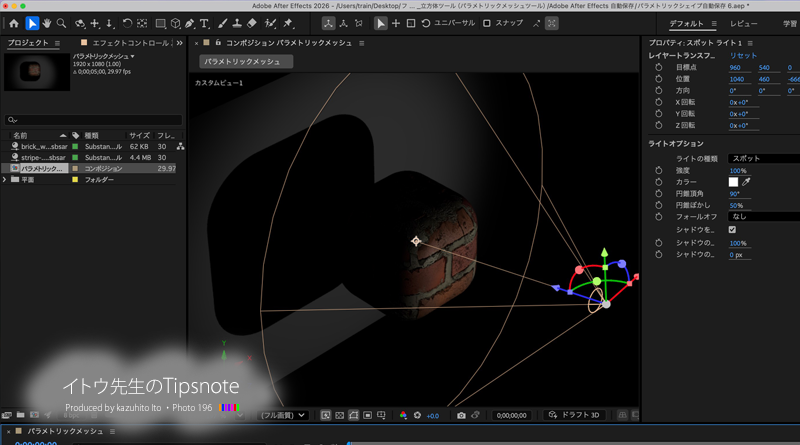
この機能は、いわゆるシェイプレイヤーの3D版の機能になり、立方体、球体、平面、トーラス(ドーナツ型)、円錐、円柱の各3Dオブジェクトを作成するツールになります。
これまで立方体や球体などは、Cinema 4DなどのほかのアプリケーションやElements 3Dなどのプラグインで作成するのがメインでしたが、2026ではこれらのツールでドラッグするだけで3Dオブジェクトが簡単に作成できるようになりました。加えて、これらの3Dオブジェクトには、Substance 3D マテリアルをAfter Effectsから直接適用できるようになっており、美しいテクスチャ付きの3Dオブジェクトが、Cinema 4Dやプラグインなしで作成できるようになっています。
今回はこれらの3Dオブジェクトの作成と、Substance 3Dのマテリアルを適用するまでの一連のながれをご紹介していきます。
●さっそくやってみよう!
まず、ツールバーに[立方体ツール]が搭載されているのを確認します。このツールを長押しすると[球体ツール]、[平面ツール]などの各3Dツールが表示されますが、これら一連のツールを「パラメトリックメッシュツール」といい、起動した時点では3Dレンダラを指定しなくても、これらのツールから直接3Dオブジェクトの描画が可能になりました。
なお、[レイヤーメニュー>新規>立方体]などで直接描画することも可能です。
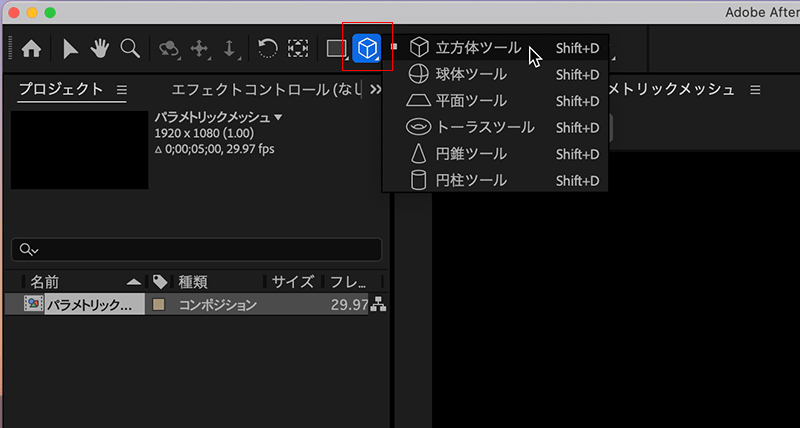
まずは[立方体ツール]を使って、コンポジション上に直接ドラッグし、立方体を描画します。すると、タイムラインパネルには「キューブメッシュレイヤー」というレイヤーが作成され、トランスフォームなどの各パラメータは、タイムラインパネル、およびプロパティパネルで操作が可能になっているのがわかります。
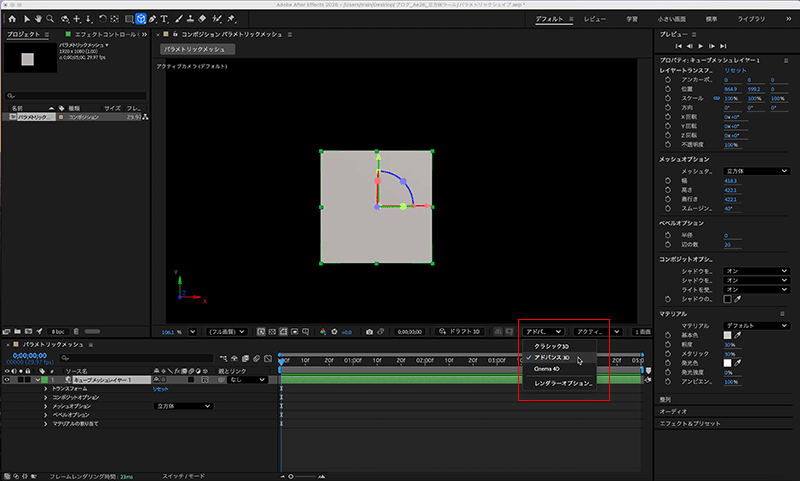
また、[立方体ツール]など一連のパラメトリックメッシュツールで描画すると、レンダラは自動的にアドバンス3Dレンダラが適用されます。
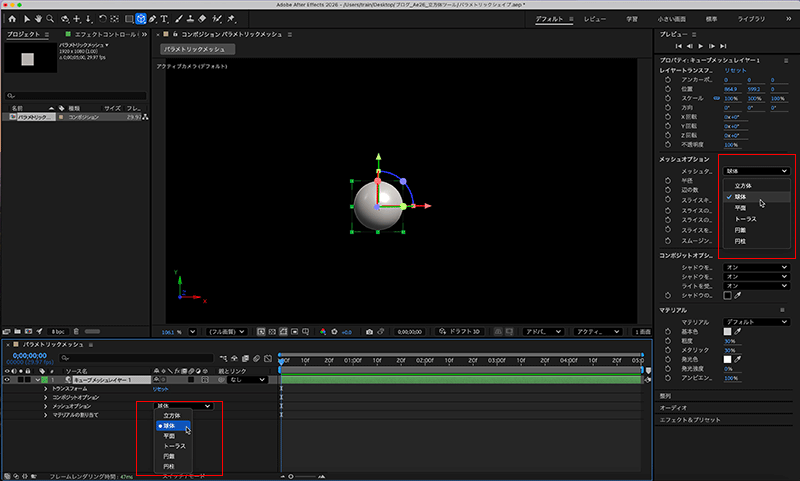
一度作成したオブジェクトを別のオブジェクトにする場合は、再描画することなくメッシュオプションからほかの形状のオブジェクトを選択することで変換することが可能です。
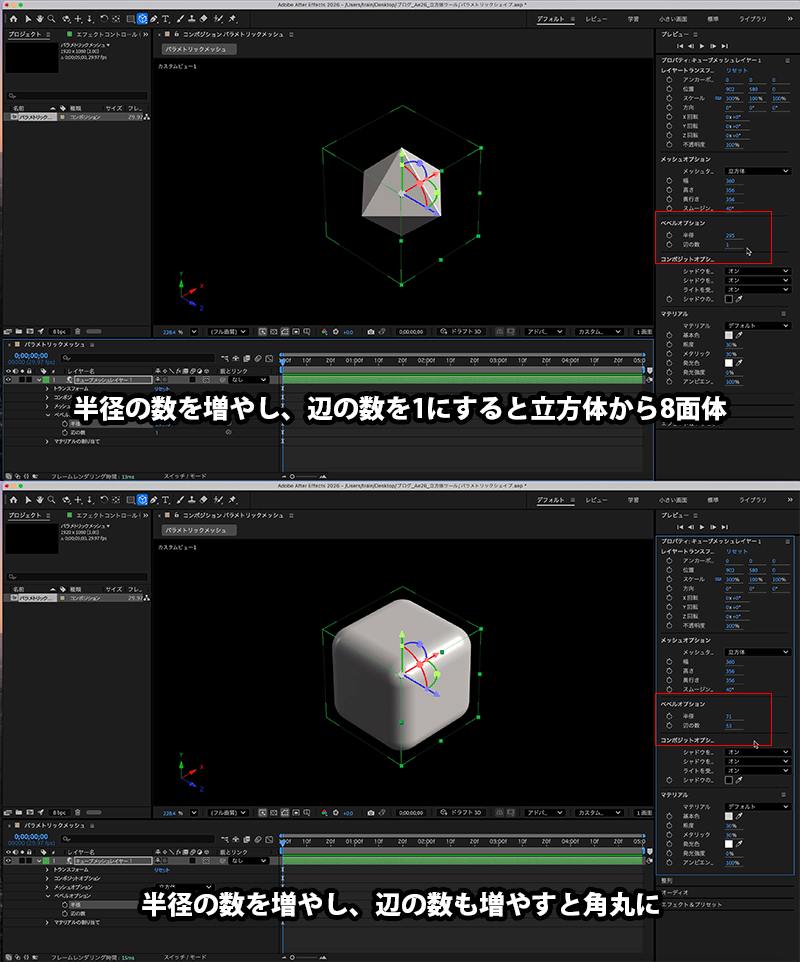
なお、立方体、円錐、円柱の3つのオブジェクトには[ベベルオプション]が用意されており、元のオブジェクトに対して編集を加えることが可能です。
また、描画する際に併用して使用するキー操作は以下の通りです。
・shift(Winの場合はShift)キー+ドラッグ:比率を固定して描画
・command(Winの場合はCtrl)キー+ドラッグ:オブジェクトの中心から描画
・command(Winの場合はCtrl)キー+shift(Winの場合はShift)キー+ドラッグ:比率を固定して中心から描画
・描画「中」にスペースバーを長押し+マウスを移動:描画中にオブジェクトを移動
・描画「後」にoption(Winの場合はAlt)キーを長押し:カメラを移動(※1)
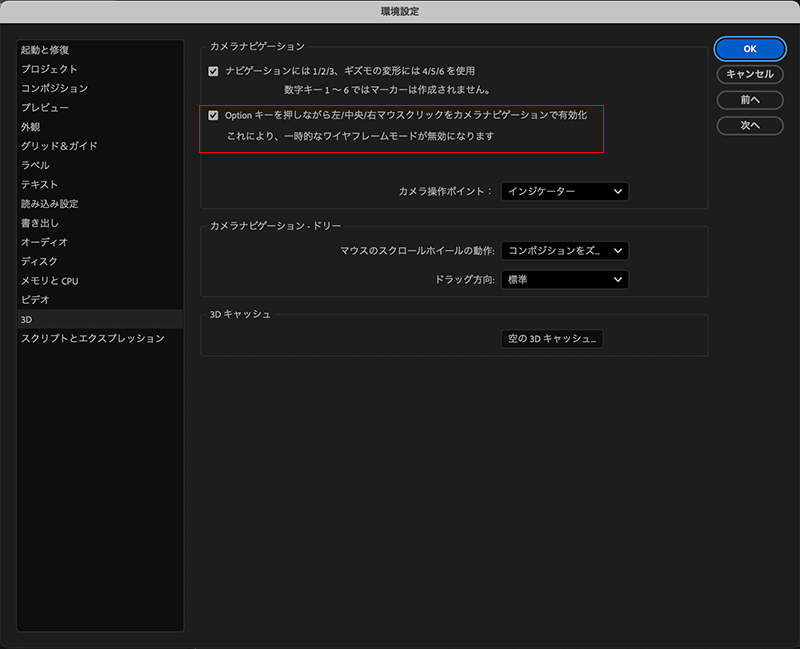
(※1)描画後、ツールはそのままの状態で、ただoption(Winの場合はAlt)キーを長押しすると、周回ツールをもったのと同じ扱いになり、option(Winの場合はAlt)キーを押したままコンポジションパネル上で任意にドラッグすると、カメラアングルを変更することが可能です。
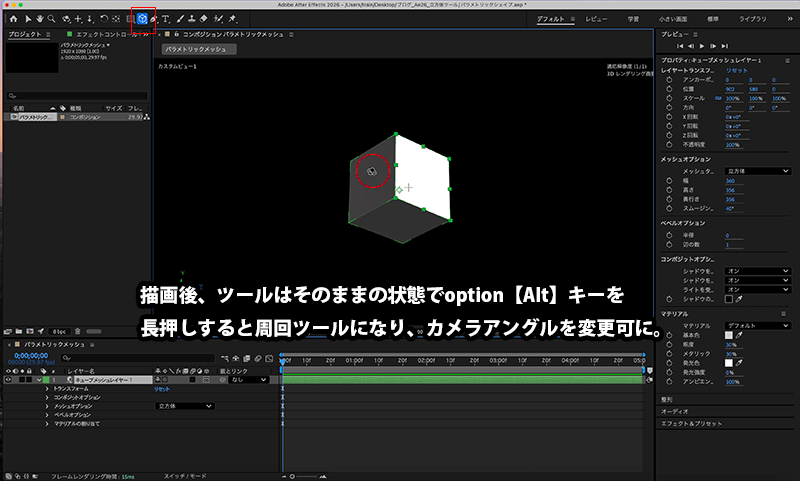
この設定は、[環境設定>3D>カメラナビゲーション]にある、[option(Winの場合はAlt)キーを押しながら左/中央/右マウスクリックをカメラナビゲーションで有効化]がONになっている場合に有効です(デフォルトではONになっています)。
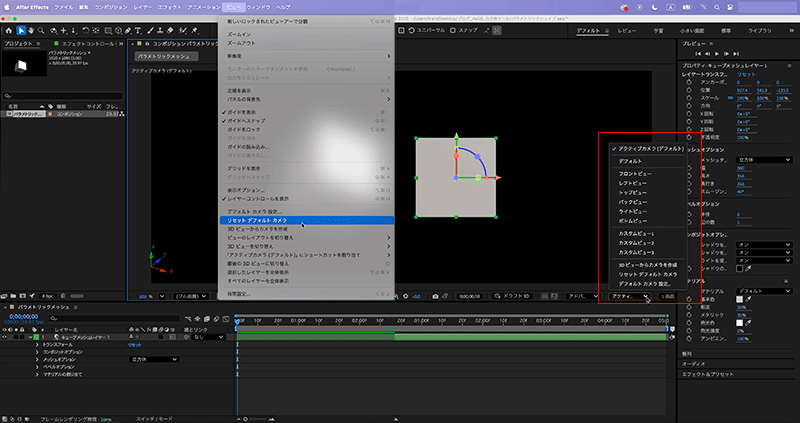
描画直後のカメラアングルは、コンポジションパネル右下のビューになっています。描画後にoption(Winの場合はAlt)キーを長押し、または周回ツールでカメラアングルを変更した後、元のカメラアングルに戻す場合は、[ビューメニュー>リセット xxxカメラ(xxxは現在のコンポジションパネル右下のビュー)]を選択すると元に戻ります。
●Substance 3D マテリアルの設定
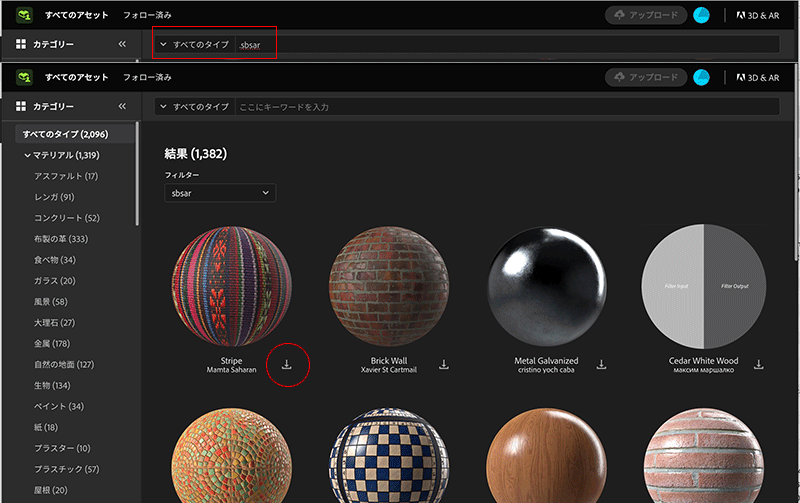
マテリアルの設定もタイムラインパネル、およびプロパティパネルから設定します。Substance 3D マテリアルを適用する場合は、最初にマテリアルデータを入手する必要があります。プロパティパネルのマテリアルにあるパネルメニューの[Substance コミュニティアセットを入手]から、マテリアルをダウンロードします。
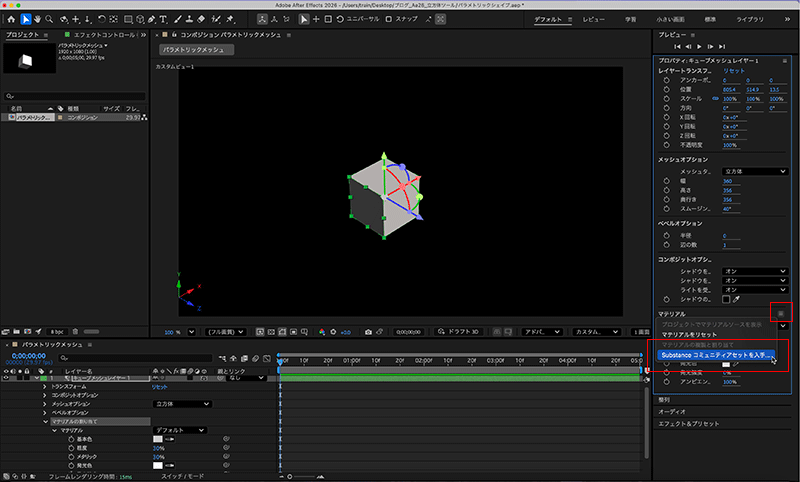
[Substance コミュニティアセットを入手]を選択すると、ブラウザが起動し、以下のサイトに接続します。
・Substance 3D Community Assets
substance3d.adobe.com/community-assets
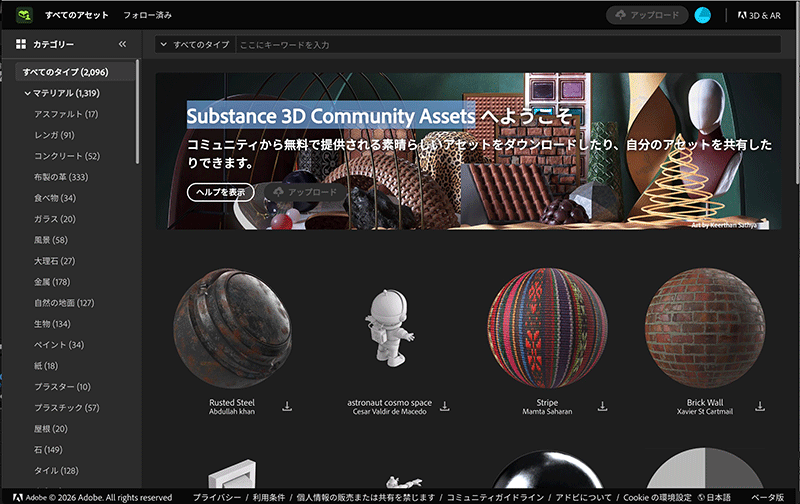
Substance 3D マテリアルは、拡張子が「.sbsar」のファイルになります。検索ウインドウに「sbsar」と入力し検索すると、該当するマテリアルのみが表示されるため、任意のマテリアルをダウンロードします。
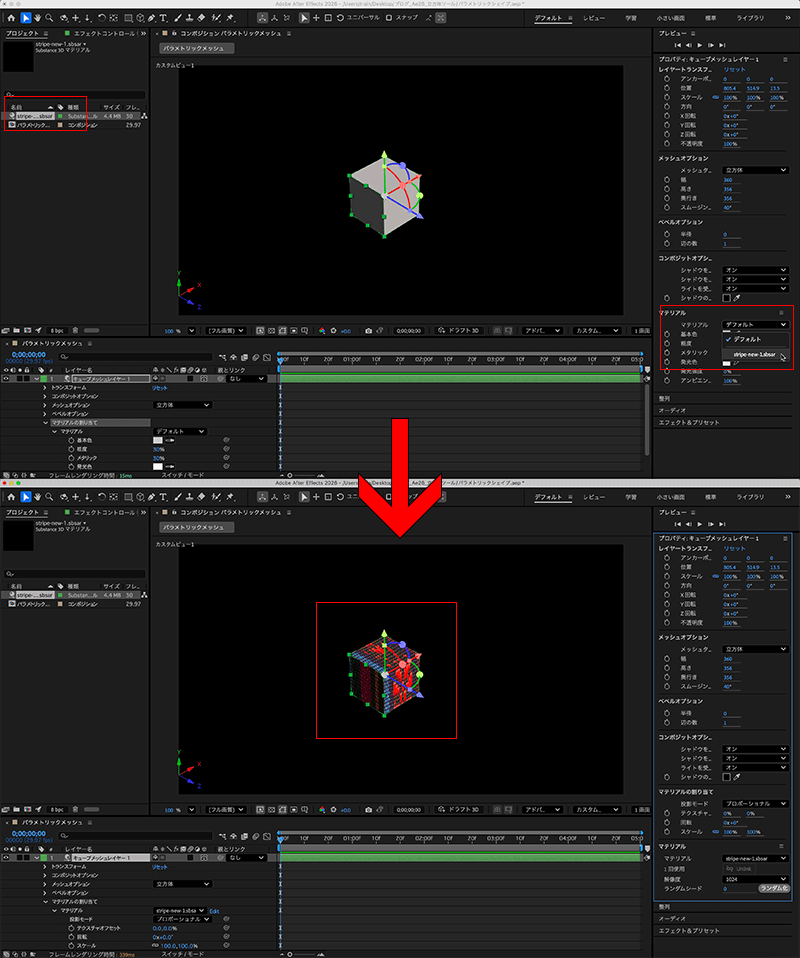
ダウンロードしたマテリアルは、プロジェクトパネルに取り込むと使用できるようになるため、最初にプロジェクトパネルに取り込み、その後、プロパティパネルのマテリアルから、取り込んだマテリアルを選択します。
Substance 3D マテリアルの適用後も、メッシュオプションやベベルオプションで形状を変更することが可能です。また、適用したマテリアルに応じて、マテリアルの設定項目も変化します。
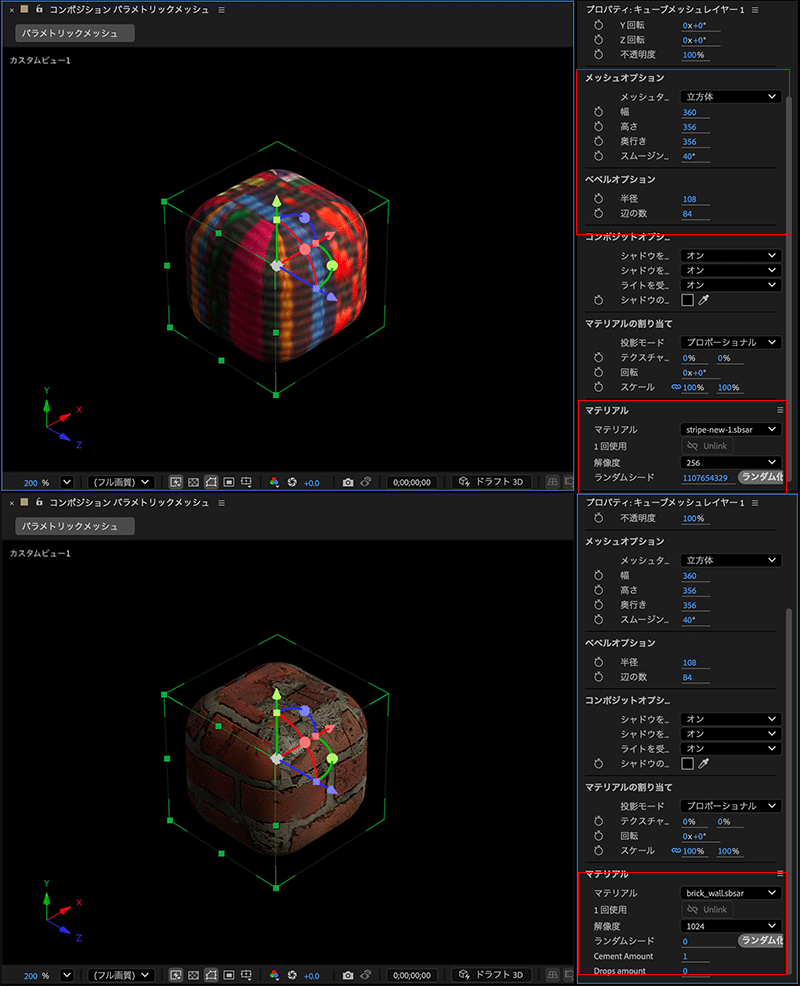
Substance 3D マテリアルの各プロパティにはキーフレームの設定はできませんが、メッシュオプションやベベルオプションにはキーフレームが設定できるため、形状の変化もアニメートすることができ、ライトレイヤーやカメラレイヤーを入れることで様々なアニメーションに発展していけるのが想像できるかと思います。
また、レンダラがアドバンス3Dということもありますが、ドラフト3Dでの操作は非常に動作が軽く、サクサク動作するため、快適に作業することができます。なお、従来通りCinema 4Dから3Dオブジェクトを取り込むことも可能になっていますので、従来のオペレーションもそのまま使用することは可能です。
2026版のAfter Effectsは今回のこの3D関連機能のほかにも数多くの新機能を搭載してアップデートされていますので、それらの機能は今後、またご紹介できればと思っております。まずはアップデートがまだの方は、ぜひアップデートして使ってみてください。
●関連講座
⚫︎After Effects関連記事
【After Effects 2025】エクスプレッションで制御されたカメラレイヤーを自動で作成できる「カメラでライトを制御」
【After Effects 2025】シーケンスデータ編集の際、複数のレイヤーを同時に処理する機能「レイヤーデュレーションバーとキーフレームのクイックオフセット」
【特別篇】After Effectsのプラグイン「Red Giant Trapcode」を使ってみよう 〜その1(インストール篇)
【特別篇】After Effectsのプラグイン「Red Giant Trapcode」を使ってみよう 〜その2(Starglow篇:パート1)
【特別篇】After Effectsのプラグイン「Red Giant Trapcode」を使ってみよう 〜その3(Starglow篇:パート2)
TEXT_伊藤和博 / Kazuhiro Ito(デジタルスケープ)
EDIT_海老原朱里 / Akari Ebihara(CGWORLD)