こんにちは、デジタルスケープの伊藤和博です。
今回は、After Effects 2026、6月アップデートから「アドバンス3Dでの被写界深度エフェクト」をご紹介いたします。被写界深度エフェクトは、カメラのフォーカス距離や絞りを調整することで手前側や奥側にあるオブジェクトに焦点を移動し、視覚的なボカシやブレを作成する3Dレイヤーに使用するエフェクトです。
これまでのAfter Effectsではクラッシック3Dレンダラにて被写界深度エフェクトが使用できましたが、今回のバージョンアップによって、この被写界深度エフェクトがアドバンス3Dレンダラでも使用できるようになりました。
アドバンス3Dレンダラでも使用できる、ということは、2026バージョンで搭載された一連のパラメトリックメッシュツール(立方体ツールなど)でも被写界深度が使用できる、ということになるため、今回は被写界深度エフェクトの設定そのものと、クラッシック3Dとアドバンス3Dのとのちがいなどについてご紹介していきます。
●さっそくやってみよう!
まず最初に、被写界深度エフェクトを使用する場合、カメラを使用するため3D空間であることと、単一の3Dレイヤーの場合でも複数の3Dレイヤーの場合でも、何らかの「奥行き」を準備する必要があります。
例えば、単一の3Dレイヤーの場合は「手前から奥側に傾いている」、複数の3Dレイヤーの場合は「それぞれの3DレイヤーがZ軸で距離が離れている」など、です。
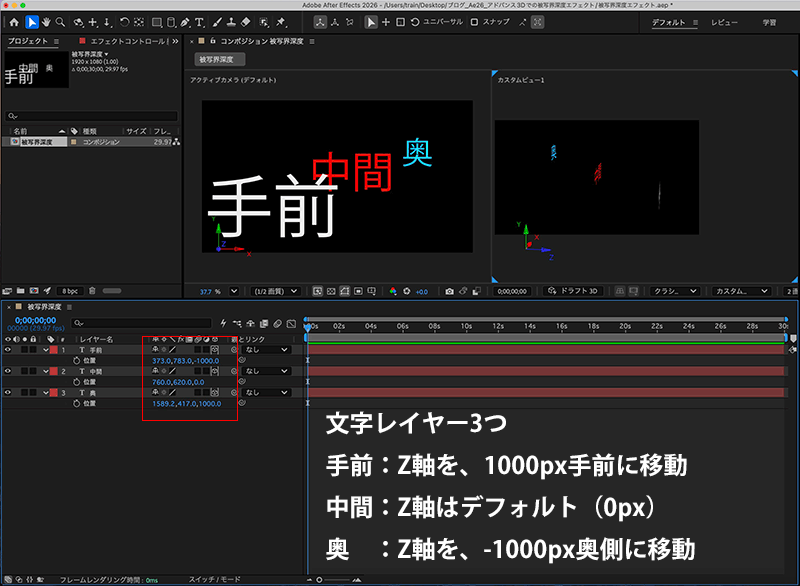
例えば、以下のように「手前」「中間」「奥」という3つの文字レイヤーとカメラレイヤーがあったとします。「手前」の文字レイヤーはZ軸を1,000px手前に、「中間」についてはZ軸は0px(デフォルト)、「奥」はZ軸を-1,000pxほど奥側に移動してあります。
なお、レンダラはクラッシック3Dレンダラにしてありますので、それぞれの文字レイヤーにはいわゆる「立体の厚み」を出すことはできません。
被写界深度を使用する場合は、カメラの作成時に[被写界深度を使用]にチェックを入れて作成するか、カメラの作成後であれば、タイムラインパネルやプロパティパネルから、[カメラレイヤー>カメラオプション>被写界深度]をONにします。
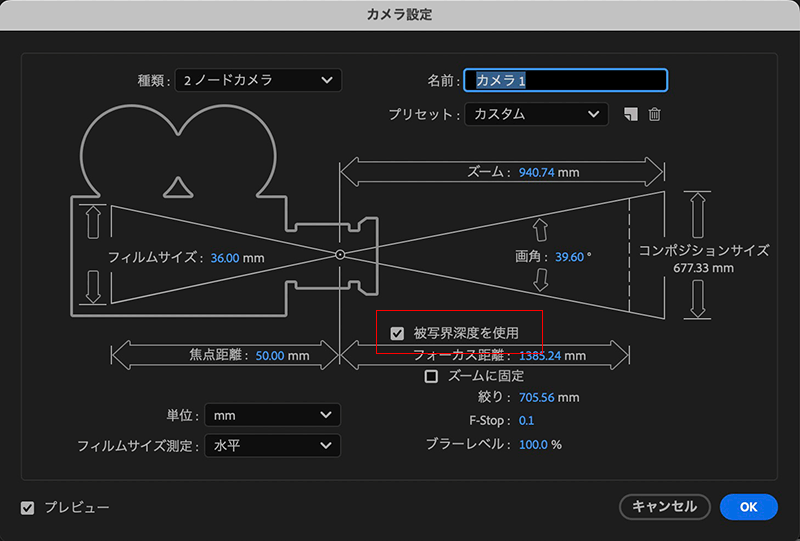
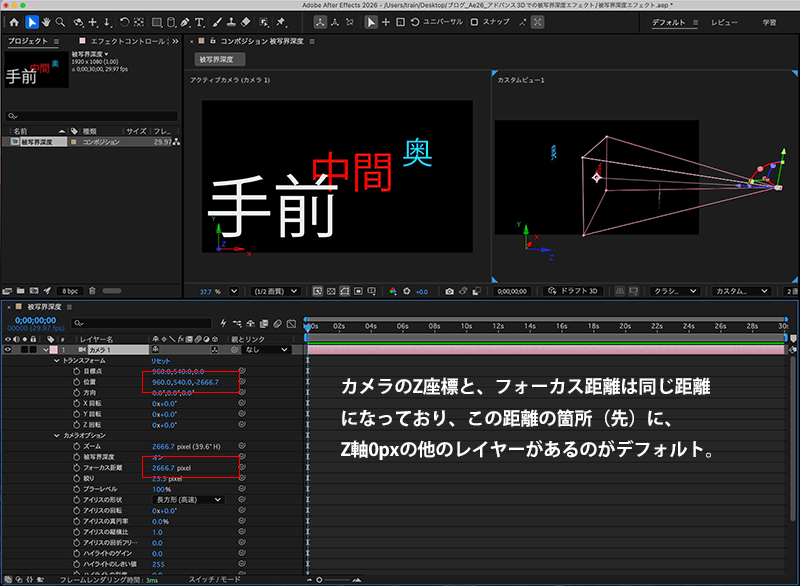
デフォルトでの、いわゆる「カメラのピントがあたっている箇所」とは、[カメラレイヤー>カメラオプション>フォーカス距離]の箇所にあたっています。この[フォーカス距離]は、カメラのZ軸の位置([トランスフォーム>位置のZ座標])と同じ距離だけ離れており、かつ、この場所は、「中間」の文字レイヤーのZ軸の箇所と一致します。
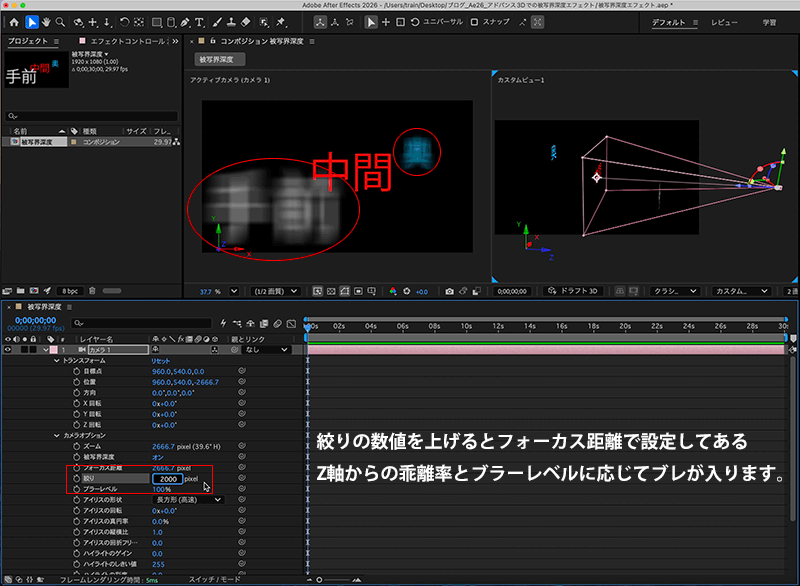
この状態で、[カメラレイヤー>カメラオプション>絞り]の数値を変更すると、[フォーカス距離]の箇所にはないレイヤーは、手前にあっても奥にあっても[フォーカス距離]と乖離している距離と、[ブラーレベル]の値に応じてブレます。
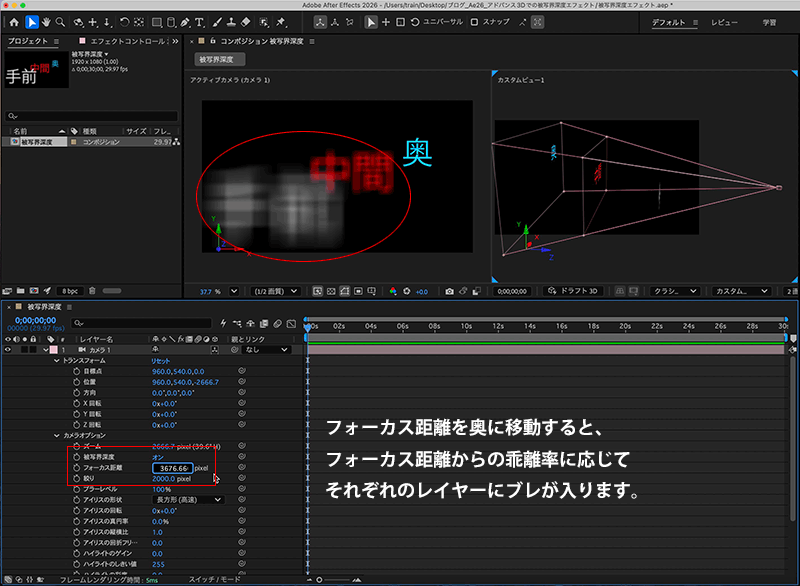
[カメラレイヤー>カメラオプション>フォーカス距離]を、「奥」の文字レイヤーの方に合わせ、[絞り]の数値を上げると、ピントが当たっている箇所が奥側になるため、「中間」と「手前」のレイヤーは、[フォーカス距離]と乖離している距離に応じてボケます。
同様に、[カメラレイヤー>カメラオプション >フォーカス距離]を、「手前」の文字レイヤーの方に合わせ、[絞り]の数値を上げると、ピントが当たっている箇所が手前側になるため、「中間」と「奥」のレイヤーは、「フォーカス距離」と乖離している距離に応じてボケます。
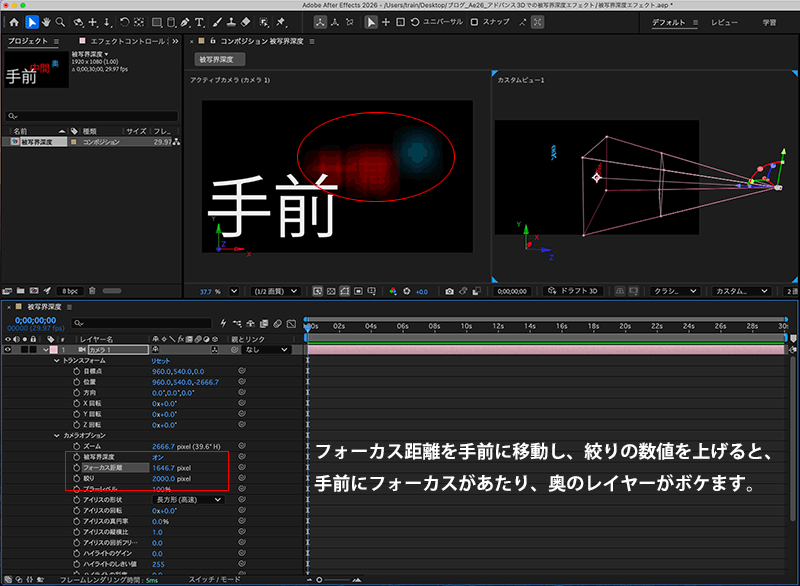
そのため、ピントがあっている箇所を徐々に移動させるアニメーションの場合は、あらかじめ「絞り」の数値を上げた状態で「フォーカス距離」にキーを設定し、特定のレイヤーが徐々にボケていくようにする場合は、ボカしたいレイヤーではなくピントを合わせたいレイヤーに「フォーカス距離」を合わせておき、「絞り」にキーを設定します。
ピントがあっている箇所を徐々に移動させるアニメーション(フォーカス距離にキーフレーム)は以下のようになります(約5秒・音はなりません)。
特定のレイヤーが徐々にボケていくようにするアニメーション(絞りにキーフレーム)は以下のようになります(約5秒・音はなりません)。
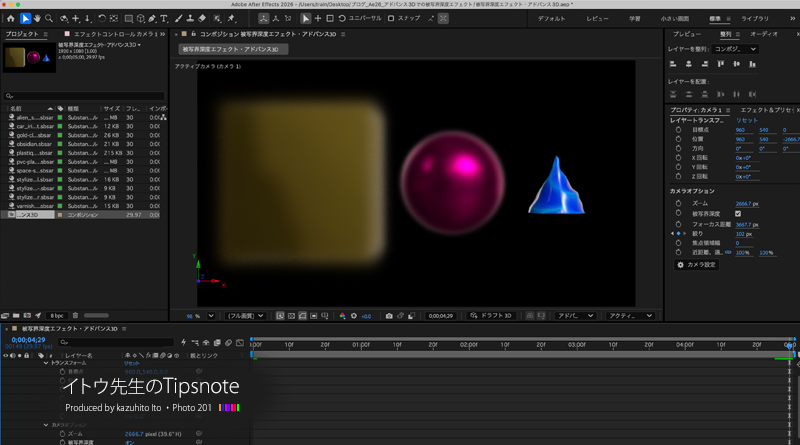
これら一連のアニメーションが、今回のバージョンアップによって、アドバンス3Dレンダラでも可能になりましたので、パラメトリックメッシュツールで作成した一連の立体に、被写界深度エフェクトがかけられるようになります。どのようにキーフレームを設定するか、に関しては上記と同じ手順で行います。
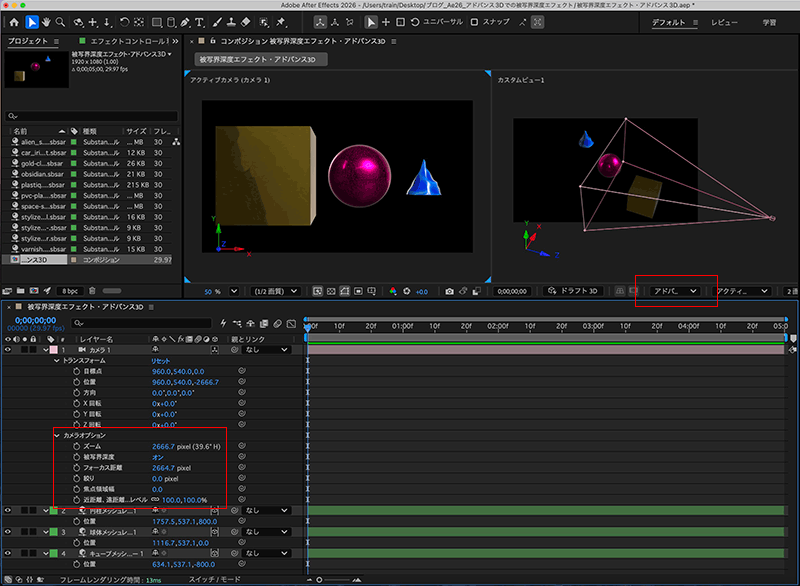
ピントがあっている箇所を徐々に移動させるアニメーション(フォーカス距離にキーフレーム)は以下のようになります(約5秒・音はなりません)。
特定のレイヤーが徐々にボケていくようにするアニメーション(絞りにキーフレーム)は以下のようになります(約5秒・音はなりません)。
アドバンス3Dレンダラの場合、[カメラレイヤー>カメラオプション]には、[アイリス](ボケていく際の形状の頂点・回転・真円率・回折フリッカなど)の設定や[ハイライト]の設定はありませんが、[ブラーレベル]の設定は可能になっていますので、ブレ具合などはいろいろとお好みで調整が可能になっています。
Substance 3D Painterのテクスチャが適用されたパラメトリックメッシュで被写界深度を使った表現が可能になりましたので、より表現の方法が増えたと思います。アップデートがまだの方はぜひアップデートして使ってみてください。
●関連講座
⚫︎After Effects関連記事
【After Effects 2026】オブジェクトをマスクできる、AIを活用した「オブジェクトマット」スイート(ツール一式)
【After Effects 2026】フォントの字幅や傾斜角などを自由に調整できる「バリアブルフォント軸のアニメート」
【After Effects 2026】シェイプレイヤーの3D版といえる、3Dオブジェクトを作成できる「立方体ツール」(パラメトリックメッシュツール)
【After Effects 2025】エクスプレッションで制御されたカメラレイヤーを自動で作成できる「カメラでライトを制御」
【After Effects 2025】シーケンスデータ編集の際、複数のレイヤーを同時に処理する機能「レイヤーデュレーションバーとキーフレームのクイックオフセット」
TEXT_伊藤和博 / Kazuhiro Ito(デジタルスケープ)
EDIT_海老原朱里 / Akari Ebihara(CGWORLD)