こんにちは、デジタルスケープの伊藤和博です。
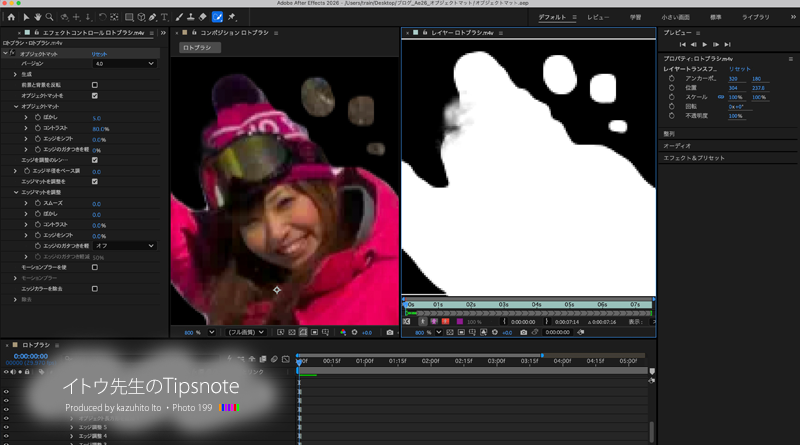
今回は、After Effects 2026、4月アップデートから、AIを活用した「オブジェクトマット」スイート(ツール一式)をご紹介いたします。この機能は、Premiere 2026にて搭載された「オブジェクトマスクツール」と似た機能になります。これまでのAfter Effectsは、何らかのオブジェクトをマスクするには、マスクパスを作成しトラックするか、または「ロトブラシツール」で行なっていました。
それが、2026の4月アップデートでは、オブジェクトをマスクするためのツールとして「オブジェクトマット」スイート(一式)=複数の新しいツールが同時に搭載されました。これによって従来からの「ロトブラシ」というツールはなくなり、ロトブラシが行なっていた操作と同様の操作を、新たに搭載された複数のツール類を使って行う、というようにオペレーションが再設計されました。
ただ、今回搭載されたツール類は、Photoshopを使ったことがある方であれば、おそらく何らかのかたちで触れたことのあるツールのはずなので、各ツールの役割などはすぐに理解できるかと思います。今回は、新たに搭載されたオブジェクトマットに関するツール類を一通りご紹介していきたいと思います。
●さっそくやってみよう!
まず、ツールバーを確認すると、これまでロトブラシツールがあった場所に、4つのツールがセットで搭載されているのが確認できます。
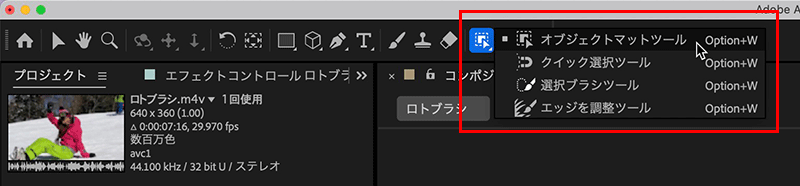
これらのツールはすべて「レイヤーパネル内で使用するツール」になり、コンポジションパネル上では使用できません。いすれも「オブジェクトを選択するためのいくつかのツール」となり、従来はロトブラシで行なっていたオブジェクト選択を、これらの4つのツールで行う、というかたちになります。
1)オブジェクトマットツール
このツールは、Photoshopのオブジェクト選択ツール、Premiereのオブジェクトマスクツールと同様のツールになります。[オブジェクトマットツール]を選択し、ツールバーから長方形となげなわのいすれかを選択します(デフォルトでは長方形)。
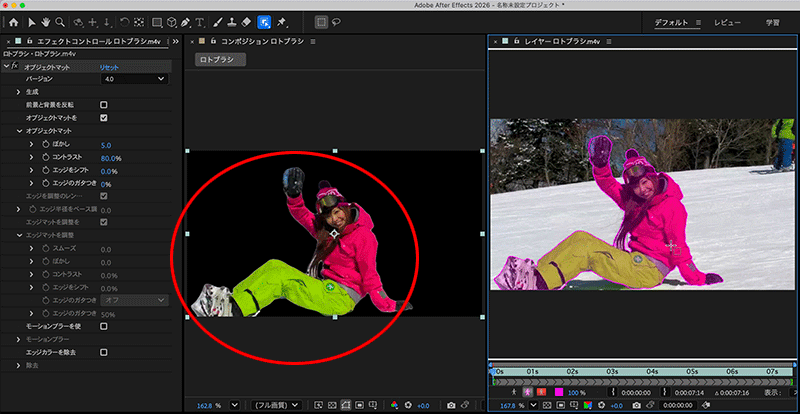
レイヤーパネル上でマウスカーソルを合わせると、明らかに被写体と呼べるものがある場合は、被写体を赤く表示します。被写体といえるものが確認しづらい場合は長方形、またはなげなわツールでドラッグするように範囲を囲みます。
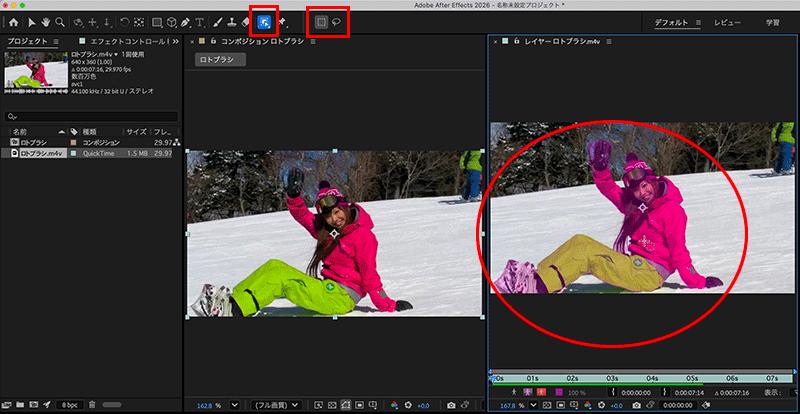
被写体がある場合は、レイヤーパネル上でマウスカーソルを合わせ、赤い範囲が表示された後、その範囲内でクリックすると、選択範囲が確定し、コンポジションパネル上ではそのままマットした状態が確認できます。マット後は、ロトブラシと同様の操作で、「少しづつ再生しながら選択範囲を微調整していく」、という作業を行います。
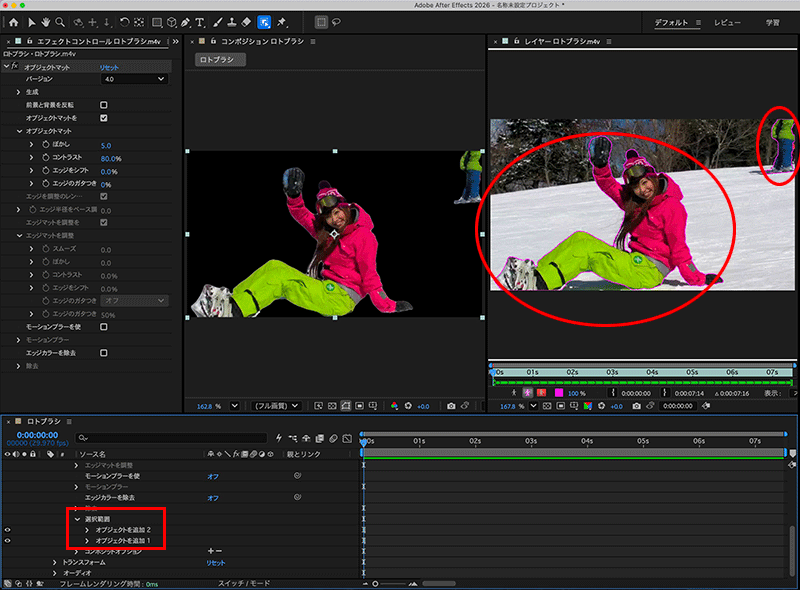
なお、同じ時間軸に選択範囲が複数ある場合、それぞれの選択範囲は、[タイムラインパネル>オブジェクトマスク>選択範囲]、の中で、「オブジェクトを追加1、追加2」というかたちで管理されます。
2)クイック選択ツール
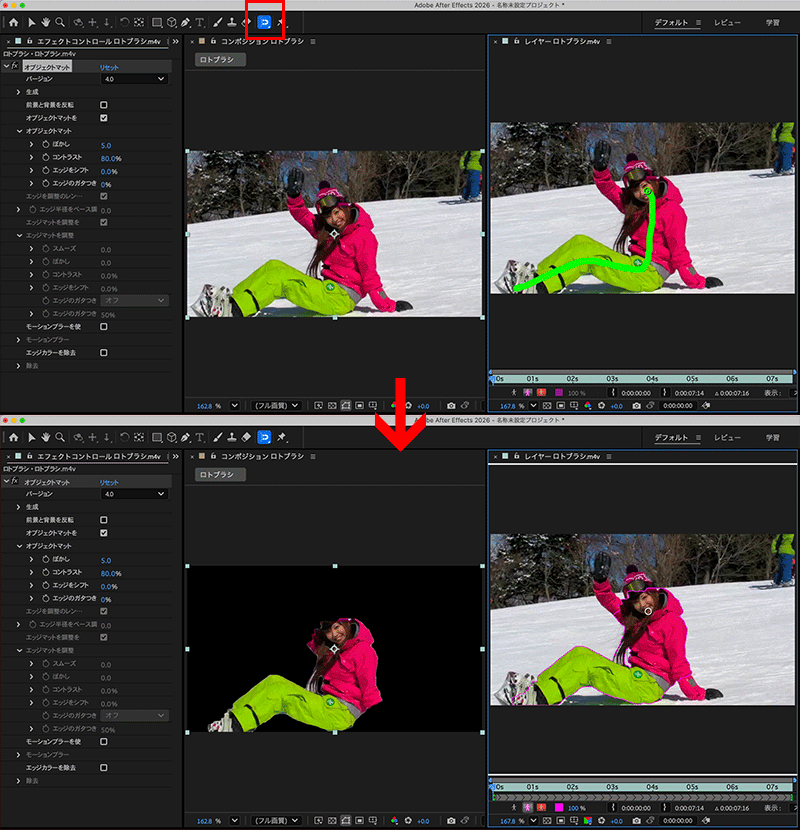
このツールが、いわゆる従来の「ロトブラシツール」と同じ使い方になります。そもそもロトブラシツールはPhotoshopの[クイック選択ツール]と同じ使い方でしたので、「選択範囲のつくり方とツール名がPhotoshopと同じになった」、ということになります。
3)選択ブラシツール
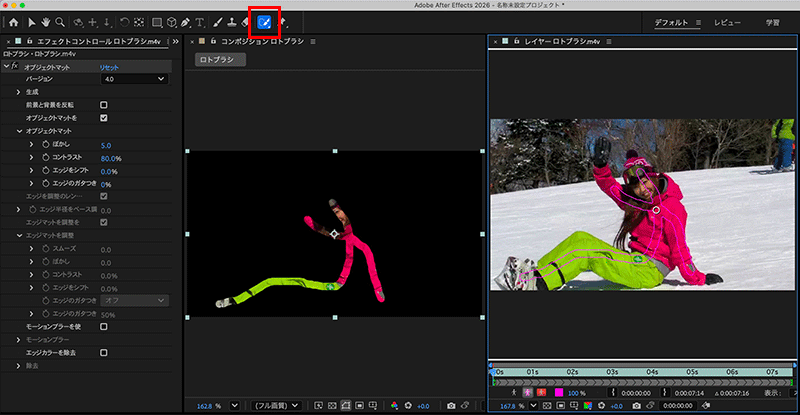
このツールは、そのツールでドラッグした箇所のみ選択範囲にします。選択範囲はドラッグしたときのブラシ半径のサイズに影響しますが、選択範囲内からさらにドラッグすると、自動的に選択範囲に追加できるのは[クイック選択ツール]と同様です。
クイック選択ツールとのちがいは、[クイック選択ツール]は被写体にある色差や明度差などを自動的にサーチして選択範囲を作成するのに対し、[選択ブラシツール]は「あくまでもマウス操作でドラッグした箇所のみ」となるため、ドラッグ先の色差や明度差は感知しません。
4)エッジを調整ツール
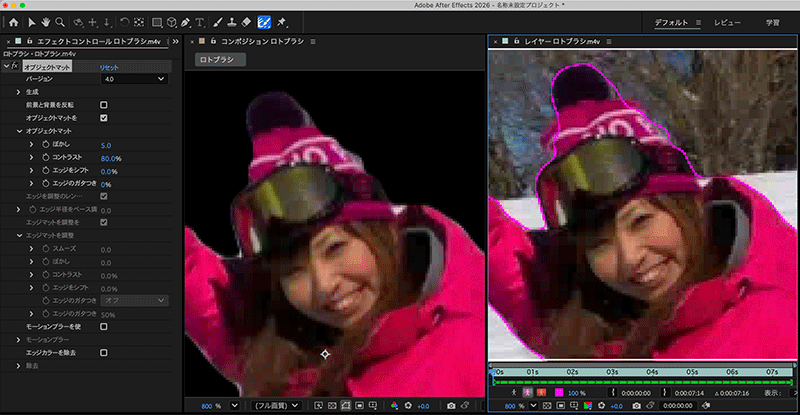
このツールは、単体で使用するのではなく、すでにある程度出来上がっている選択範囲のエッジ部分を調整するツールになります。例えば、[クイック選択ツール]のみで選択範囲を作成すると、以下のようなエッジになります。
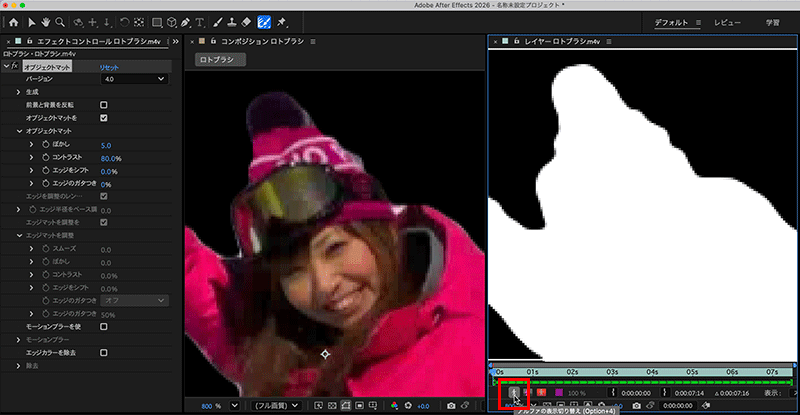
アルファの表示切り替えをクリックし、いわゆるチャンネルの状態で確認すると、[クイック選択ツール]で選択しただけでは以下のようになります。
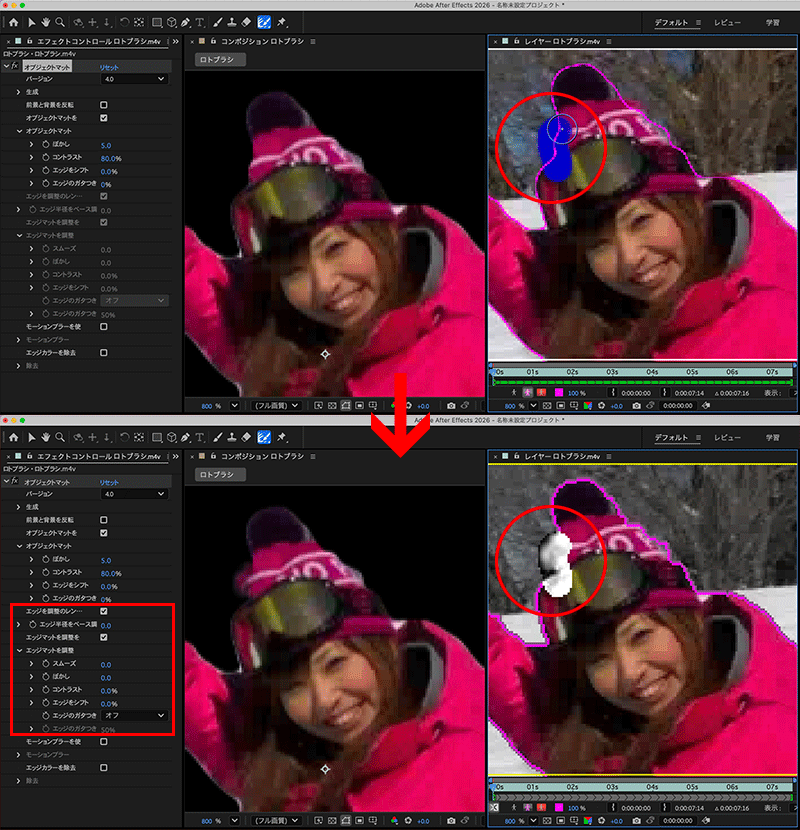
[エッジを調整ツール]にもち替え、境界線の部分を調整すると、エフェクトコントロールパネル上で[エッジマットを調整]がアクティブになり、選択範囲の境界部分を調整することが可能になります。レイヤーパネル上ではドラッグした箇所だけチャンネル表示になり、どの箇所に調整を加えたのが確認しやすくなります。
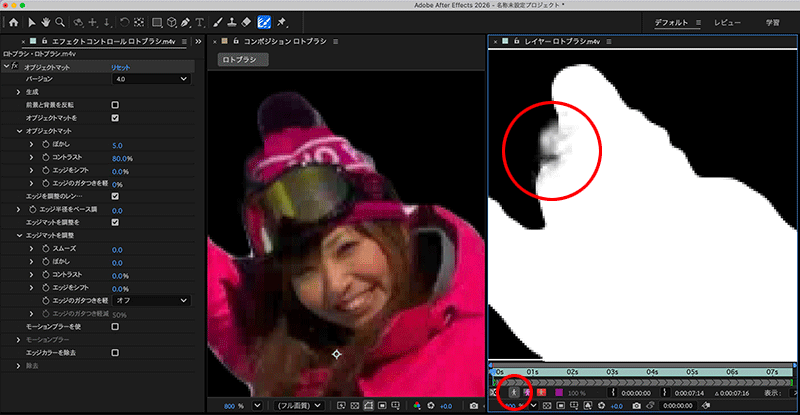
アルファの表示切り替えをクリックすると、ドラッグした箇所の境界部分にグレーの箇所ができ、いわゆるマット部分を追加することが可能になります。
●選択範囲について
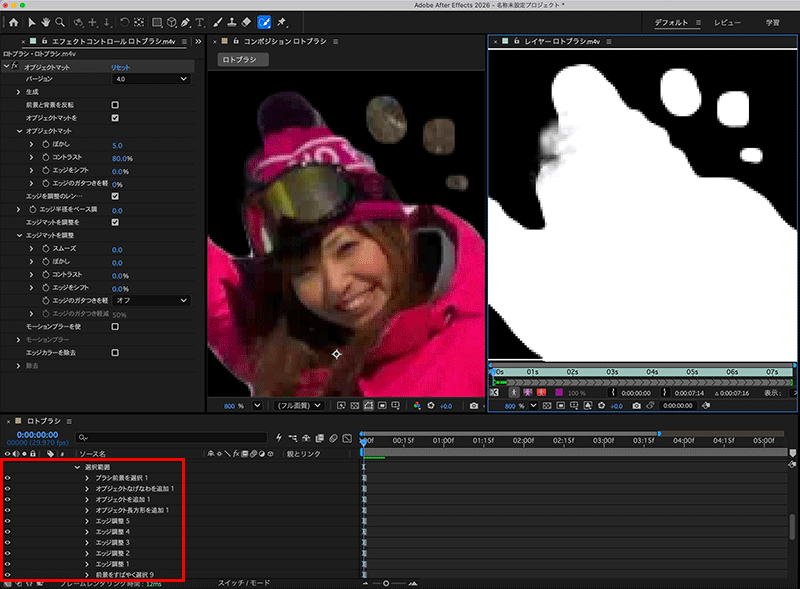
これらのオブジェクトマット、クイック選択、選択ブラシ、エッジを調整の各ツールで設定した箇所は、1ストロークごとに[タイムラインパネル >オブジェクトマスク>選択範囲]、の中に記録されます。選択範囲の名称は以下の通りです。
・クイック選択ツールでクリック:オブジェクトを追加1、2、3・・
・クイック選択ツールの長方形でドラッグ:オブジェクト長方形を追加1、2、3・・
・クイック選択ツールのなげなわでドラッグ:オブジェクトなげなわを追加1、2、3・・
・クイック選択ツールでドラッグ:前景をすばやく選択1、2、3・・
・選択ブラシツールでドラッグ:ブラシ前景を選択1、2、3・・
・エッジを調整ツールでドラッグ:エッジを調整1、2、3・・
ひとつひとつの選択範囲には、タイムラインパネル上にビデオアイコン(表示/非表示の目のアイコン)があり、一時的に非表示にしたり、特定の選択範囲のみを削除したりなど、個別の操作が可能になっています。
トラックマットやマットなど、いわゆる「切り抜き」系の作業は時間がかかる作業のひとつになりますが、従来のロトブラシの操作は、[クイック選択ツール]の操作と同じ操作をしていたため、[オブジェクト選択ツール]と同じワンクリックで選択範囲が作成できるようになっただけでも、かなりの時短が可能になりました。
また、選択範囲の作成にもバリエーションが増えたため、より詳細な選択範囲をつくることが可能になっています。アップデートがまだの方はぜひアップデートして使ってみてください。
●関連講座
⚫︎After Effects関連記事
【After Effects 2026】フォントの字幅や傾斜角などを自由に調整できる「バリアブルフォント軸のアニメート」
【After Effects 2026】シェイプレイヤーの3D版といえる、3Dオブジェクトを作成できる「立方体ツール」(パラメトリックメッシュツール)
【After Effects 2025】エクスプレッションで制御されたカメラレイヤーを自動で作成できる「カメラでライトを制御」
【After Effects 2025】シーケンスデータ編集の際、複数のレイヤーを同時に処理する機能「レイヤーデュレーションバーとキーフレームのクイックオフセット」
【特別篇】After Effectsのプラグイン「Red Giant Trapcode」を使ってみよう 〜その1(インストール篇)
【特別篇】After Effectsのプラグイン「Red Giant Trapcode」を使ってみよう 〜その2(Starglow篇:パート1)
【特別篇】After Effectsのプラグイン「Red Giant Trapcode」を使ってみよう 〜その3(Starglow篇:パート2)
TEXT_伊藤和博 / Kazuhiro Ito(デジタルスケープ)
EDIT_海老原朱里 / Akari Ebihara(CGWORLD)