こんにちは、株式会社Leon Gameworksの遠藤です。
今回は、前回紹介した「ブループリントに含まれるグラフを取得する機能」を応用し、ブループリントエディタのツールバーに未使用ノードを一覧表示するメニューを追加してみます。本稿ではEditor Utility Widgetは使用せず、機能の実装は全てC++で行います。
0:動作環境
本記事はUE5.8.1を基に執筆しており、画面のスクリーンショットはエディタの言語設定を「英語」として撮影しています。
なお、本記事で作成するプロジェクト一式は、以下よりダウンロード可能です。
1:エディタ専用モジュールの追加
まずは .uproject にエディタ専用モジュールを追加します。
{
	"FileVersion": 3,
	"EngineAssociation": "5.8",
	"Category": "",
	"Description": "",
	"Modules": [
		{
			"Name": "EUTools23",
			"Type": "Runtime",
			"LoadingPhase": "Default",
			"AdditionalDependencies": [
				"Engine"
			]
		},
		{
			"Name": "EUTools23Editor",
			"Type": "Editor",
			"LoadingPhase": "PostEngineInit",
			"AdditionalDependencies": [
				"Engine",
				"CoreUObject",
				"UnrealEd",
				"Kismet",
				"BlueprintGraph",
				"BlueprintEditorLibrary",
				"ToolMenus"
			]
		}
	]
}次に、Build.csを設定します。ブループリント内のグラフを取得するためにBlueprintEditorLibrary、ブループリントノードを扱うためにBlueprintGraphを依存モジュールとして追加します。
using UnrealBuildTool;

public class EUTools23Editor : ModuleRules
{
	public EUTools23Editor(ReadOnlyTargetRules Target)
		: base(Target)
	{
		PCHUsage = PCHUsageMode.UseExplicitOrSharedPCHs;

		PublicDependencyModuleNames.AddRange(
			new string[]
			{
				"Core"
			});

		PrivateDependencyModuleNames.AddRange(
			new string[]
			{
				"CoreUObject",
				"Engine",
				"Slate",
				"SlateCore",
				"UnrealEd",
				"ToolMenus",
				"Kismet",
				"BlueprintGraph",
				"BlueprintEditorLibrary"
			});
	}
}2:ブループリントエディタのツールバーを拡張
続いて、ブループリントエディタのツールバーを拡張し、独自メニューを追加します。まずは、その処理を定義するEUTools23Editor.hを作成します。
#pragma once

#include "CoreMinimal.h"
#include "Modules/ModuleManager.h"

class SWidget;
class UEdGraphNode;
struct FToolMenuContext;

class FEUTools23EditorModule : public IModuleInterface
{
public:
	//~ Begin IModuleInterface Interface
	virtual void StartupModule() override;
	virtual void ShutdownModule() override;
	//~ End IModuleInterface Interface

private:
	// ブループリントエディタへメニューを登録
	void RegisterMenus();

	// [Unused Nodes]を開いた際のメニューを生成
	static TSharedRef<SWidget> GenerateUnusedNodesMenu(const FToolMenuContext& MenuContext);

	// ノードが未使用か判定
	static bool IsUnusedNode(UEdGraphNode* Node);

	// 指定したノードへ移動
	static void JumpToNode(TWeakObjectPtr<UEdGraphNode> Node);
};主に、以下の3つの処理を実装します。
・RegisterMenus:ブループリントエディタのツールバーに[Unused Nodes]メニューを追加します。
・GenerateUnusedNodesMenu:現在開いているブループリントから未使用ノードを検索し、その結果を基にメニュー項目を動的に生成します。
・JumpToNode:メニューで選択したノードへ移動します。
続いて、EUTools23Editor.cppを作成します。まずは、ツールバーへのメニュー登録処理から実装します。
#include "EUTools23Editor.h"

#include "BlueprintEditorContext.h"
#include "BlueprintEditorLibrary.h"
#include "EdGraph/EdGraph.h"
#include "EdGraph/EdGraphNode.h"
#include "EdGraph/EdGraphPin.h"
#include "Engine/Blueprint.h"
#include "Framework/MultiBox/MultiBoxBuilder.h"
#include "K2Node.h"
#include "Kismet2/KismetEditorUtilities.h"
#include "ToolMenu.h"
#include "ToolMenuContext.h"
#include "ToolMenuDelegates.h"
#include "ToolMenuEntry.h"
#include "ToolMenus.h"

#define LOCTEXT_NAMESPACE "FEUTools23EditorModule"

void FEUTools23EditorModule::StartupModule()
{
	UToolMenus::RegisterStartupCallback(
		FSimpleMulticastDelegate::FDelegate::CreateRaw(
			this,
			&FEUTools23EditorModule::RegisterMenus));
}

void FEUTools23EditorModule::ShutdownModule()
{
	UToolMenus::UnRegisterStartupCallback(this);
	UToolMenus::UnregisterOwner(this);
}

void FEUTools23EditorModule::RegisterMenus()
{
	FToolMenuOwnerScoped OwnerScoped(this);

	UToolMenu* ToolbarMenu =
		UToolMenus::Get()->ExtendMenu(
			"AssetEditor.BlueprintEditor.ToolBar");

	FToolMenuSection& Section =
		ToolbarMenu->FindOrAddSection(
			"EUTools23");

	FToolMenuEntry Entry =
		FToolMenuEntry::InitComboButton(
			"UnusedNodes",
			FToolUIActionChoice(),
			FNewToolMenuChoice(
				FNewToolMenuWidget::CreateStatic(
					&FEUTools23EditorModule::
						GenerateUnusedNodesMenu)),
			LOCTEXT(
				"UnusedNodes_Label",
				"Unused Nodes"),
			LOCTEXT(
				"UnusedNodes_Tooltip",
				"Lists nodes with no connections "
				"in the current Blueprint."),
			FSlateIcon(),
			false,
			NAME_None);

	Section.AddEntry(Entry);
}

TSharedRef<SWidget>
FEUTools23EditorModule::GenerateUnusedNodesMenu(
	const FToolMenuContext& MenuContext)
{
	FMenuBuilder MenuBuilder(
		true,
		nullptr);

	const UBlueprintEditorToolMenuContext*
		BlueprintContext =
			MenuContext.FindContext<
				UBlueprintEditorToolMenuContext>();

	UBlueprint* Blueprint =
		BlueprintContext
			? BlueprintContext->GetBlueprintObj()
			: nullptr;

	if (!IsValid(Blueprint))
	{
		MenuBuilder.AddMenuEntry(
			LOCTEXT(
				"BlueprintNotFound",
				"Blueprint could not be found."),
			FText::GetEmpty(),
			FSlateIcon(),
			FUIAction(
				FExecuteAction(),
				FCanExecuteAction::CreateLambda(
					[]
					{
						return false;
					})));

		return MenuBuilder.MakeWidget();
	}

	// この後にメニュー生成処理を追加

	return MenuBuilder.MakeWidget();
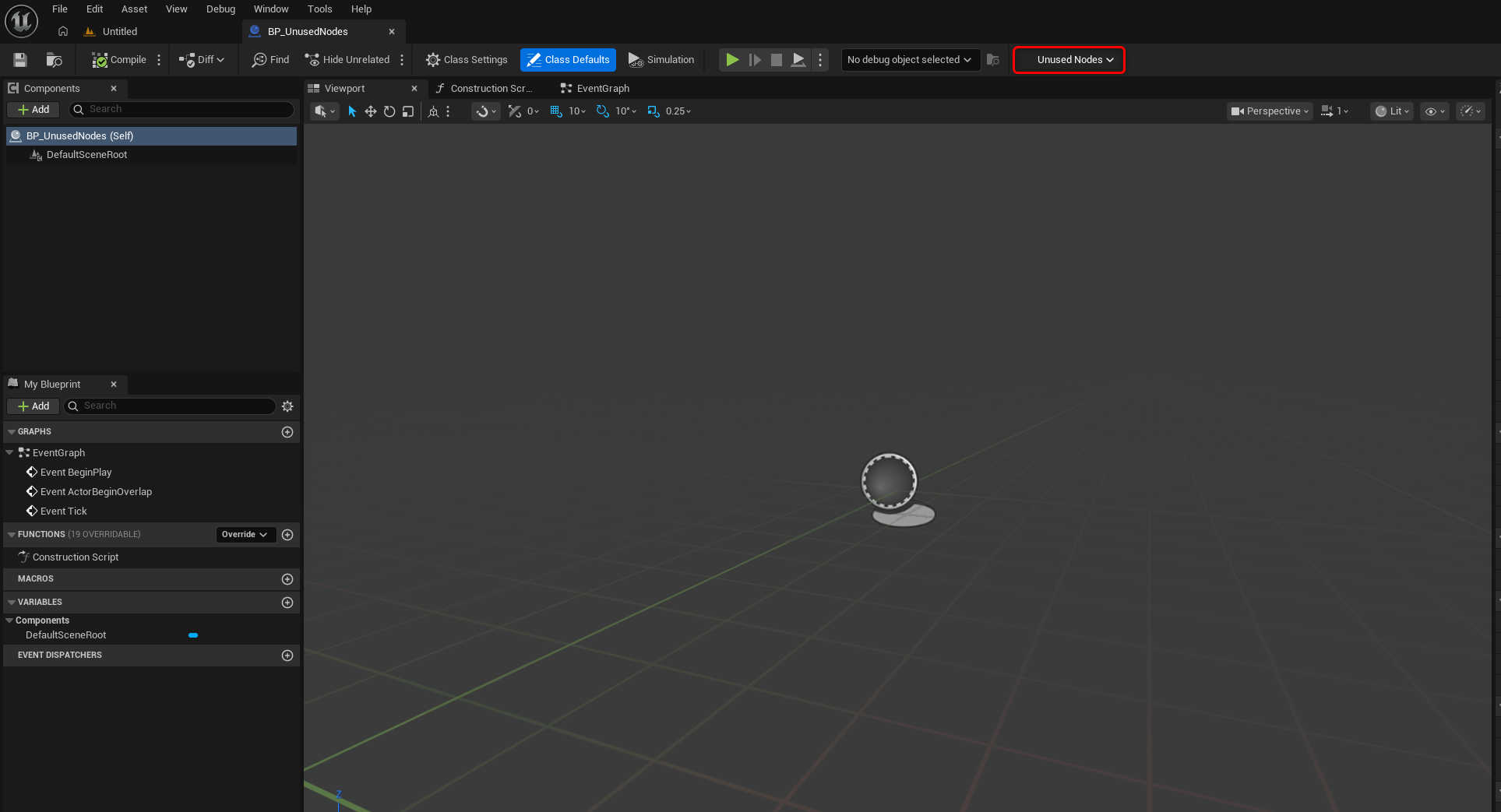
}ここまで実装したら、一度ビルドしてエディタを起動してみましょう。ブループリントエディタを開くと、ツールバーに[Unused Nodes]メニューが追加されていることを確認できます。
3:未使用ノードの取得
GenerateUnusedNodesMenuでブループリントを取得したら、続いて、そのブループリントに含まれるグラフを取得する処理を追加します。
int32 UnusedNodeCount = 0;

for (UEdGraph* Graph :
	UBlueprintEditorLibrary::ListGraphs(Blueprint))
{
	if (!IsValid(Graph))
	{
		continue;
	}

	TArray<UEdGraphNode*> UnusedNodes;

	for (UEdGraphNode* Node : Graph->Nodes)
	{
		if (IsUnusedNode(Node))
		{
			UnusedNodes.Add(Node);
		}
	}

	if (UnusedNodes.IsEmpty())
	{
		continue;
	}

	UnusedNodeCount += UnusedNodes.Num();

	// この後にグラフごとのメニュー生成処理を追加
}続いて、IsUnusedNodeを実装します。
bool FEUTools23EditorModule::IsUnusedNode(
	UEdGraphNode* Node)
{
	if (!IsValid(Node))
	{
		return false;
	}

	// コメントノードなど、K2ノード以外は対象外
	if (!Node->IsA<UK2Node>())
	{
		return false;
	}

	// Function Entryなど、
	// ユーザーが削除できないノードは対象外
	if (!Node->CanUserDeleteNode())
	{
		return false;
	}

	for (const UEdGraphPin* Pin :
		Node->GetAllPins())
	{
		if (Pin &&
			Pin->HasAnyConnections())
		{
			return false;
		}
	}

	return true;
}ノードの収集対象は、UK2Nodeを継承するノードに限定します。各ノードについてピンの接続状態を確認し、未使用と判定されたノードを抽出します。
未使用ノードが見つかった場合は、グラフごとにメニュー項目を生成します。先ほどのGenerateUnusedNodesMenu内で、未使用ノードを取得する処理に続けて、以下の処理を追加します。
MenuBuilder.BeginSection(
	Graph->GetFName(),
	FText::FromName(Graph->GetFName()));

for (UEdGraphNode* Node : UnusedNodes)
{
	const TWeakObjectPtr<UEdGraphNode>
		WeakNode(Node);

	FText NodeTitle =
		Node->GetNodeTitle(
			ENodeTitleType::ListView);

	if (NodeTitle.IsEmpty())
	{
		NodeTitle =
			Node->GetClass()->
				GetDisplayNameText();
	}

	MenuBuilder.AddMenuEntry(
		NodeTitle,
		FText::Format(
			LOCTEXT(
				"JumpToNode_Tooltip",
				"Jump to {0} in {1}."),
			NodeTitle,
			FText::FromName(
				Graph->GetFName())),
		FSlateIcon(),
		FUIAction(
			FExecuteAction::CreateStatic(
				&FEUTools23EditorModule::
					JumpToNode,
				WeakNode)));
}

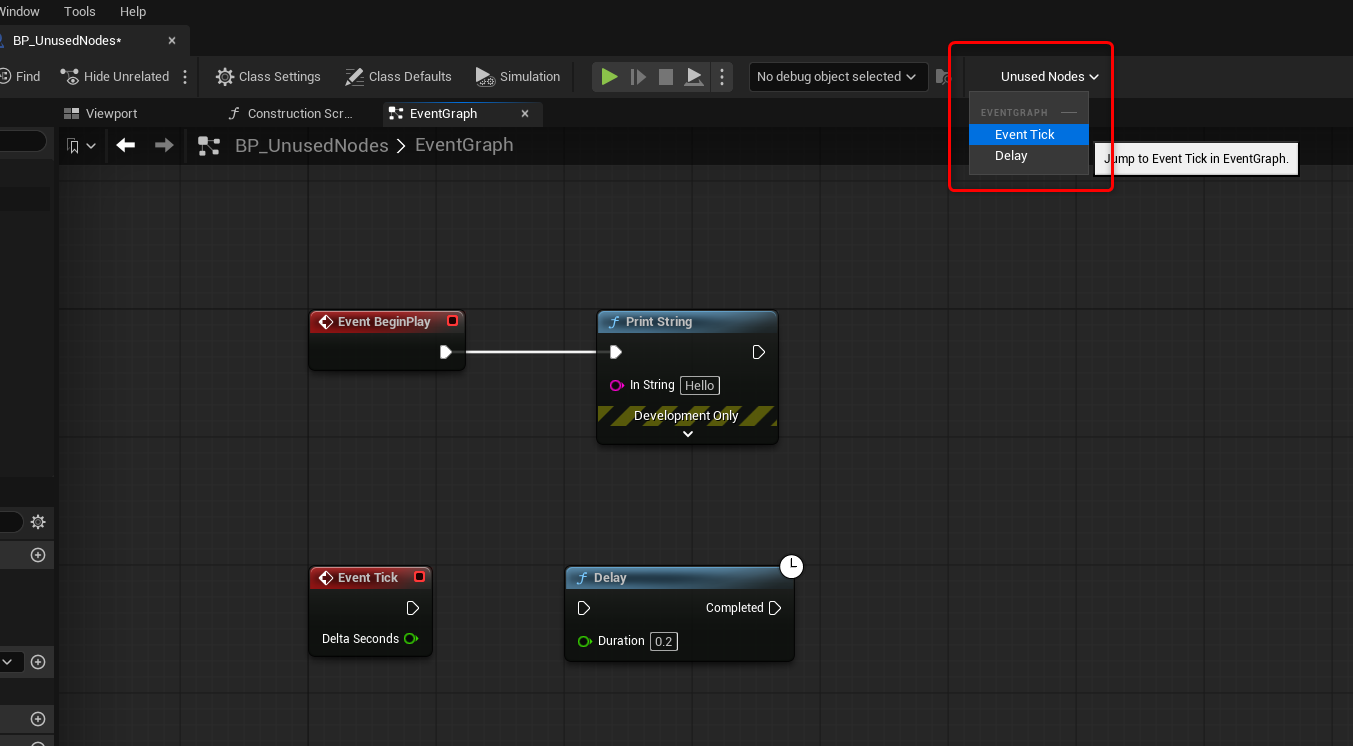
MenuBuilder.EndSection();ここまで実装したら、ビルドして動作を確認してみましょう。ブループリント内に未使用ノードが存在する場合は、メニューに対応する項目が生成されます。
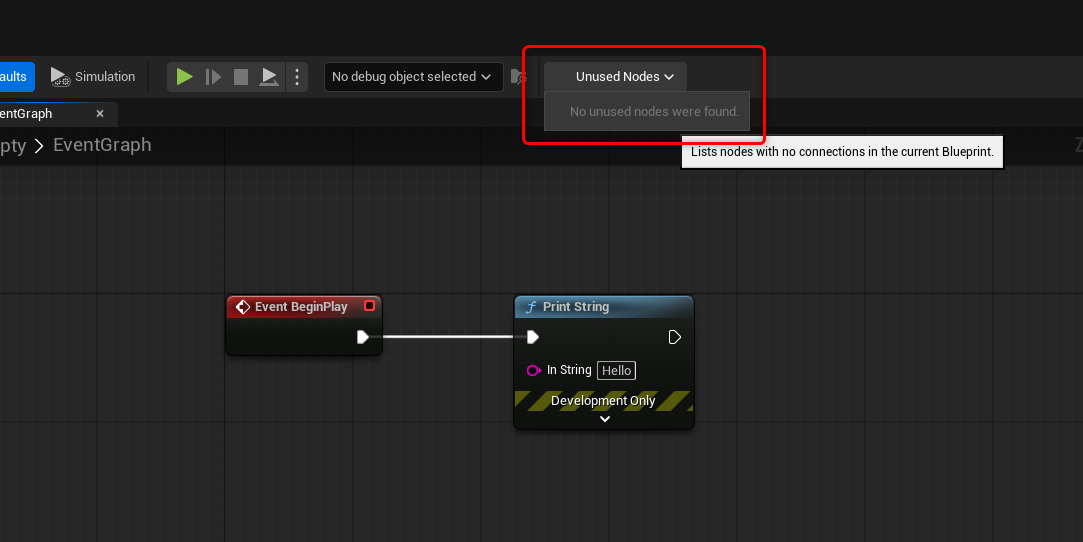
未使用ノードがひとつも見つからなかった場合は、その旨を示すメニュー項目を表示するようにします。グラフの列挙処理が完了した後に、以下の処理を追加します。
if (UnusedNodeCount == 0)
{
	MenuBuilder.AddMenuEntry(
		LOCTEXT(
			"UnusedNodeNotFound",
			"No unused nodes were found."),
		FText::GetEmpty(),
		FSlateIcon(),
		FUIAction(
			FExecuteAction(),
			FCanExecuteAction::CreateLambda(
				[]
				{
					return false;
				})));
}
4:対象ノードへジャンプ
最後に、メニューから選択しノードへ移動するJumpToNodeを実装します。
void FEUTools23EditorModule::JumpToNode(
	TWeakObjectPtr<UEdGraphNode> Node)
{
	if (!Node.IsValid())
	{
		return;
	}

	FKismetEditorUtilities::
		BringKismetToFocusAttentionOnObject(
			Node.Get(),
			false);
}FKismetEditorUtilities::BringKismetToFocusAttentionOnObjectに対象ノードを渡すことで、そのノードを含むブループリントエディタとグラフを開き、対象ノードへフォーカスできます。
ここまで実装すれば完成です。
5:まとめ
今回は、未使用ノードを検出し、対象ノードへ移動できるメニューを実装しました。検出結果を一覧で確認できるため、各ノードが本当に不要かどうかを確認した上で、ユーザー自身が対応を判断できます。
さらに発展させるなら、次または前の未使用ノードへ順番に移動する機能や、ツールバー上への検出数の表示、選択した未使用ノードを削除する機能などを追加するのも有効です。
本記事で作成したプロジェクト一式は、以下よりダウンロード可能です。

株式会社Leon Gameworks
●公式サイト
www.leon-game.co.jp
●X(Twitter)
@Leon_Gameworks

トンコツ(遠藤俊太)
●トンコツ開発ブログ
shuntaendo.hatenablog.com
●X(Twitter)
@tonkotsu3656
TEXT_トンコツ(Leon Gameworks)
EDIT_小村仁美 / Hitomi Komura(CGWORLD)、オムライス駆