こんにちは、デジタルスケープの伊藤和博です。今回は、2025年度最後のブログとなりますが、Illustrator 2026 Betaから生成関連機能で、「ターンテーブル」をご紹介したいと思います。
皆さんもすでにご存知かとは思いますが、Adobe Creative Cloudの各製品は、Photoshopを中心に2025バージョンから生成関連機能が拡充されてきており、Illustratorでの代表的な生成関連機能としては、
・「ベクターを生成」:指定したオブジェクトの内側にオブジェクトを生成する機能
・「生成塗りつぶし」:同じく指定したオブジェクト内をプロンプトで指定したオブジェクトで塗りつぶす機能
・「生成再配色」:プロンプトで指定したカラーリングでオブジェクトのカラーバリエーションを作成する機能
・「パターンを生成」:こちらもプロンプトで指定した図柄でパターンを生成する機能
などが搭載されてきました。
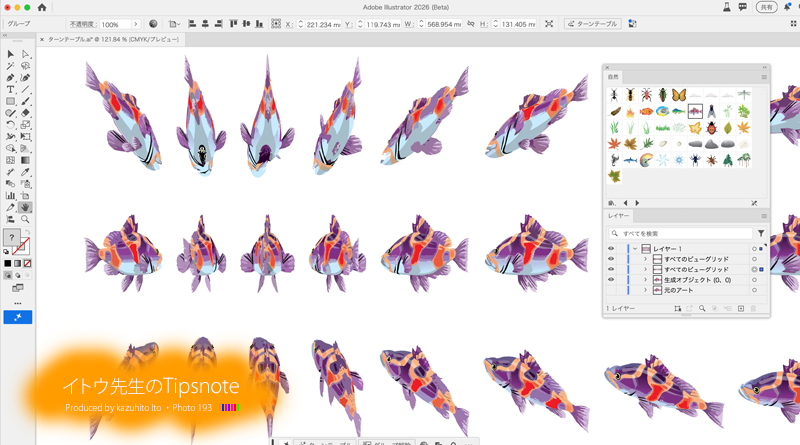
今回ご紹介する機能は、2Dオブジェクトをターンテーブルに乗せて回転させた後のように、別の角度から見たときのオブジェクトを生成する機能になります。ただ、[効果メニュー>3Dとマテリアル>押し出しとベベル]の機能とは異なり、「奥行き」はなく、あくまでも仕上がりは2Dオブジェクトになります。
現在はまだBeta版ではありますが、これまでの生成関連機能とは一味違う生成機能になり、正規版に実装されるとかなり画期的な機能になるかと思います。年末年始でお時間のある方は、ぜひ試してみてください。
●さっそくやってみよう!
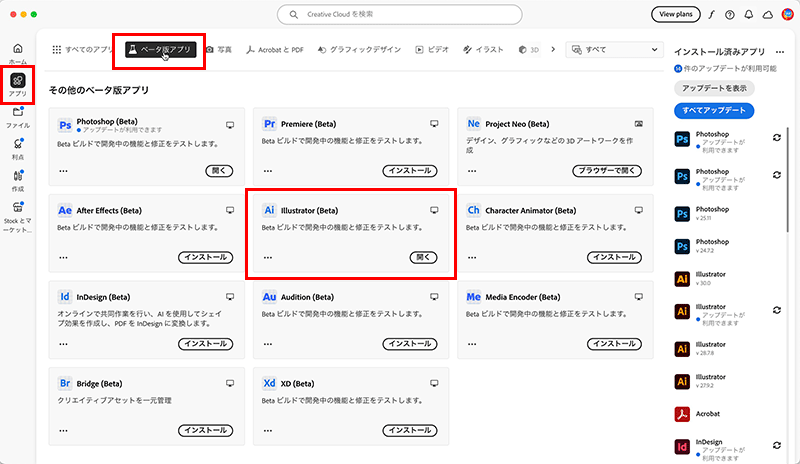
この機能はこのブログの執筆時点ではIllustrator 2026のBeta版のみの機能となり、正規版には未だ実装されていません。使用する場合はBeta版をインストールしておきましょう。Beta版は、Adobe Creative Cloudアプリを起動し、上部にあるベータ版アプリのメニューからインストールが可能です。
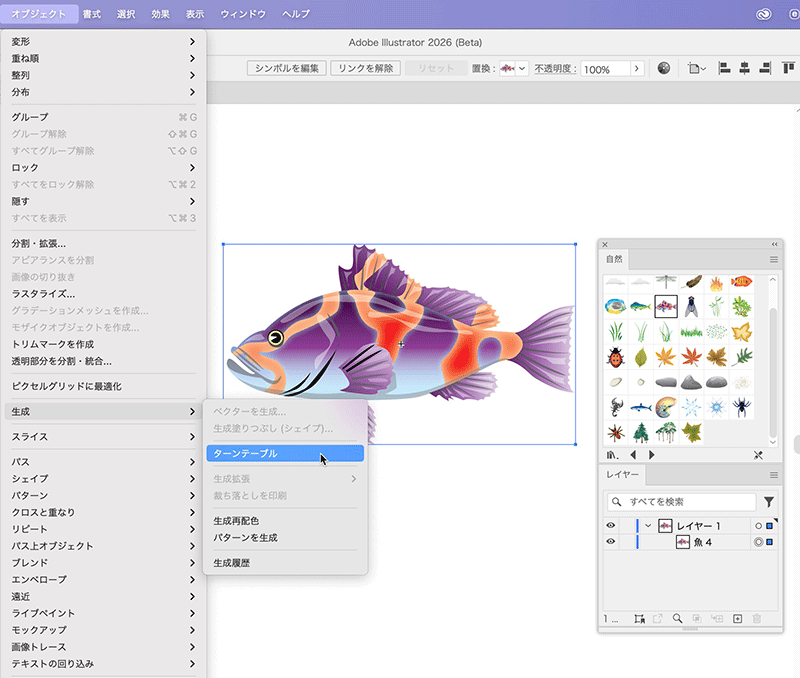
起動後、新規ドキュメントを作成し、何らかのオブジェクトを作成します。今回はシンボルライブラリから魚のシンボルを使用しますが、通常のオブジェクトはもちろん、シンボルの場合でもオブジェクトの分割・拡張は不要で、シンボルのままこの機能を使用することができます。
オブジェクトの作成後、オブジェクトを選択し、[オブジェクトメニュー>生成>ターンテーブル]を選択します。
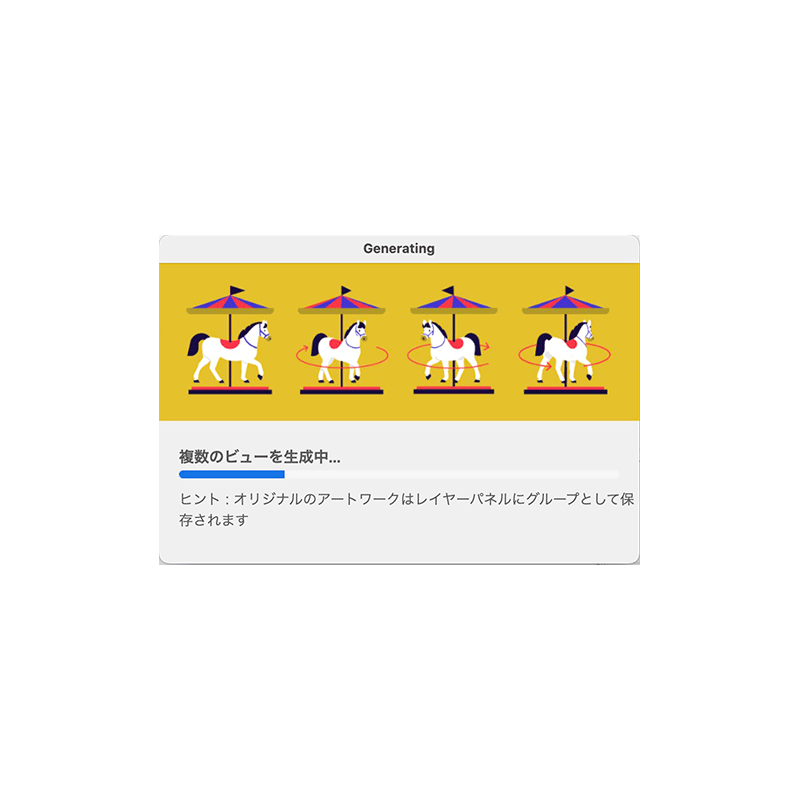
選択すると、「複数のビューを生成中」というウインドウが表示されます。オリジナルのオブジェクトはそのままに、生成オブジェクトが別レイヤーとして生成されます。生成時間はオブジェクトの複雑さにもよりますが、他の生成機能に比べると少々時間がかかるようです。なお、複数のオブジェクトが存在する場合には、それらのオブジェクトはすべてグループ化しておきましょう。
しばらくすると、ターンテーブルを設定するパネルが表示されます。なお、オブジェクトの選択を解除するとターンテーブルを設定するパネルは非表示になるため、その場合は再度オブジェクトを選択し、コンテキストタスクバーにある[ターンテーブル]をクリックすると表示されます。
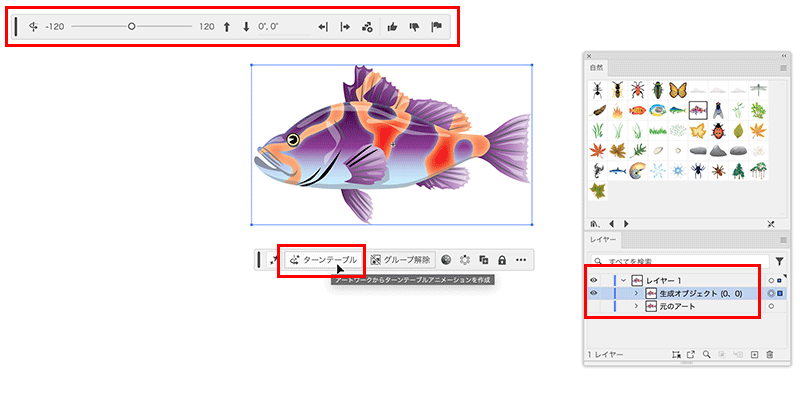
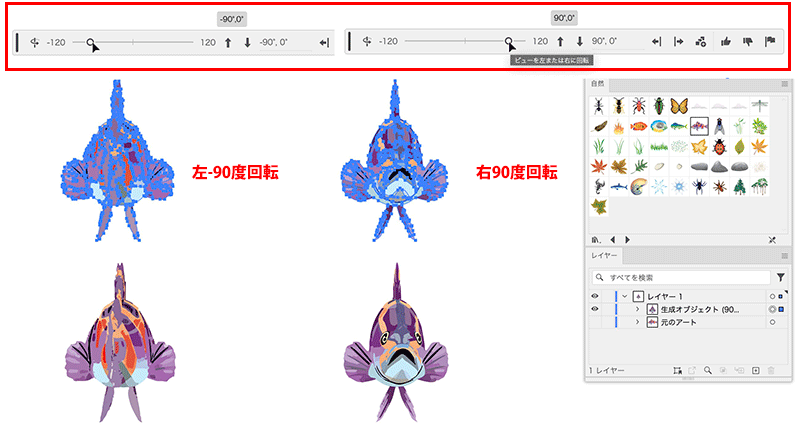
ターンテーブルのパネルにある[ビューを左または右に回転]を左右にスクラブすると、垂直軸でオブジェクトが回転します。回転角度は15度の倍数で回転し、15、30、45、60、75、90、105、120度までの8つの角度を時計回りと反時計回りでそれぞれ作成し、合計16の角度で回転した状態のオブジェクトを作成します。
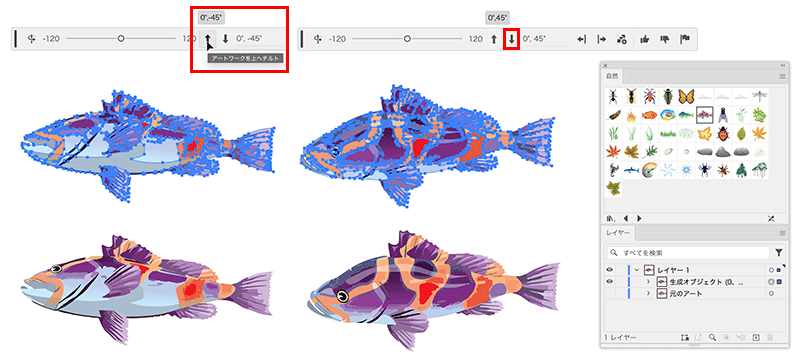
同様に[アートワークを上に(下に)チルト]をクリックすると、水平軸でオブジェクトが回転します。回転角度はそれぞれ45度づつ、合計2のアングルで回転した状態のオブジェクトを作成します。
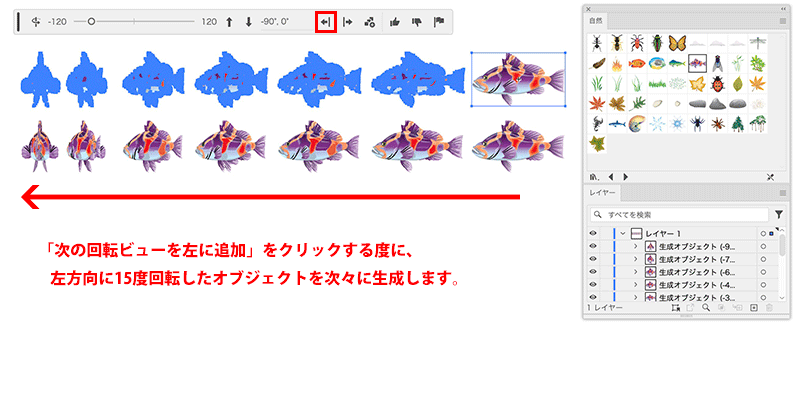
[次の回転ビューを左に(右に)追加]をクリックすると、元のオブジェクトの左(右)に、15度回転したオブジェクトを追加します。クリックを繰り返すと、選択中のオブジェクトから15度回転したオブジェクトを次々に生成していきます。
[すべてのビューをカンバスに配置]をクリックすると、配置カーソルになるため、任意の箇所でクリックすると、全方向で回転した状態のオブジェクトをすべて生成します。
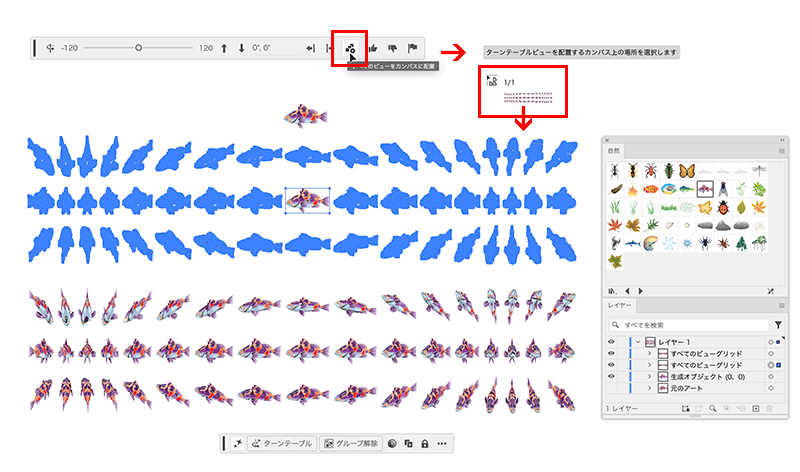
もともとは左向きの2Dの魚ですが、魚の厚みを考慮した上で、様々な方向を向いた魚を同時に生成できるため、これまでのIllustratorにはない非常に画期的な機能といえると思います。
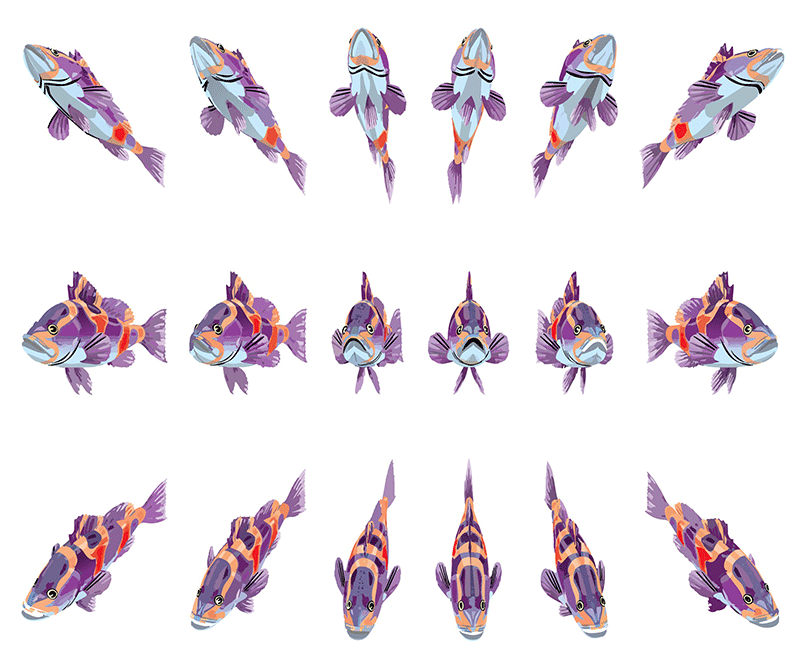
このターンテーブルの機能は、Illustratorの生成関連機能の中でも非常に画期的で、正規の実装が待ち遠しい機能です。まだBeta版での機能のため、ユーザーのフィードバックを経て正規版に実装されることになるかと思いますので、皆さんもぜひダウンロードして、フィードバックを行い、機能のブラッシュアップに協力してみてください。
それでは、2025年も1年間ブログをお読みいただきありがとうございました。来年もまたよろしくお願いいたします。どうぞ良いお年をお迎えください。
⚫︎関連講座
⚫︎Illustrator関連記事
【Illustrator 2025】裁ち落としのガイドまでオブジェクトを自動で拡張できる「裁ち落としを印刷」と「生成拡張」
【Illustrator 2025】カラーコードをナビゲーション機能で簡単に入力!
【Illustrator 2025】使用している色は何の成分でできているかを簡単に説明できる「スウォッチ情報カード」
【Illustrator 2025】パス上オブジェクトツール
TEXT_伊藤和博 / Kazuhiro Ito(デジタルスケープ)
EDIT_海老原朱里 / Akari Ebihara(CGWORLD)