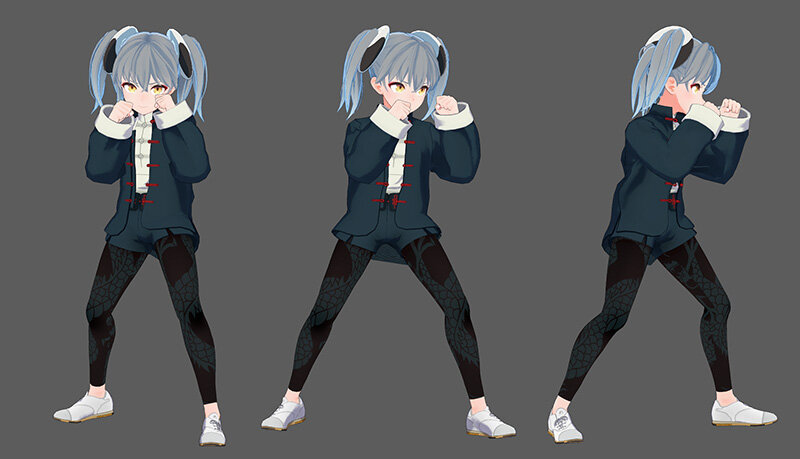
本連載では、筆者のオリジナルキャラクター『流流(るる)』を題材に、リアルタイム向けのシンプルなリグとモーション制作について紹介します!
モーション制作回も3回目まで来ました。今回は実写のリファレンス動画から3Dキャラクターのモーションに落とし込むまでの流れを一気に解説します。
Topic 1:リファレンスの活かし方
前回の記事でリファレンス(参考資料)の重要さについてお話ししました。説得力のあるモーションをつくるためにリファレンスは欠かせないものです。
筆者がCGアニメーションを学び始めた頃はリファレンスを探すのもひと苦労でしたが、今は無料のリファレンス動画を共有してくれるプロの方々がいます。演出の参考になる映像作品も無数にあります。アニメーターにとって本当に嬉しい時代になりました。
トレース素材で終わらせない
どんなに素晴らしいリファレンス動画に巡り合えたとしても、そのままトレースすれば良いわけではありません。キャラクターモーションとリファレンス動画には以下のようなちがいがあるからです。
- 環境
特に気を付けたいのは足場。例えば柔らかいクッション素材の地面で撮影された動きは、固い地面と比べて運足や反動も変わってくる。靴を履いているかどうかでも変わる
- プロポーション
リファレンスの演者とキャラクターは体格が一致しないことが多い。流流のようなデフォルメキャラクターは実際の人間と頭身バランスが大きく異なり、そもそも性別がちがう場合もある
- 身体能力
キャラクターは現実離れした動きが可能だが、現実の人間が再現できる動きには限界がある
参考資料を集めてイラスト作品を描く場合も、元絵を丸々トレースすることはあり得ないはずです。普通は参考資料から要素を抽出し、作品に落とし込むと思います。
それはモーションでも同じです。表面的な模倣ではなく、リファレンスをよく観察し、動きの本質を捉え、理解を深めながら自分のモーションをつくりましょう。それが作品のクオリティや自身のスキルアップにつながるはずです。
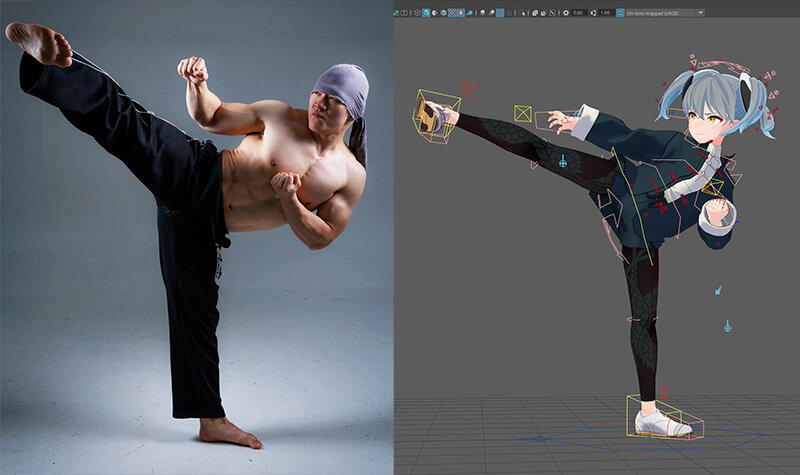
また、知識があればリファレンスの分析がより実りのあるものになります。第6回で触れたボディメカニクス、人体の可動域に関する解剖学、関連する技術体系などを事前に調べておくとリファレンス分析に役立ちます。
今回使用するリファレンス
普段からSNSで素晴らしい肉体美を活かした格闘ムーブ動画を多数公開してくださっている Daigo さん(@Dragonkick74)に、特別に動画の使用をご快諾いただきました。
▲Daigo さんの 360 キック動画。同じ動画内で同じ動作を3回もくり返してくれるので、様々なパターンで動作の細部を観察できる貴重なリファレンスだTaekwondo move.
— Daigo/Lees Martial Arts (@Dragonkick74) April 2, 2025
Jab→360Round House Kick.#マーシャルアーツ#LEES pic.twitter.com/d8ScKbvz59
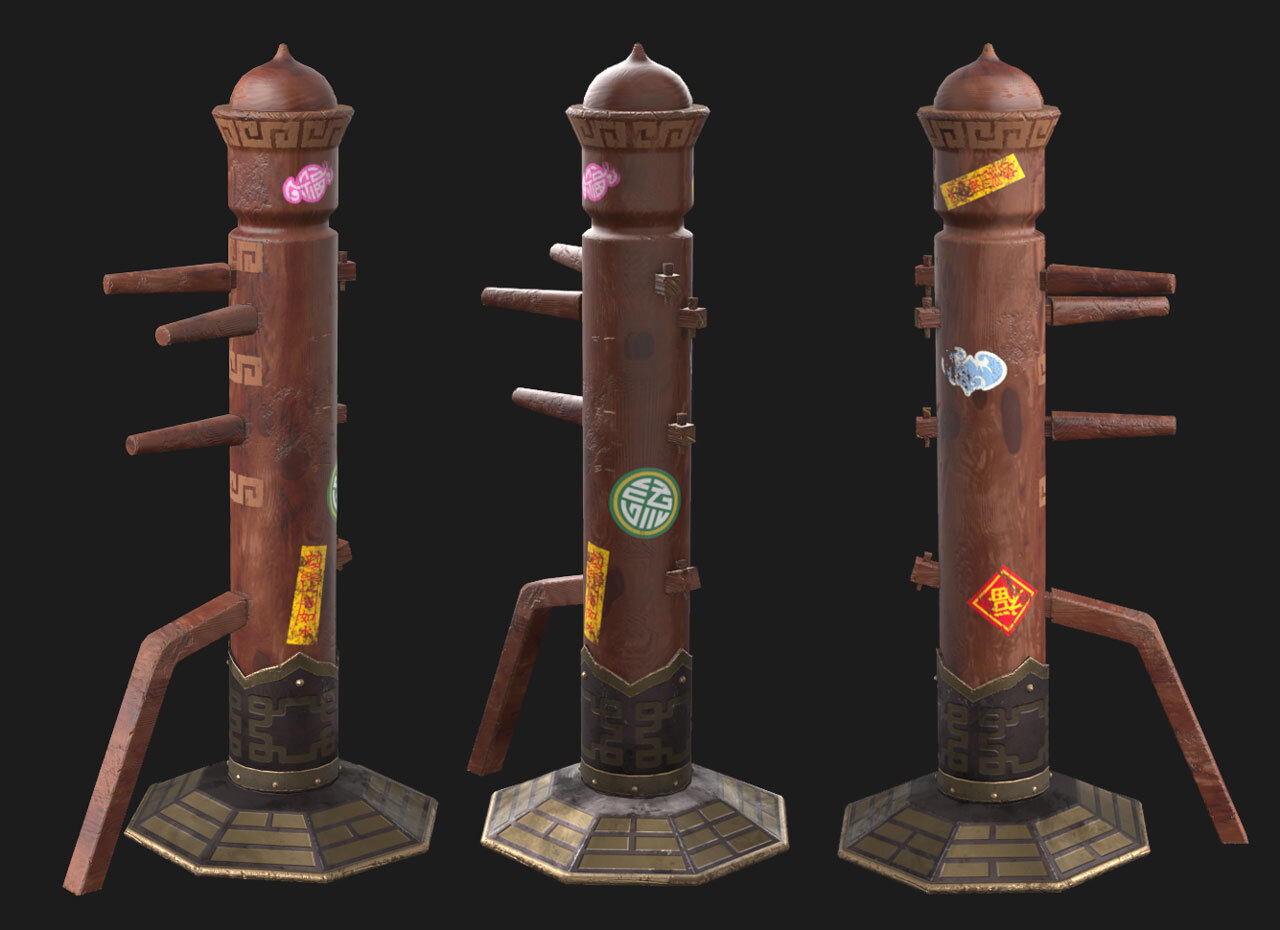
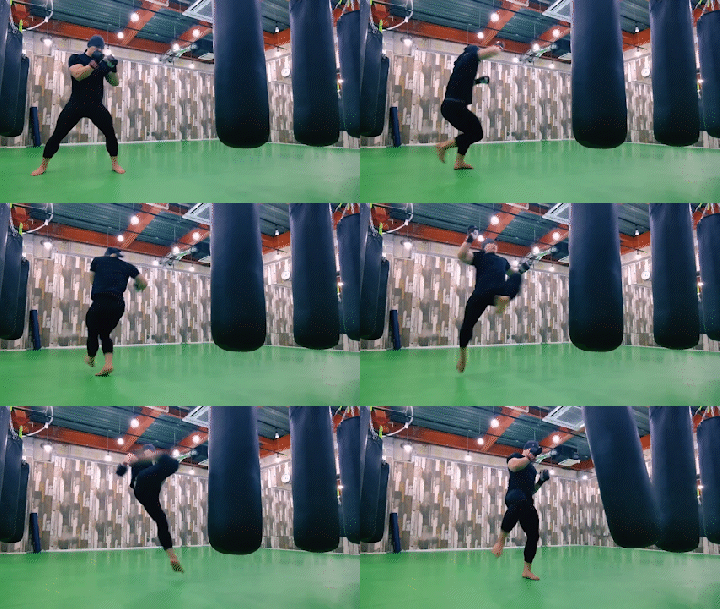
今回はこの動画の「360キック」(跳躍からの1回転蹴り)を参考に、流流のモーションとして制作してみたいと思います。第2回のリギング練習にも登場した木人樁をサンドバッグ役にします。
Topic 2:制作の準備
Maya に動画を読み込む
リファレンス動画を Maya に読み込みます。独立したメディアプレイヤーでリファレンスを確認しても良いのですが、ラフ制作段階においては、タイムラインと同期再生できる方が作業がやりやすいと思います。
動画ファイルを直接 Maya に読み込もうとすると、コーデック(動画圧縮形式)の種類によってはエラーを起こして失敗する場合があるため、ここではイメージシーケンス(連番画像)でインポートする手順を解説します。
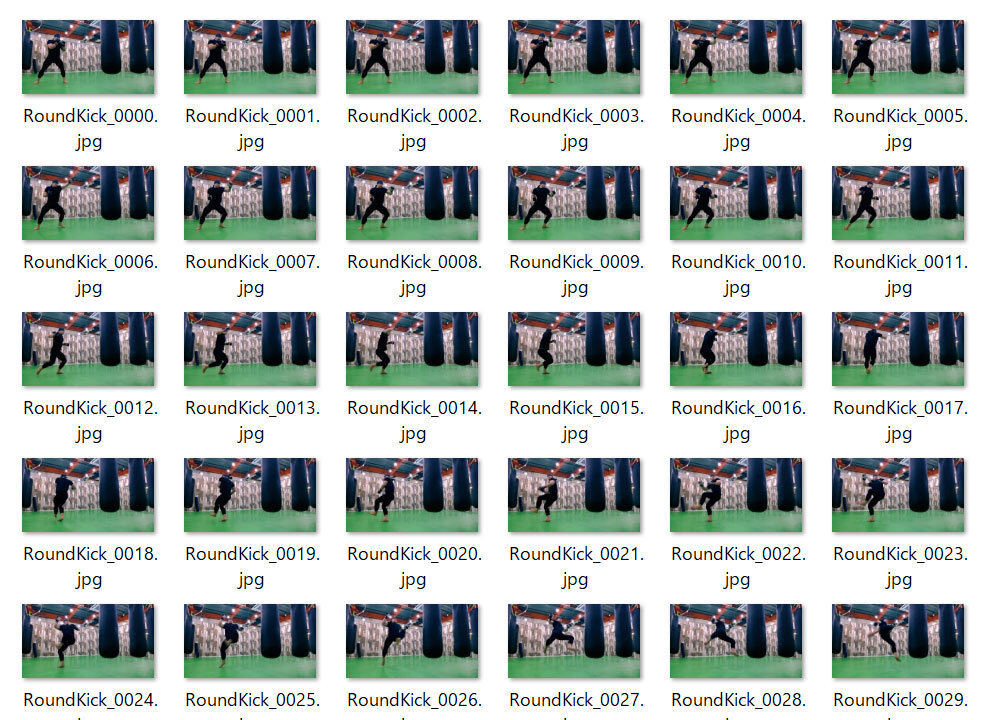
まずは用意したリファレンス動画を jpg か png 形式で連番出力します。制作するモーションのフレームレートと合わせるよう気を付けてください。
イメージプレーンの配置
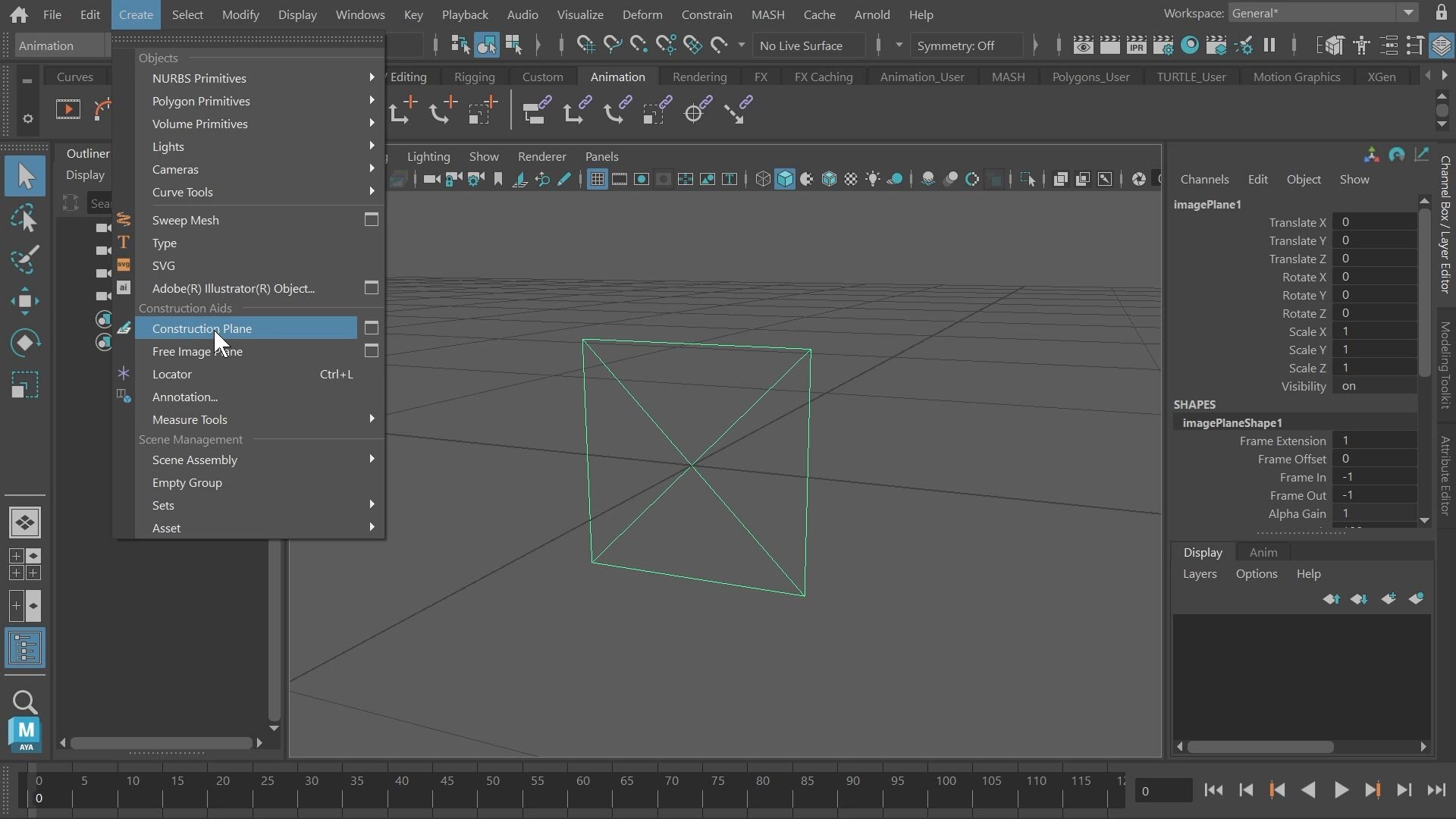
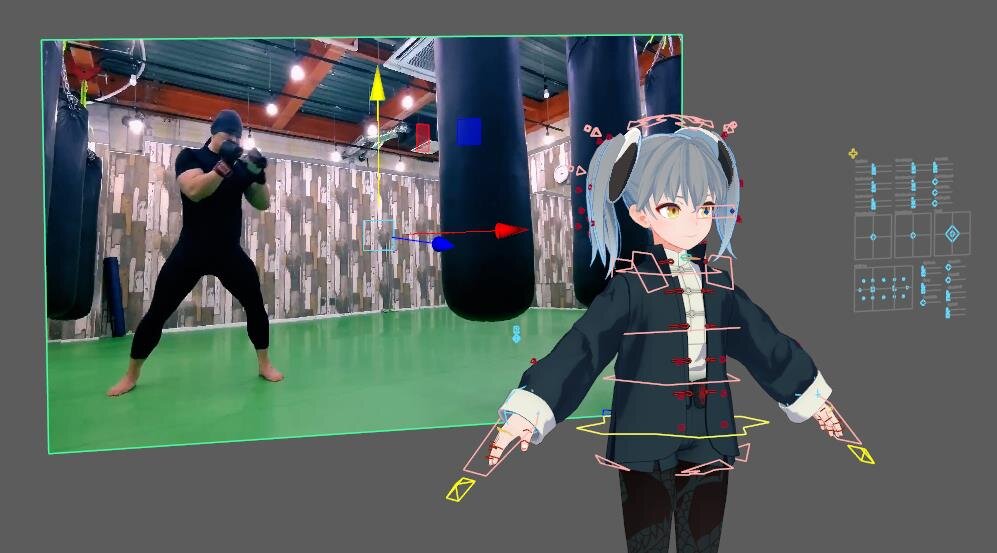
[Create → Free Image Plane] でフリーイメージプレーンを作成します。
イメージプレーンとは、その名の通り画像を貼り付けることができる板のようなオブジェクトです。シーンのカメラ背景に直接貼り付ける機能もありますが、フリーイメージプレーンの方が配置の自由度が高く便利です(カメラに追従させたければカメラの子にすれば良いです)。
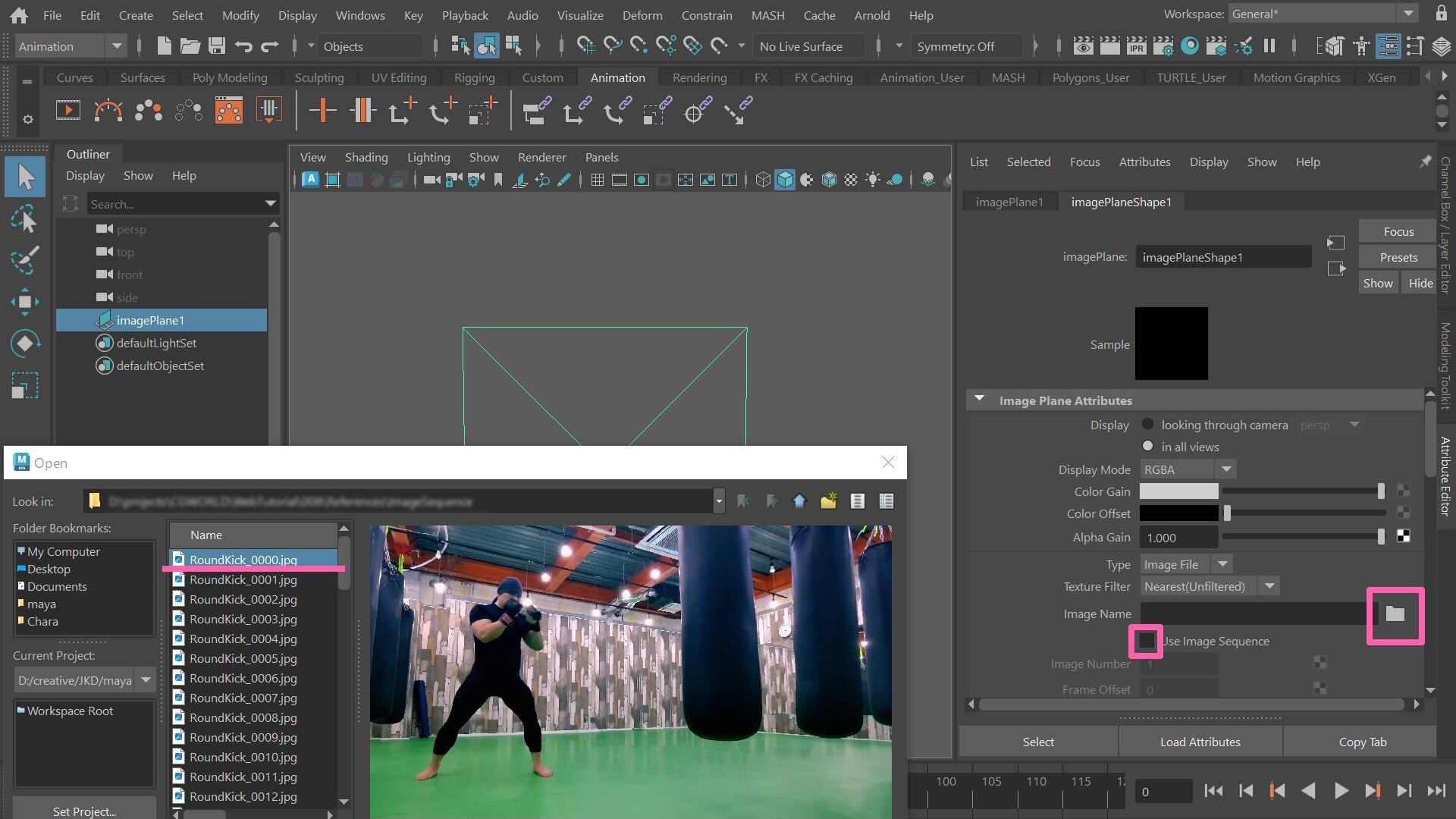
フリーイメージプレーンのアトリビュートエディタを開き、Image Name の項目にイメージシーケンスを指定します。連番のどれか1枚を選択すればOKです。ImageName の下にある[Use Image Sequenced]にチェックを入れると、同階層の連番画像がイメージシーケンスとして設定されます。
タイムラインを再生して動画が動くのを確認してください。
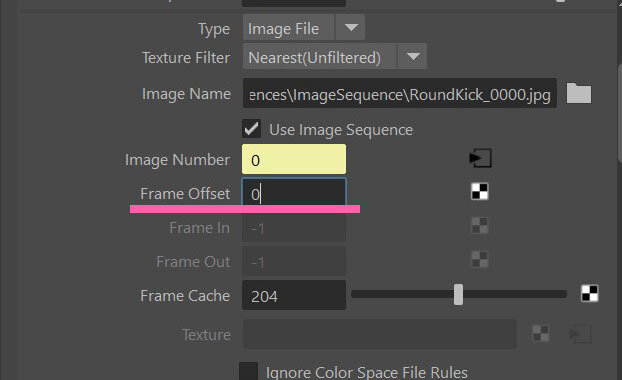
Frame Offset の値でイメージシーケンスの再生開始タイミングを設定できます。事前にリファレンスを必要な部分だけカッティングしていた場合は特に気にする必要はありません。
フリーイメージプレーンは普通のオブジェクトと同じように自由移動や複製が可能です。作業しやすいように配置したら、モーション作業を始めましょう。
Topic 3:ラフ制作
キーポーズを決める
第7回で取り上げたポーズ・トウ・ポーズの手法でモーションを作成していきます。そこで重要になるキーポーズの選定基準も前回の説明通りです。
重心移動の発生、足元(接地)の変化、大きなシルエット変化のタイミングに注目してポーズを選びます。
ブックマーク機能
キーポーズの検討に使えるMaya標準機能「ブックマーク」をご紹介します。
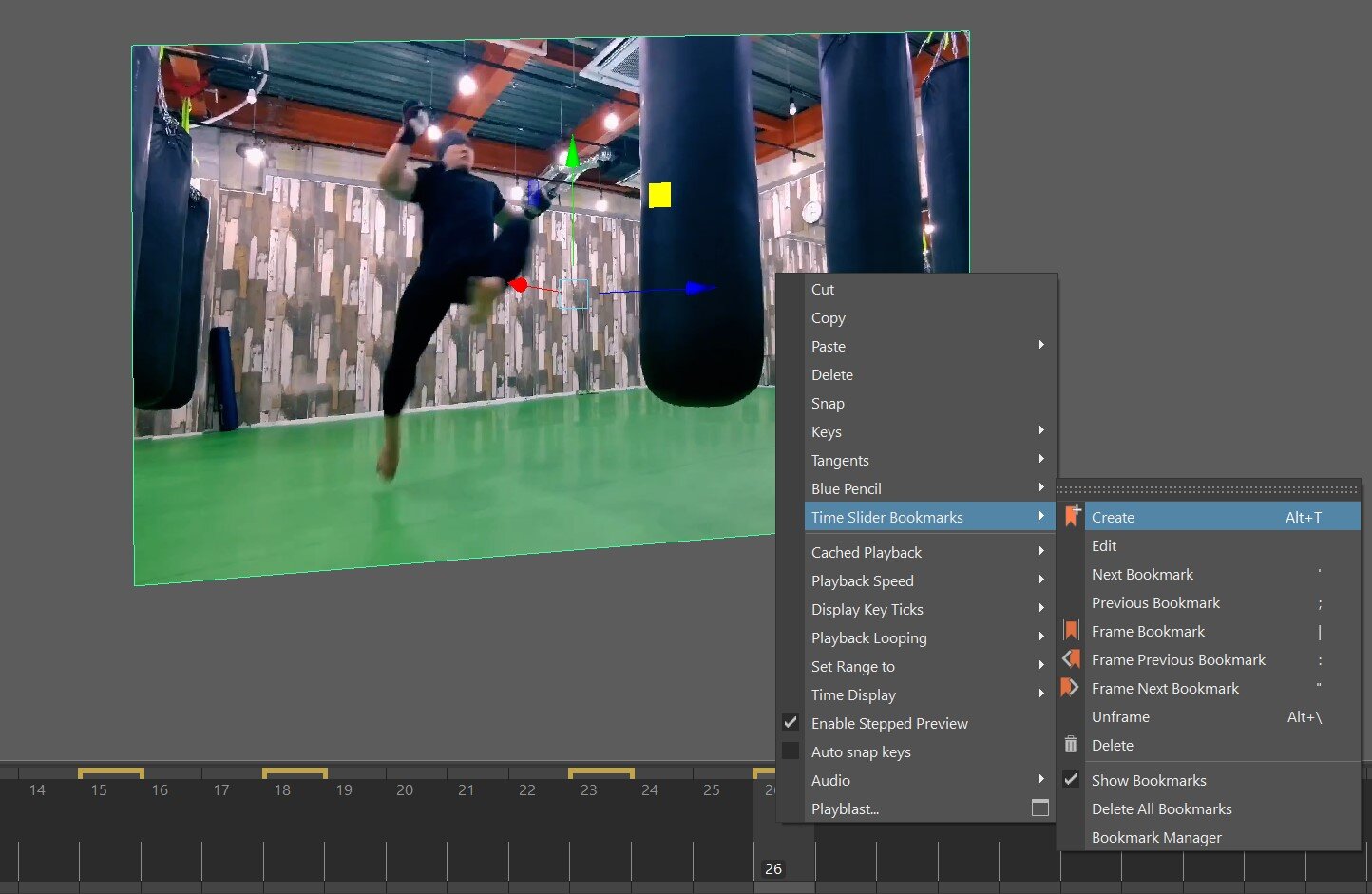
[タイムラインを右クリック → TimeSliderBookmarks (Alt+T)]で現在のフレームにブックマークが設定され、タイムラインに目印の色が付きます。キーポーズの候補フレームにひと通りブックマークを設定します。
[タイムラインを右クリック → NextBookMark/PreviousBookmark (' / ;)]でブックマーク間をジャンプできます。これでポーズの流れを確認しつつ、納得いくまでキーポーズを検討することができます。
ブロッキング
キーポーズをベースに動きの骨組みをつくる作業をブロッキングと呼びます。アニメーター以外には聞きなれない単語かもしれませんが、元はアニメーション用語ではなく、舞台演出の段取りをそう呼んでいたそうです。
まずはリファレンス動画と同じカメラアングル(今回はサイドカメラ)でキャラクターにポーズを付けていきます。
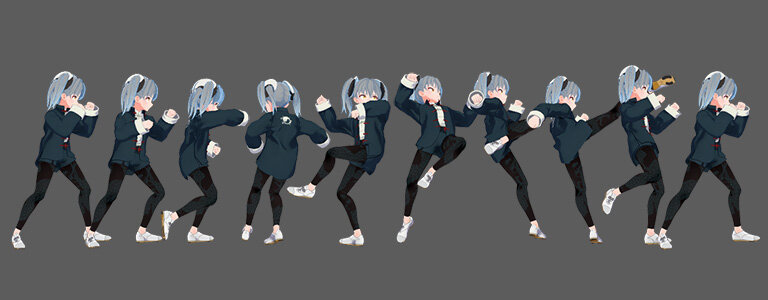
最初に説明した通り、リファレンスを表面的に模倣するだけでは不十分です。力の発生源や動きの流れを想像しながらリファレンスを観察し、ポーズをつくってください。
まず、何よりも腰の位置と胸の角度に注目します。ここで体幹の在り方が決まります。頭、腕、脚は全て体幹に付随するので、ここは非常に重要な部分です。
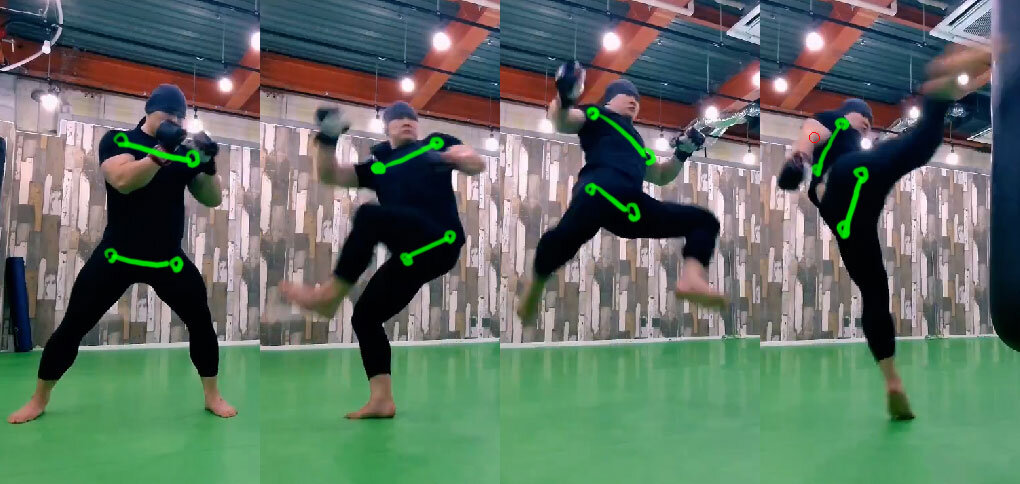
体幹の次に重視すべきは下半身(足)です。両足の配置と体幹でキャラクターの重心が決まります。重心移動はモーションの説得力を高めるために不可欠な要素です。また、接地部分は動きの起点となる情報量の多い部位でもあります。
※重心の位置については第6回で解説しています。
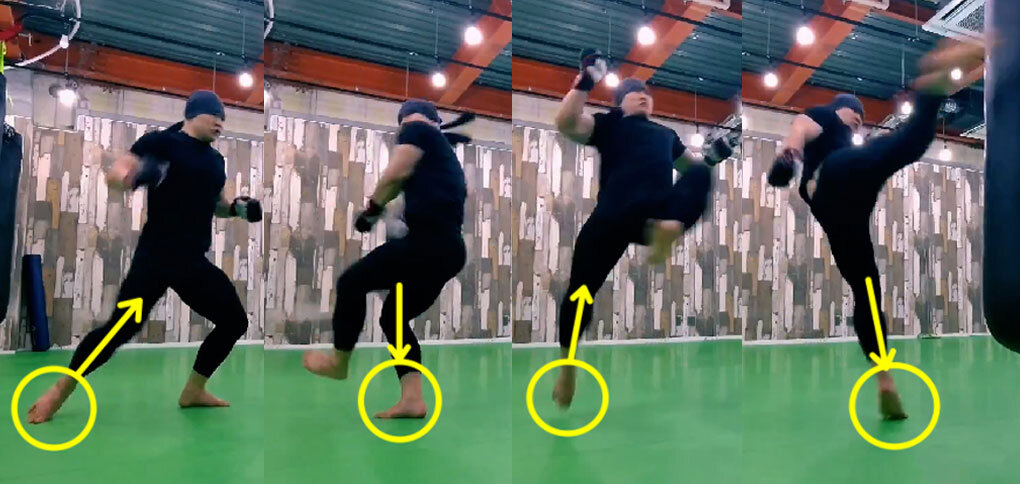
いきなり全身のポーズを決めるのは難しいという方は、まず体幹と下半身を優先して進めてみましょう。頭や腕は後回しで構いません。
指先を侮るなかれ
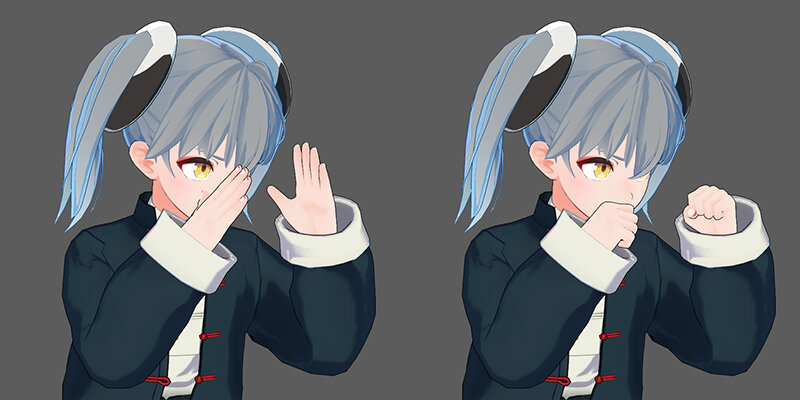
面倒かもしれませんが、指はブロッキングの時点で何かしらポーズをつくることをオススメします。指の伸縮だけでもシルエットが大きく変わるため、全身のポーズの印象に影響があります。このひと手間でポージングの精度が高まります。
ステッププレビュー
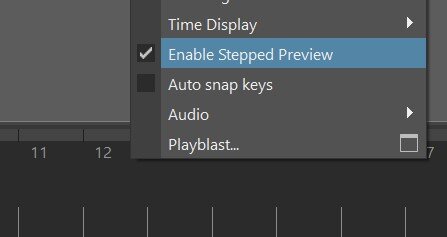
ブロッキングをプレビューする際、アニメーションカーブをステップ補間にするのが定番ですが、Mayaはカーブ形状を変えずにステップ再生する機能があります。[タイムラインを右クリック → Enable Stepped Preview]にチェックを入れるだけです。
お手軽に再生方法を切り替えられるのでオススメの機能ですが、ドリブンキーまでステップ再生の影響を受けてしまうため、リグの構造によっては使いづらいかもしれません。また、カメラアニメーションとの併用もできません。
様々なアングルで調整
リファレンス映像以外の視点でもポーズを整えます。カメラが決まっている映像作品であればスクリーンスペースでつじつまが合えば良し、とする場合もありますが、今回は動きの理解を深めるため、全方向から破綻のないモーションをつくりましょう(そもそもゲームモーションならそれが普通です)。
当然、リファレンスからは読み取りづらい不明瞭な部分もありますが、そんなときこそ事前知識や付加情報が役立ちます。基礎となる運動力学に加え、つくりたい動作についての下調べを行い、知識で補間しながらポーズを決めていくのです。
タイミング調整
キーポーズのフレームを動かし、動きのタイミングを調整します。キャラクターモーションとして心地良いタイミングを探りましょう。
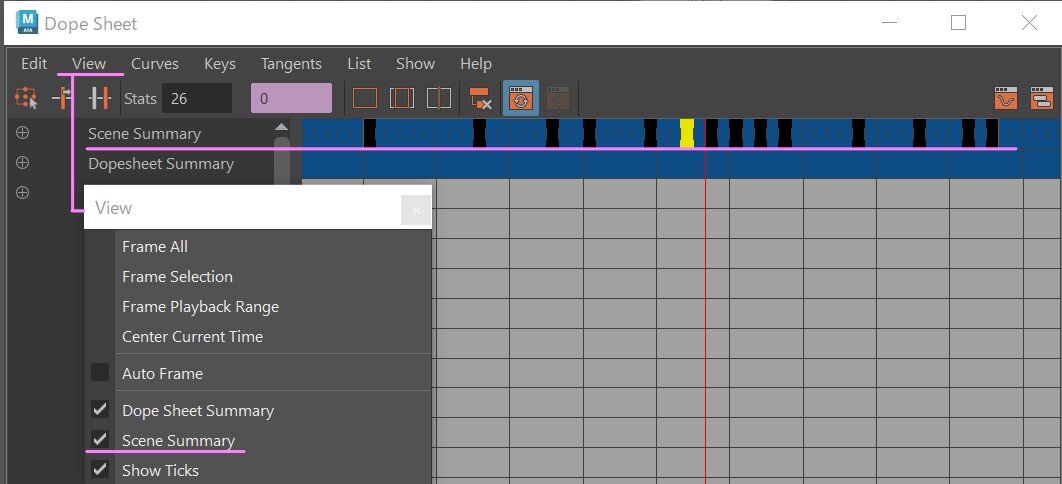
ポーズのタイミング調整には DopeSheet を使うと便利です。[View → Scene Summary]にチェックすると、シートの最上段にシーン全体のキーが表示されます。ここを動かすだけでシーン内の全てのキーをまとめて操作できます。
あるいは、コントローラを全選択した状態でタイムラインで直接キーを動かすのも良いです。こちらの方がやりやすいという方もいると思います。
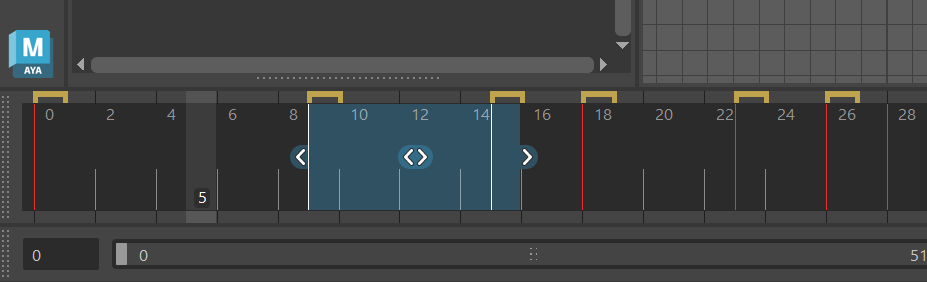
こんな感じでタイミングを整えました。
Topic 4:本制作
スプライニング
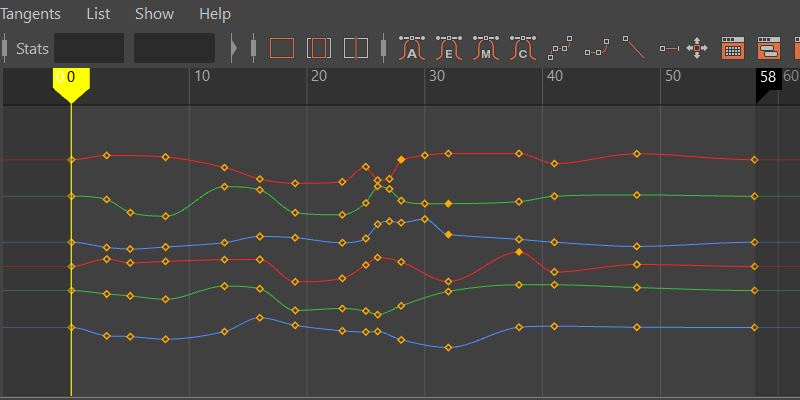
ブロッキングのステップ補間からスプライン補間に戻し、動きを滑らかにしながらディティールを加える工程をスプライニング(スプライン)と呼びます。
ステップ補間に比べて印象がかなり変わるため、慣れない方は戸惑うかもしれません。身も蓋もないことを言えば、筆者はこのギャップが苦手で、最初からブロッキングからスプライン補間でつくり始める方が好きだったりします。
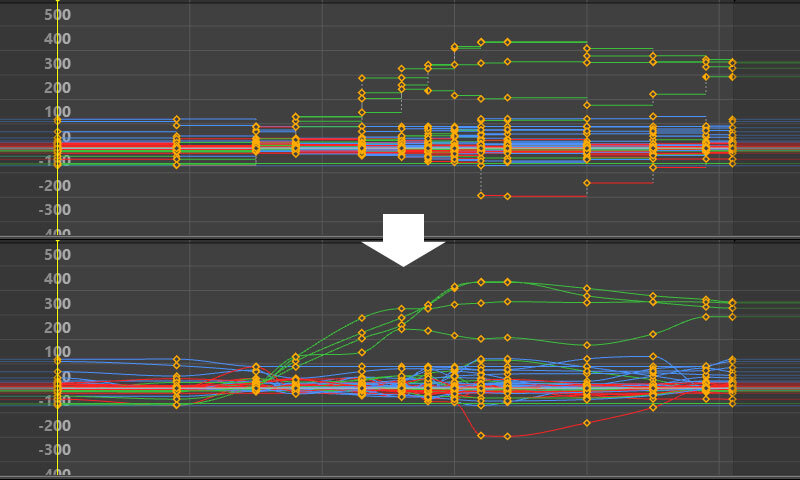
ステップ補間の再生と見比べながら、ブロッキングの印象を維持できるようにスプライニングしていきましょう。必要ならキーを追加したり、キーポーズのタイミング自体も変更して良いです。
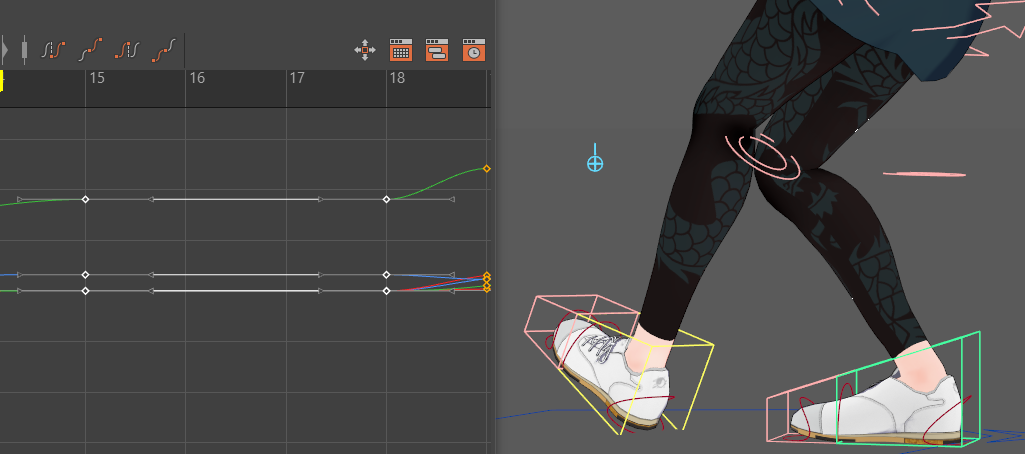
特に接地やヒットなどのコンタクトフレームは単純なスプライン化だとフワフワしてしまうので、ホールドキー(コンタクトを保つキー)の追加が必須になります。
ポリッシュ
さぁ、納得いくまでポリッシュ(つくり込み)しましょう。
動きのタイミングと流れは決まったので、あとは細部を整えるのみです。必要な部分には恐れずキーを追加してOKです。逆に言えばこの時点でまだ違和感や迷いがあるなら、闇雲に進めず、ブロッキングやスプライニングから見直しが必要かもしれません。
モーションが完成しました!
リファレンスの良いところを活かしたモーションになっているでしょうか?
ここまでのまとめ
今回はリファレンス動画を基にモーションを作成する工程を解説してみました。
美術教育の最初にデッサンを学ぶように、観察は全てのものづくりの基礎となる重要な工程です。リファレンスを準備したり、それを観察しながらの制作は地道な作業ですが、手癖でつくるよりも動作への理解が深まります。
理解は経験値になり、今後の制作にも応用できます。経験値を積み重ねて上達すれば、モーション制作がさらに楽しくなります。そう考えるだけでワクワクしませんか?
さて、そろそろモーション篇も終わりに近づいてきました。次回はフェイシャルとカメラ演出について解説します。お楽しみに!

Lee
ゲーム会社でコンシューマタイトルの開発に携わる傍ら、自主制作ゲームの進捗やCG作品などをTwitterで日々ゆるく発信している。インディーゲーム『ヤマふだ!』シリーズのグラフィック全般を担当。
X(旧Twitter):@leedoppo
TEXT_Lee
EDIT_小村仁美 / Hitomi Komura(CGWORLD)