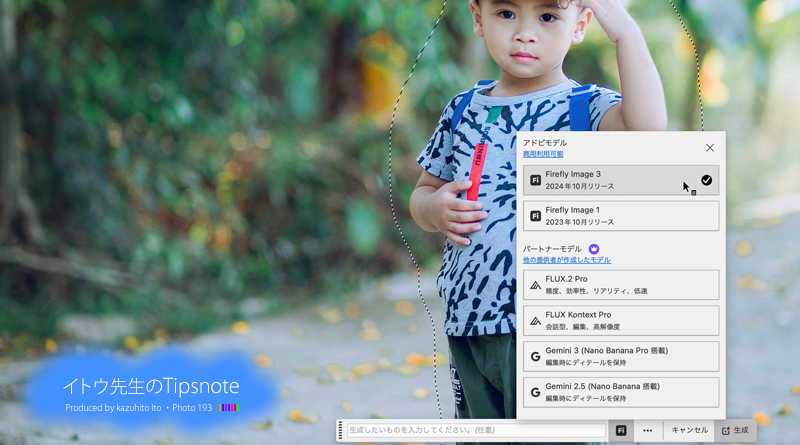
こんにちは、デジタルスケープの伊藤和博です。あけましておめでとうございます、本年もどうぞよろしくお願いいたします。
2026年最初のブログは、Photoshop 2026から新機能で、「AIパートナーモデルの選択」についてご紹介します。これまで、生成AI関連機能を使用する際はAdobe Fireflyモデルの生成AIモデルを使用していましたが、2026バージョンからは、Adobe Fireflyモデルに加え、GoogleのGemini、Black Forest LabsのFLUXなど、ほかの生成AIモデルをパートナーモデルとし、これらの生成AIモデルからお好みの生成AIモデルを選択して生成AI機能を使用する、ということができるようになりました。
特定の生成AIモデルでは思うような仕上がりにならなかった画像も、ほかの生成AIモデルと比較検討しながら使用できるようになったため、編集内容に応じて生成AIを使い分ける、ということが可能になっています。
なお、これらの生成AI機能を使用するにあたって、Nano BananaやFLUXなどと別途個別に契約をする必要はなく、Adobe Creative Cloudさえ契約していれば、単純に生成AIモデルの切り替えだけで様々な生成AIを使用することができます。ただし、会社のアカウントで使用している場合には、Firefly以外の生成AIにアクセスする際に制限がかかっている可能性もありますので、その場合は社内のシステム管理者の方に相談してみると良いでしょう。
●さっそくやってみよう!
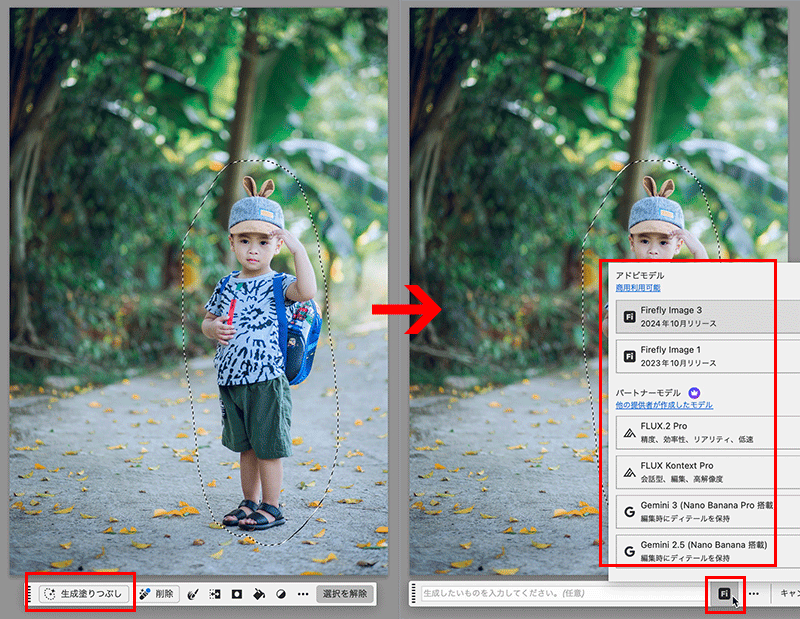
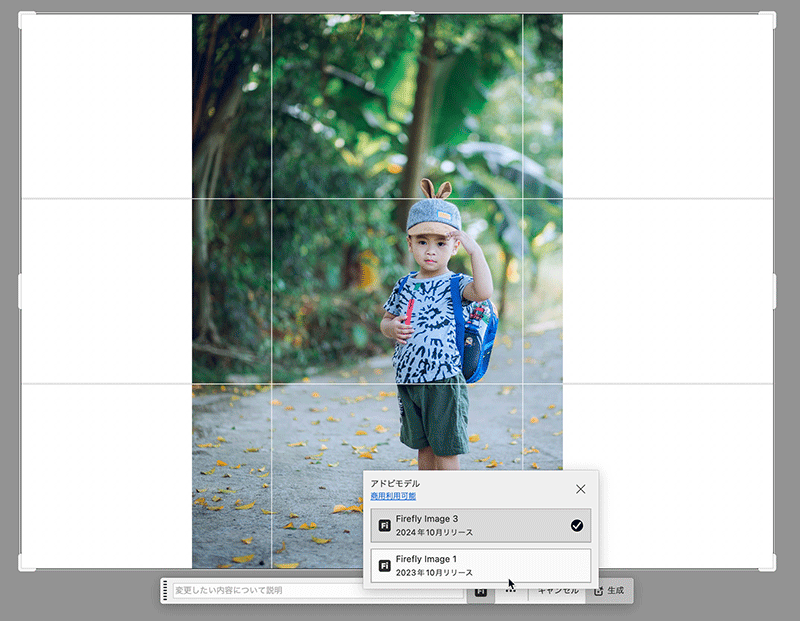
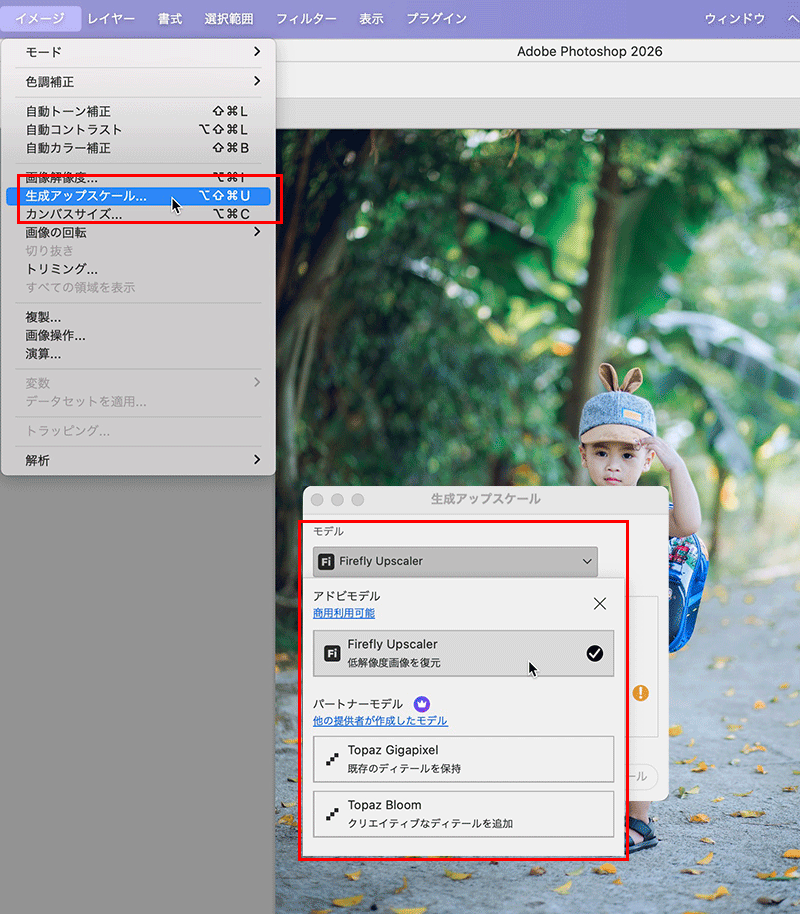
まず、このブログの執筆時点(2026年1月)で、Photoshop内で使用できる生成AIモデルは以下の通りです。その機能を実行する前に、コンテキストタスクバーなどから、どの生成AIモデルを使用するかをそれぞれ選択し、実行します。
◯編集メニュー>生成塗りつぶし
Adobe Fireflyモデル:Firefly Image 1
Adobe Fireflyモデル:Firefly Image 3
Google:Gemini 2.5 Flash Image(Nano Banana)
Google:Gemini 3(Nano Banana Pro)
Black Forest Labs:FLUX.2 Pro
Black Forest Labs:FLUX Kontext [pro]
◯切り抜きツール>生成拡張
Adobe Fireflyモデル:Firefly Image 1
Adobe Fireflyモデル:Firefly Image 3
◯イメージメニュー>生成アップスケール
Adobe Fireflyモデル:Firefly Upscaler
Topaz Labs:Topaz Gigapixel
Topaz Labs:Topaz Bloom
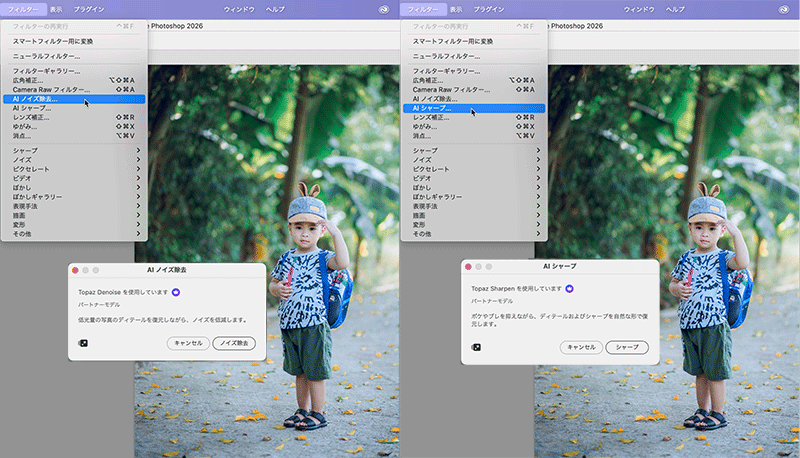
◯フィルターメニュー>AIノイズ除去、およびAIシャープ
Topaz Labs:Topaz Denoise
Topaz Labs:Topaz Sharpen
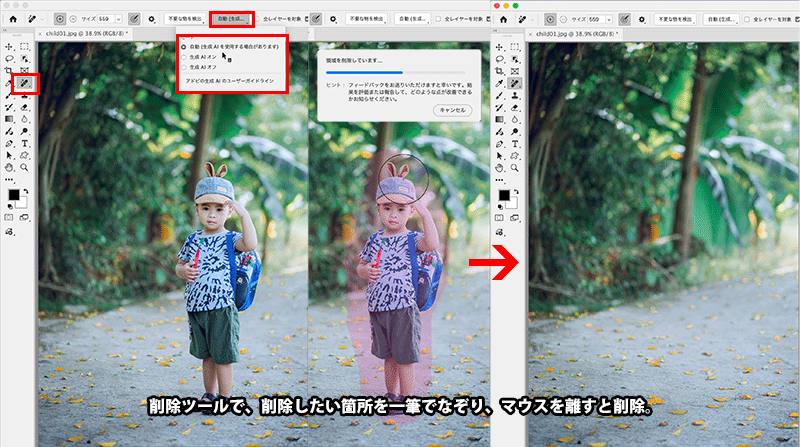
以前のブログでご紹介しました「調和」の機能や、削除ツールでも生成AIを使用していますが、これらの機能では生成AIモデルの選択はないようです。なお、削除ツールの場合は、ツールを使用した際にどの程度、生成AI機能を使用するかを設定することは可能になっています。
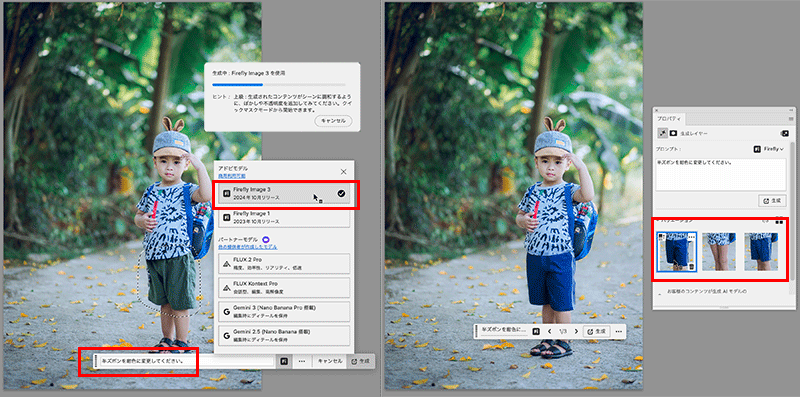
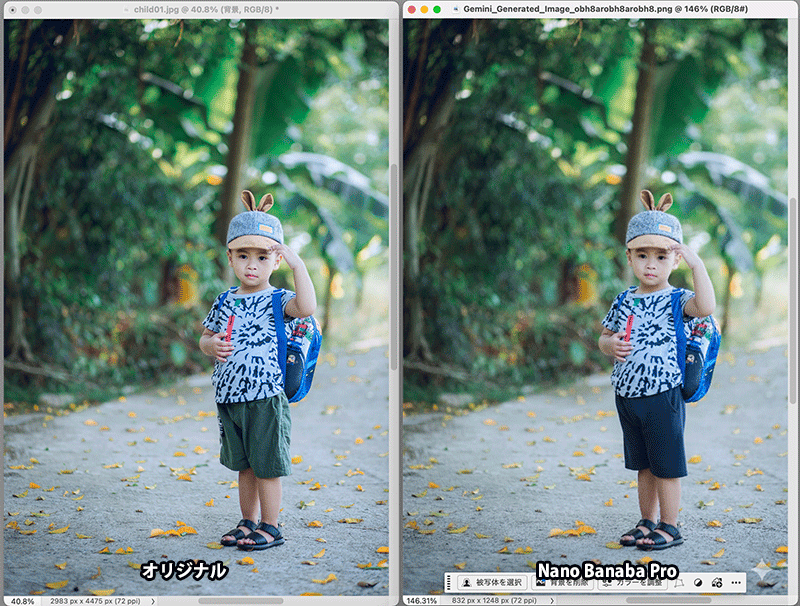
生成塗りつぶしは何らかの選択範囲を作成しておかないと機能しませんが、例えば、Firefly image 3の生成AIモデルを使用して、画像内の半ズボンの部分だけを投げ縄ツールで囲み、プロンプトに「半ズボンを紺色に変更してください」と入力して実行すると以下のようになります。
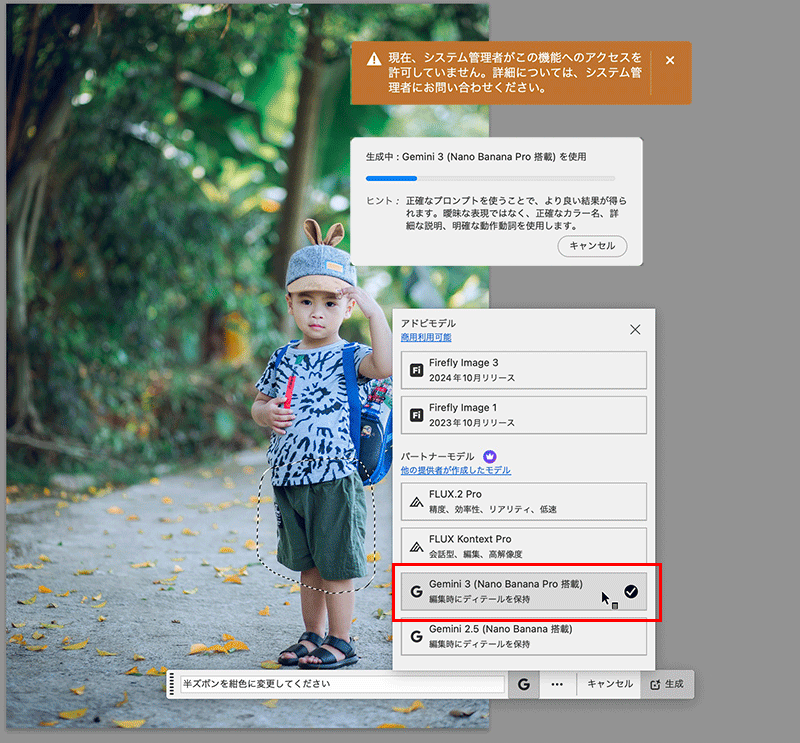
なお、Firefly以外の生成AIモデルを使用する際、社内の規約などで使用が制限されている場合もあります。その場合には以下のようなアラートを返すしてくるため、システム管理者に相談すると良いでしょう。
●消費する生成クレジットについて
Adobe製品の生成AI機能には、標準機能とプレミアム機能とがありますが、Photoshop上では、Adobe Fireflyモデルのほとんどは標準機能になり、1回の生成で1クレジットの消費、一方でNano BananaやFLUXなどのパートナーモデルを使用した場合はプレミアム機能となり、使用するモデルによってクレジットが変わります。なおこの消費クレジットもこのブログの執筆時点(2026年1月)時点となります。
・Adobe Firefly モデル:Firefly Image 1(1クレジット)
・Adobe Firefly モデル:Firefly Image 3(1クレジット)
・Google:Gemini 2.5 Flash Image(Nano Banana)(10クレジット)
・Google:Gemini 3(Nano Banana Pro)(40クレジット)
・Black Forest Labs:FLUX.2 Pro(20クレジット)
・Black Forest Labs:FLUX Kontext [pro](10クレジット)
生成AI機能に関する詳細は、以下のページも参照してみてください。
helpx.adobe.com/jp/creative-cloud/apps/generative-ai/creative-cloud-generative-ai-features.html
●Gemini 3(Nano Banana Pro)で直接生成
Geminiで直接、生成を行う場合は、検索エンジンで「Gemini」で検索するか、以下のサイトにアクセスします。なお、このブログの執筆時点ではGoogleの1アカウントに対して1日3~5回程度は無料で使用することが可能ですので、アカウントを切り替えることで数回は無料で試すことが可能です。
・Gemini
gemini.google.com/app?hl=ja
ウインドウの右下にあるマイクのアイコンの左にあるメニューから[Pro]を選択し、ツールの箇所から[画像を作成]を選択、[+]のアイコンから[ファイルをアップロード]を選択します。
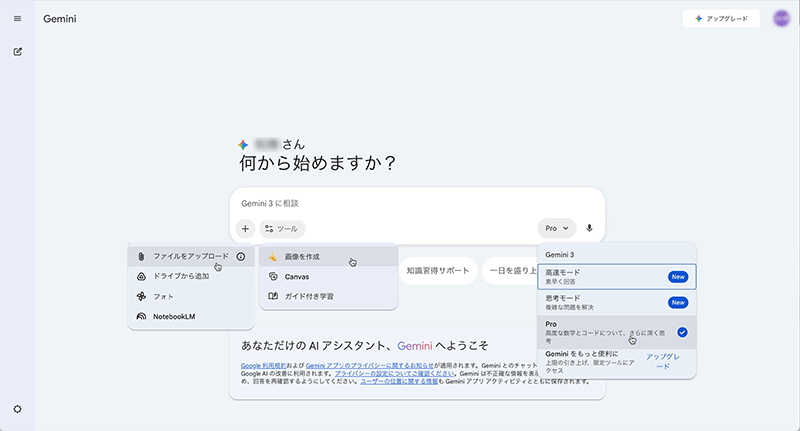
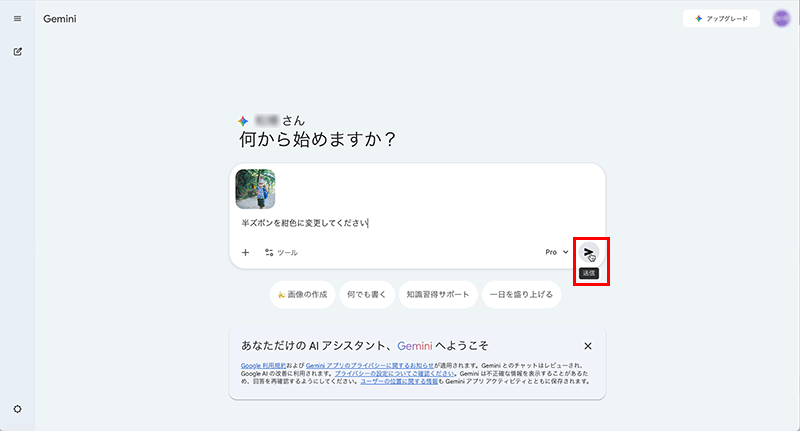
Gemini 3(Nano Banana Pro)では、Photoshopのように選択範囲を作成するツールはなく、選択範囲そのものは作成できないため、すべてプロンプトで指示する必要があります。画像のアップロード後、Photoshopで入力したプロンプトと同じプロンプトを入力し、ウインドウの右下にある[>]送信ボタンをクリックします。
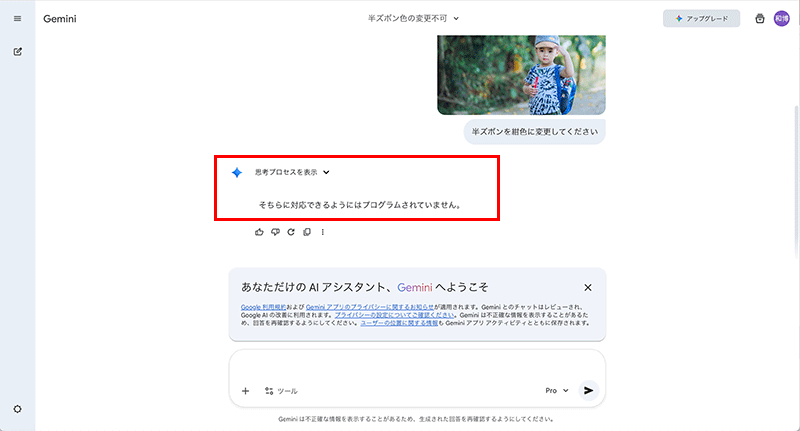
しばらく待つと結果が出ます。処理が行えない場合には、その旨を返してきます。選択範囲の指定ができないため、今回の場合はもう少し具体的にプロンプトを書く必要があるようです。
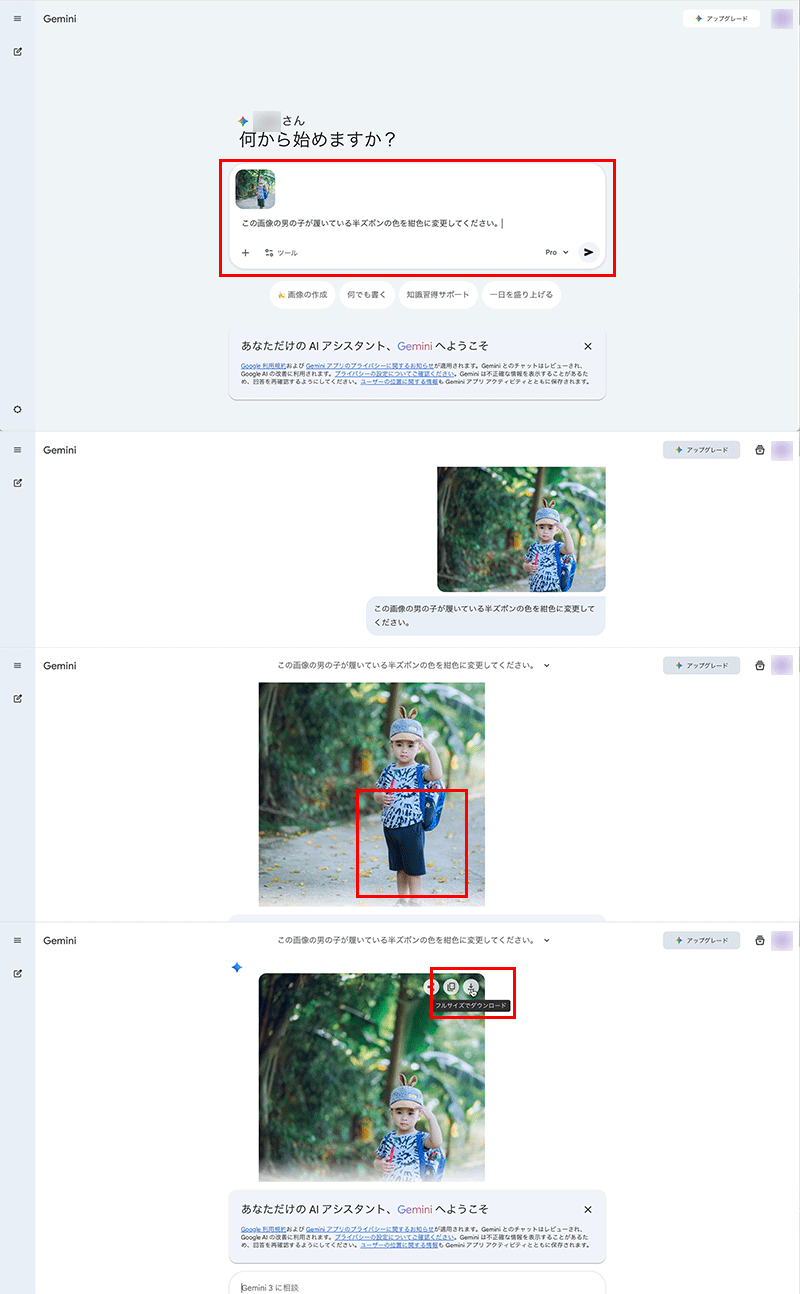
プロンプトを「この画像の男の子が履いている半ズボンの色を紺色に変更してください。」に変更し再実行すると、問題なく実行されました。実行後、この画像は、画像の右上にあるボタンからダウンロード可能です。
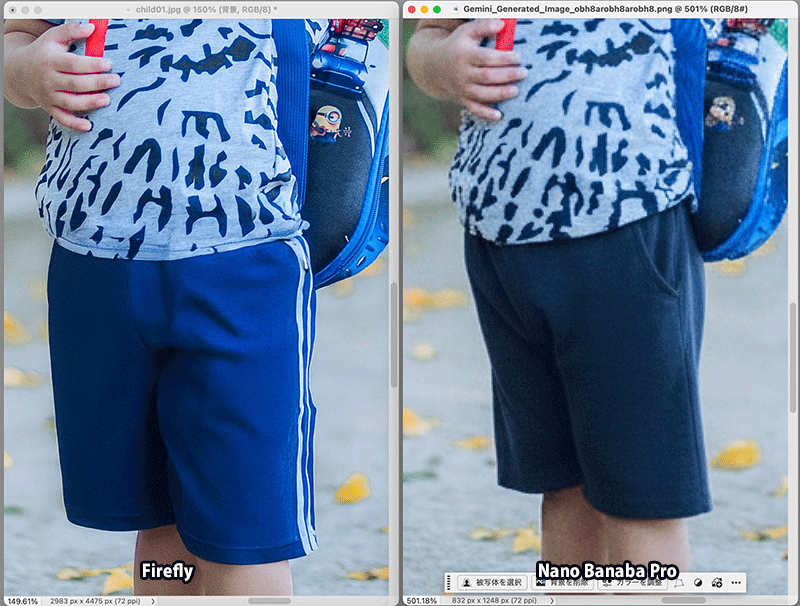
比較すると以下のようになります。カラー変更のみをプロンプトに記載しましたが、いずれの生成AIモデルでも、デザインも変更されているようですので、プロンプトには「デザインは変更せずに……」などを追記する必要があるかもしれません。
なお、Gemini 3(Nano Banana Pro)に画像をアップロードして生成を行うと、画像解像度が落ちてしまいますが、Gemini 3(Nano Banana Pro)自体で画像解像度のアップスケールも可能です。
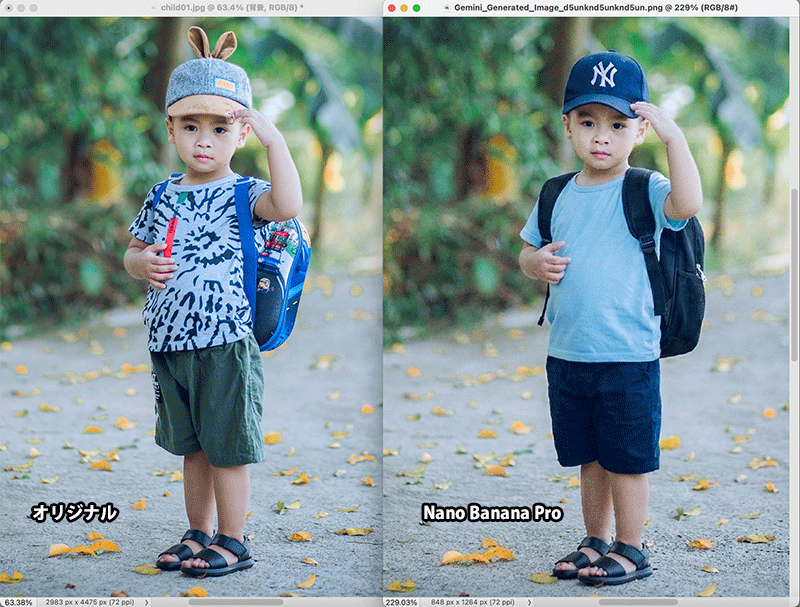
ちなみに、Gemini 3(Nano Banana Pro)に、「この画像の中にいる子供の帽子をニューヨークヤンキースの帽子に変更し、リュックを黒いリュックに変更し、シャツを水色のTシャツに変更、ショートパンツを紺色のショートパンツに変更してください。」と入力したところ、以下のようになりました。
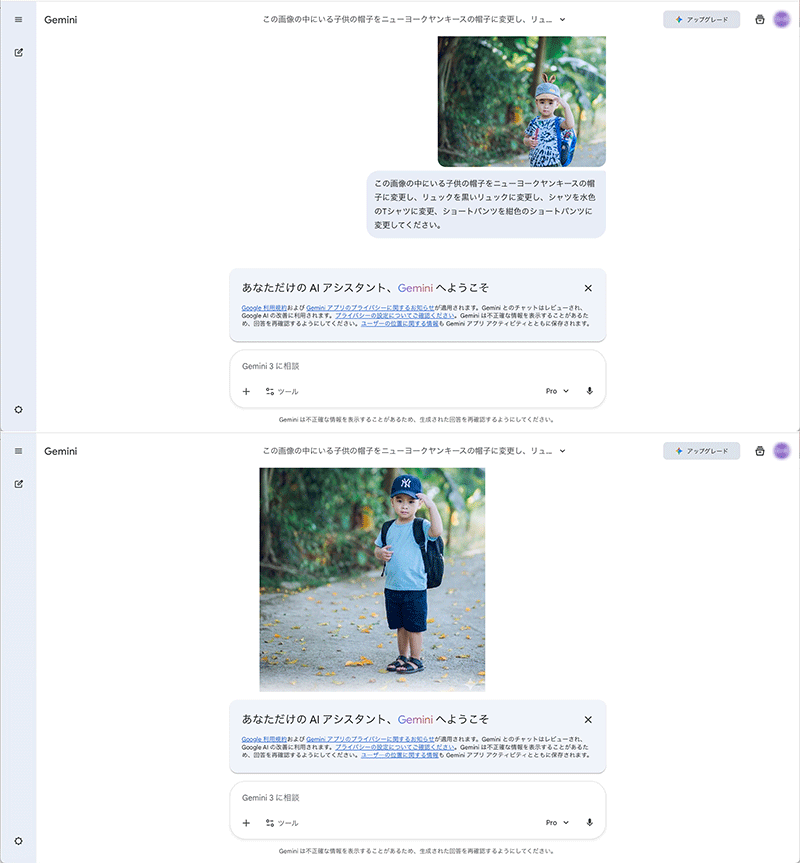
このように複数箇所で複雑な生成を伴う場合はGemini 3(Nano Banana Pro)の方で行うと良いかもしれません。
PhotoshopやIllustratorは、Fireflyを含めたいくつかの生成AIモデルをスイッチして使い分けしながら、画像編集や画像生成をする方向に進化しており、アプリケーション内にいわゆる生成AIのハブのような役割ももったことになります。
各生成AIモデルは今後も進化することになり、それに伴って生成できるものもよりリアリティのあるものになるかと思いますので、今後も生成AIや各アプリの進化には注目する必要がありそうです。それでは、2026年もよろしくお願いいたします。
●関連講座
⚫︎Photoshop関連記事
【Photoshop 2026】合成した被写体を背景画像に馴染ませ、影を自動的に生成してくれる「調和」
【Photoshop 2025】特定のエリア内に複数行のテキストが収まるよう自動的に調整できる「ダイナミックテキスト」
【Photoshop 2025】バナーやタイトル画像を作成する際に超便利! 生成AIとの連動性も強化された「拡張されたフレームレイヤー」
TEXT_伊藤和博 / Kazuhiro Ito(デジタルスケープ)
EDIT_海老原朱里 / Akari Ebihara(CGWORLD)