こんにちは、デジタルスケープの伊藤和博です。
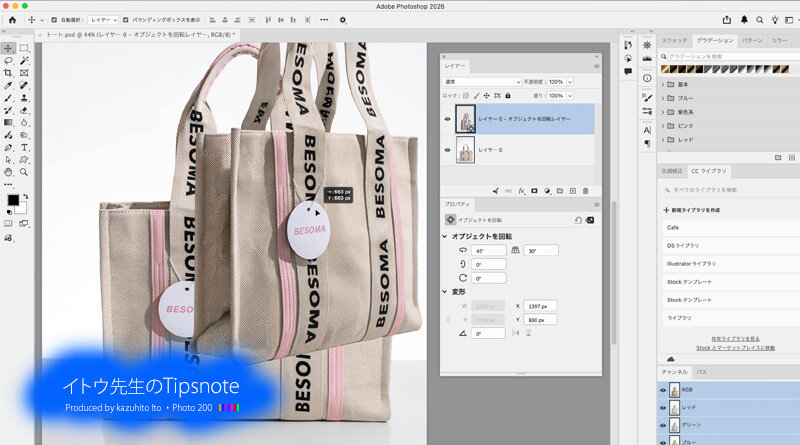
今回は、Photoshop 2026から新機能で、「オブジェクトを回転」についてご紹介いたします。この機能は、ベータ版でもすでに話題になっていた機能ではありますが、画像内にあるオブジェクトを360度3D回転する機能で、Illustratorの新機能「ターンテーブル」のPhotoshop版ともいえる機能になります。
Illustratorのターンテーブルは、あらかじめ選択しておいたオブジェクトを回転させますが、Photoshopの「オブジェクトを回転」では、事前に被写体を選択しておく必要はなく、背景からレイヤーにさえ変更しておけば回転可能です。また、シェイプレイヤーやテキストレイヤーもあらかじめレイヤーをラスタライズしておけば回転することができます。
オペレーションも非常に簡単に行えますので、今回は実際にどのように扱うか、ご紹介していきます。
●さっそくやってみよう!
まずは、回転させたいオブジェクトを含む画像を用意します。なお、この機能を使用するにあたって、事前に被写体を選択しておく必要はなく、背景からレイヤーにだけ変更しておきます。
もちろん、被写体を選択して別レイヤーに切り抜いてある場合も回転可能ですので、被写体を認識しづらい画像の場合はあらかじめ切り抜いておきましょう。
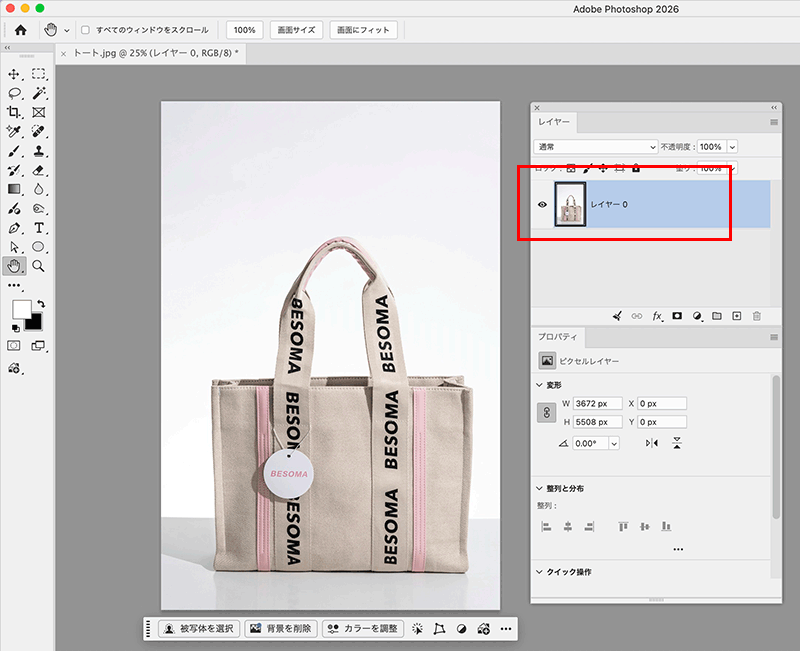
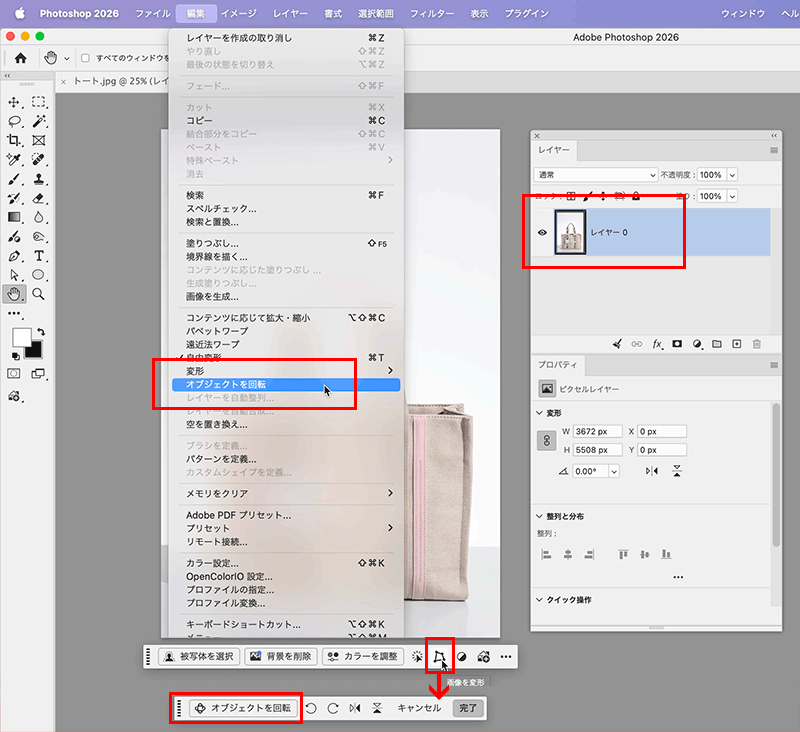
レイヤーパネルで回転させたいレイヤーを選択しておき、[編集メニュー>オブジェクトを回転]、またはコンテキストタスクバーから、[画像の変形>オブジェクトを回転]、を選択します。
自動的にレイヤー内にあるオブジェクトを検出し、オブジェクトを回転レイヤーが生成されます。
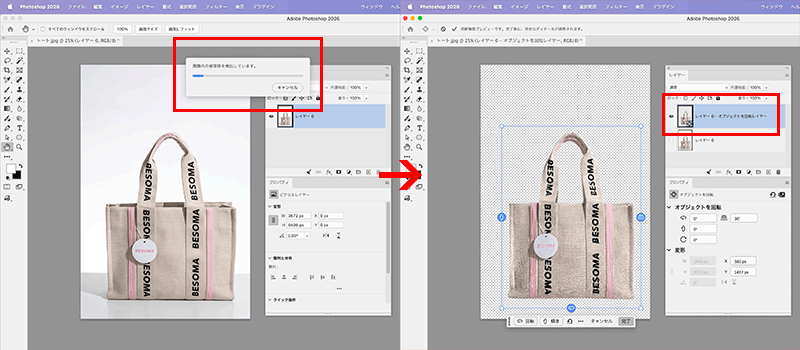
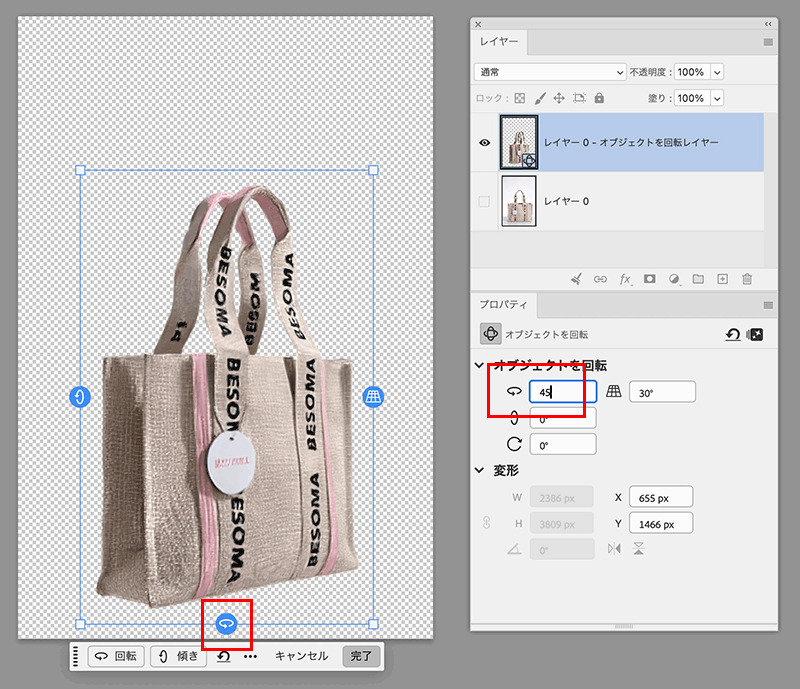
オブジェクトの回転は、画像に表示されたコントロールを使用するか、プロパティパネルで調整が可能です。[オブジェクトを左右に回転]を調整すると、360度からマイナス360度の範囲で左右方向にパンします。
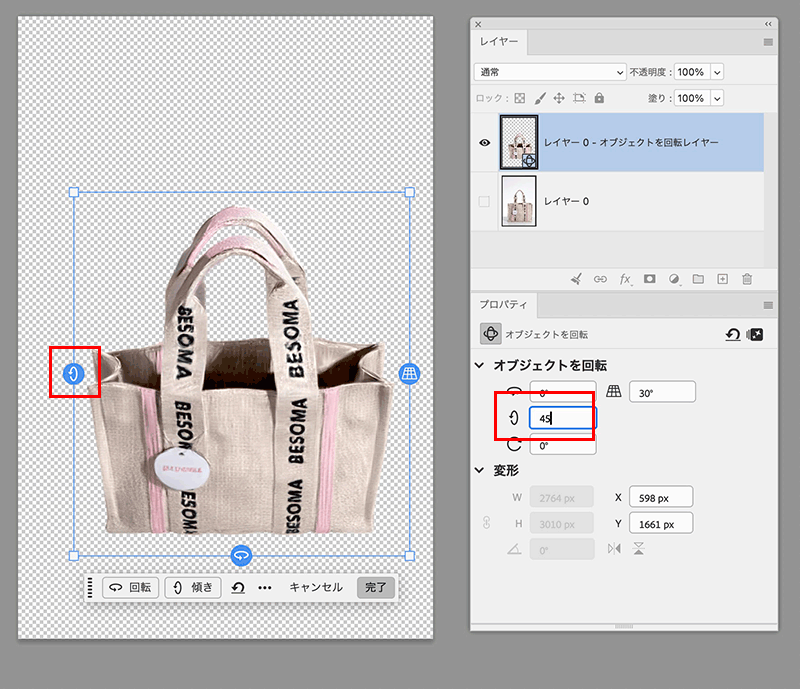
[オブジェクトを上下方向にチルト]を調整すると上下方向に回転します。回転する範囲はパンと同様に360度からマイナス360度の範囲でチルトします。
[中心を基準にオブジェクトを回転]を調整すると、レイヤーの中心を基準に回転します。こちらも回転する範囲は360度からマイナス360度の範囲で回転します。
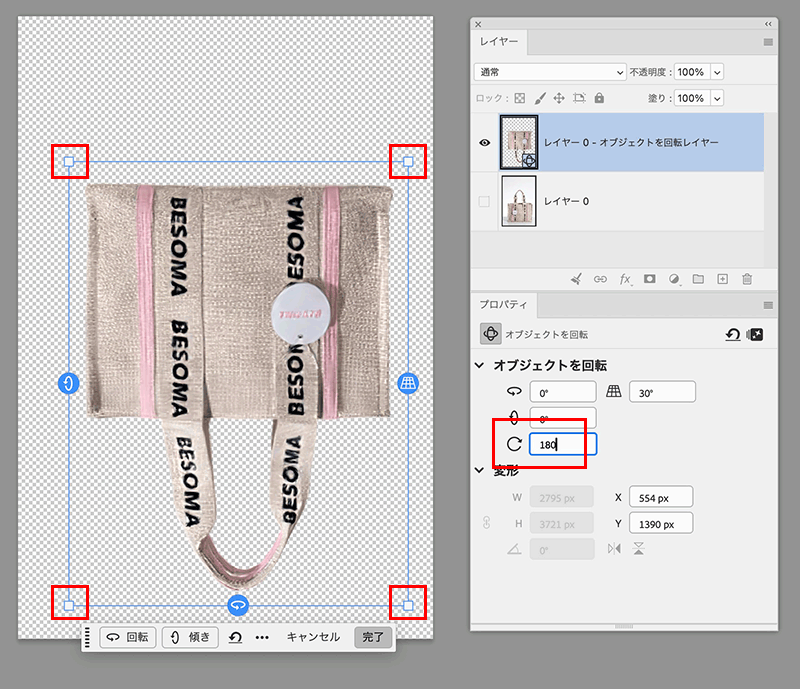
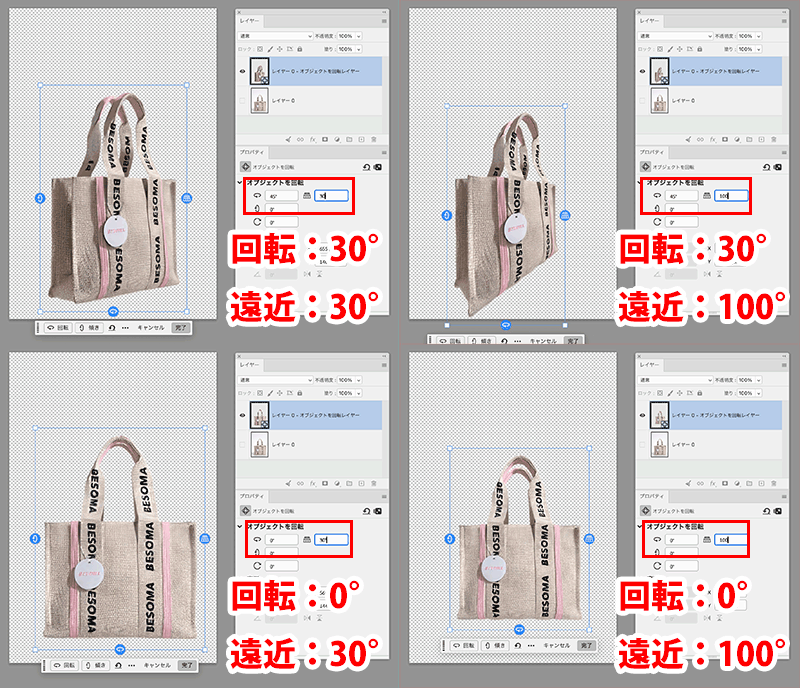
[視野角を変更して遠近感を広げたり圧縮したりできます]を調整することで、遠近感の調整が可能です。範囲は2度から100度の範囲で調整できますが、数値が高いほど遠近感が強くかかります。
[オブジェクトを左右に回転]と[オブジェクトを上下方向にチルト]のいずれかと組み合わせて調整することで、パース調整がかかったような遠近感の再現が可能です。
一方で、[オブジェクトを左右に回転]と[オブジェクトを上下方向にチルト]のいずれもゼロにすると、単にZ軸の遠近感調整のみ(単に拡大縮小したように)見えます。
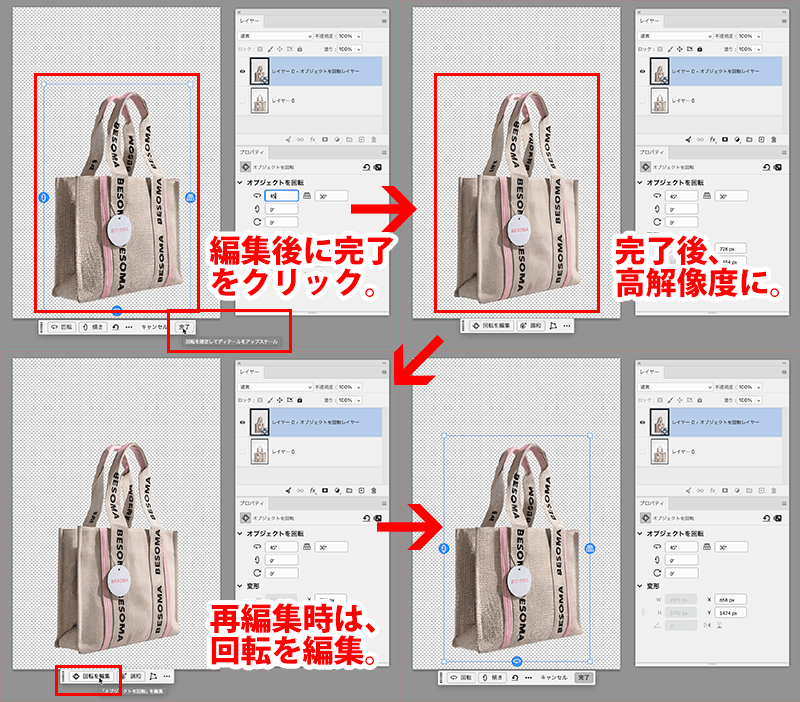
オブジェクトを回転する場合は、目的の角度に設定し、コンテキストタスクバーの[完了]をクリックします。なお、オブジェクトの回転中は低解像度プレビューが表示されますが、[完了]のクリック後は最大解像度でレンダリングされます。
なお、回転の確定後も、コンテキストタスクバーの[回転を編集]をクリックし、再度回転することが可能です。
気をつけたいこととしては、レイヤーから被写体の抽出がうまくいかなくても生成クレジットを
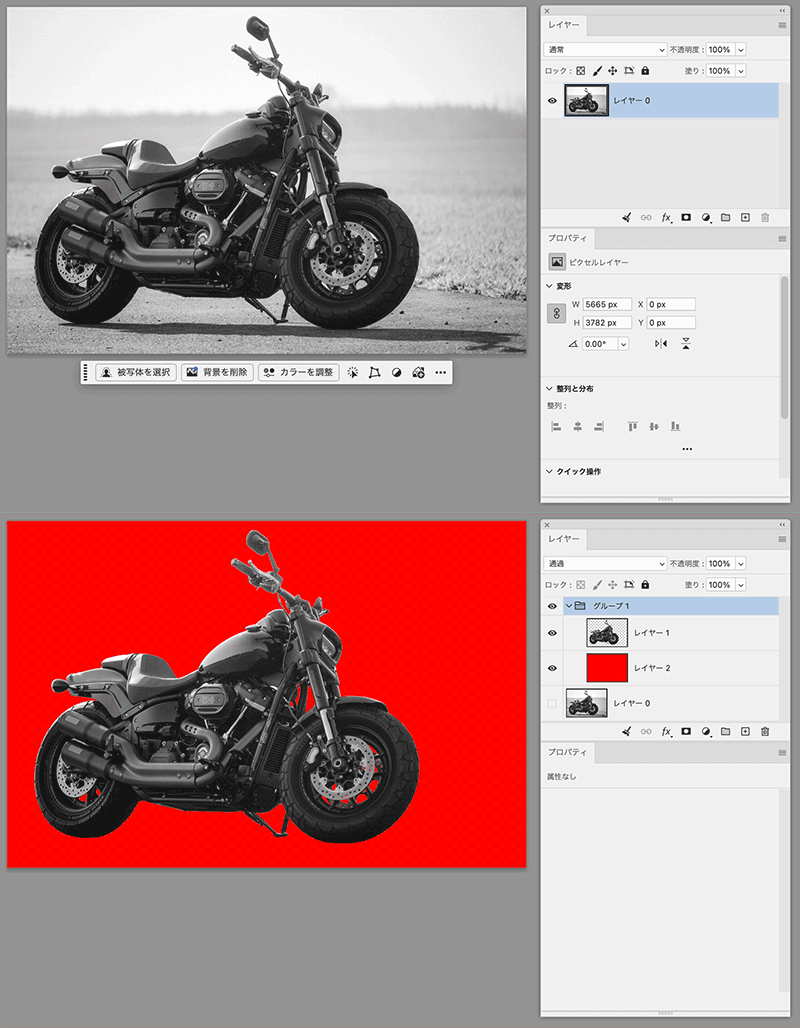
なお、生成クレジットについては、通常のレイヤーから最初のオブジェクトを回転レイヤーを生成する際に20クレジットを消費します。ただ、一度作成したオブジェクトを回転レイヤーを[回転を編集]をクリックして再編集する際は、生成クレジットは消費しません。
この機能で回転した後の画像も、非常にクオリティの高い高解像度状態を維持できますので、あらゆる商品画像などの作成に、非常に重宝する機能になるかと思います。アップデートがまだの方はぜひアップデートして使ってみてください。
●関連講座
⚫︎Photoshop関連記事
【Photoshop 2026】GeminiやFLUXなどから生成AIモデルを選択できる「AIパートナーモデルの選択」
【Photoshop 2026】合成した被写体を背景画像に馴染ませ、影を自動的に生成してくれる「調和」
【Photoshop 2025】特定のエリア内に複数行のテキストが収まるよう自動的に調整できる「ダイナミックテキスト」
【Photoshop 2025】バナーやタイトル画像を作成する際に超便利! 生成AIとの連動性も強化された「拡張されたフレームレイヤー」
TEXT_伊藤和博 / Kazuhiro Ito(デジタルスケープ)
EDIT_海老原朱里 / Akari Ebihara(CGWORLD)