こんにちは、デジタルスケープの伊藤和博です。
今回は、Photoshop 2026から新機能で、「反射の削除」についてご紹介いたします。この機能は、画像内のガラス窓やガラス面に写り込んでいるものを、元の画像からレイヤーとして分離して削除する、という機能になります。
基本的には写りこんでいる部分を削除する目的で分離するわけですが、分離した反射画像はほかの画像の反射画像として再利用することも可能です。
ただ、あらゆる画像に含まれるガラス窓やガラス面に反射したものを分離して取り除ける、というわけではなく、元画像には少々条件が必要になりますので、そのあたりを含めてご紹介していきます。
●さっそくやってみよう!
まずは、ガラス越しにある何かを撮影した画像で、そのガラスに何か写り込んでいる画像を用意します。このとき、カメラのレンズとガラス窓の間に何か被写体やオブジェクトのようなものは入らないように、ガラスに向かって直接撮影した画像を用意します。
以下の画像はお菓子の画像ですが、画像の上部には家の外壁や窓ガラスが写り込んでいます。
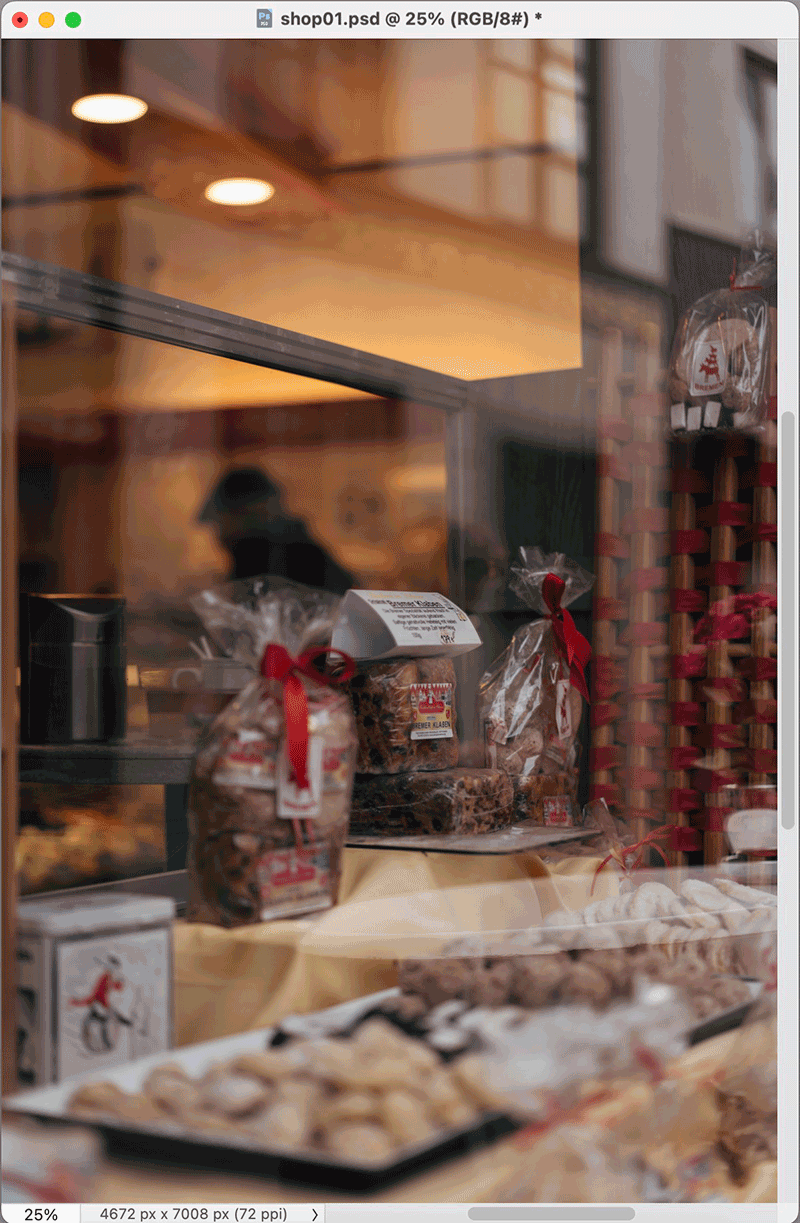
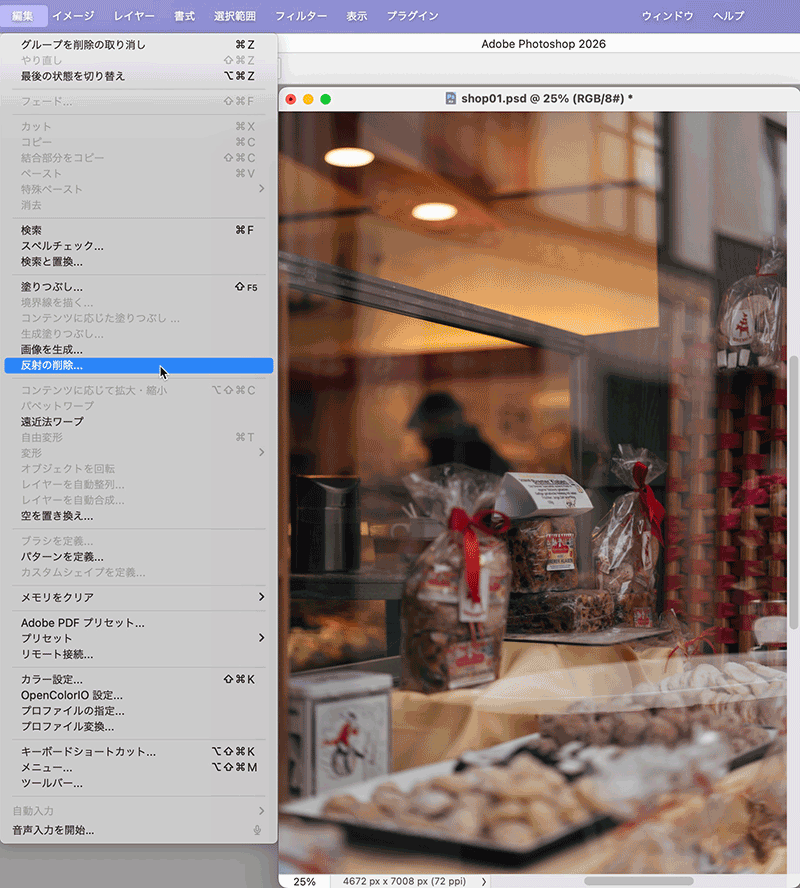
画像を開いた後、選択範囲などは不要ですので、そのまま、[編集メニュー>反射の削除]、を選択します。特に難しいことはなく、操作はこれだけになります。
なお、レイヤーの状態は、レイヤーでも背景でもどちらでもかまいません。また、この機能は現時点で選択中のレイヤー全画像に対して適用され、「特定の選択範囲内のみの画像に適用」する、ということはできないようですので、例え選択範囲を作成していても全画像に対して適用されます。
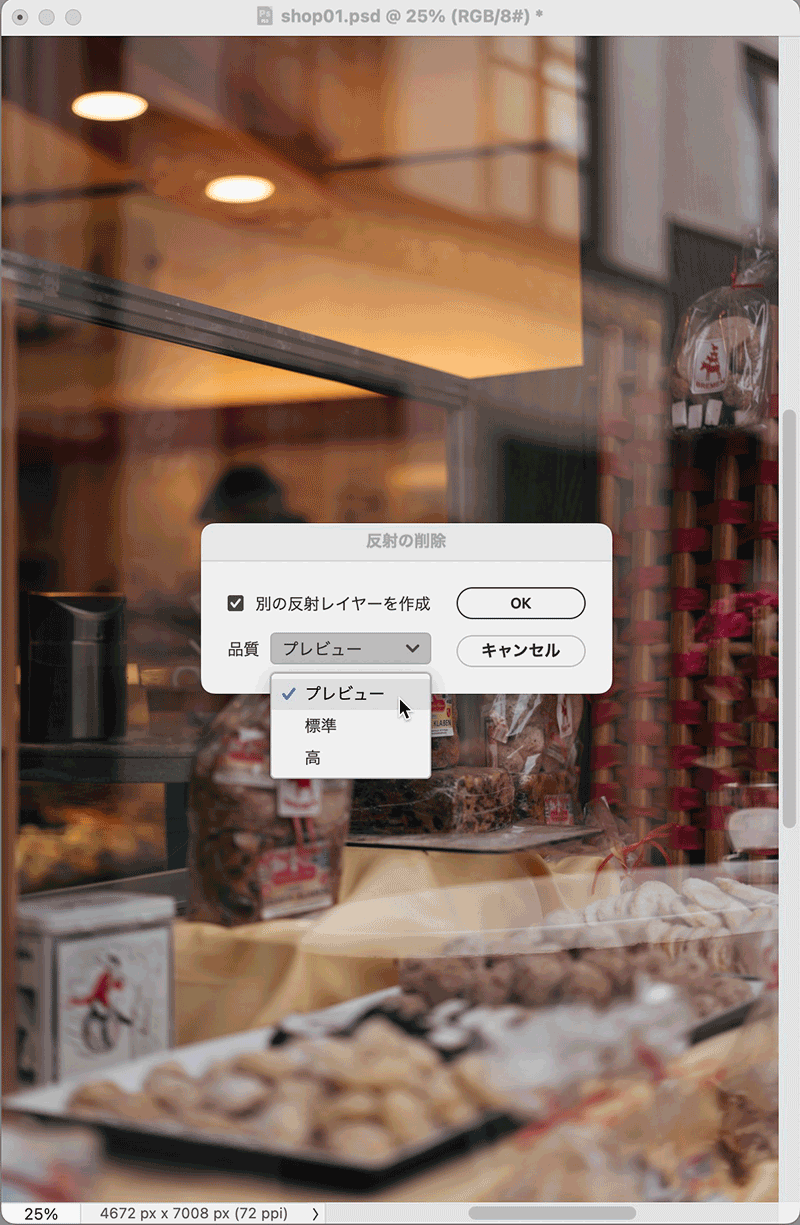
反射の削除ウインドウが表示されるため、出来上がりの品質を選択してOKをクリックします。なお[別の反射レイヤーを作成する]にチェックを入れると、ガラスに反射していたものだけの画像を別のレイヤーとして作成します。
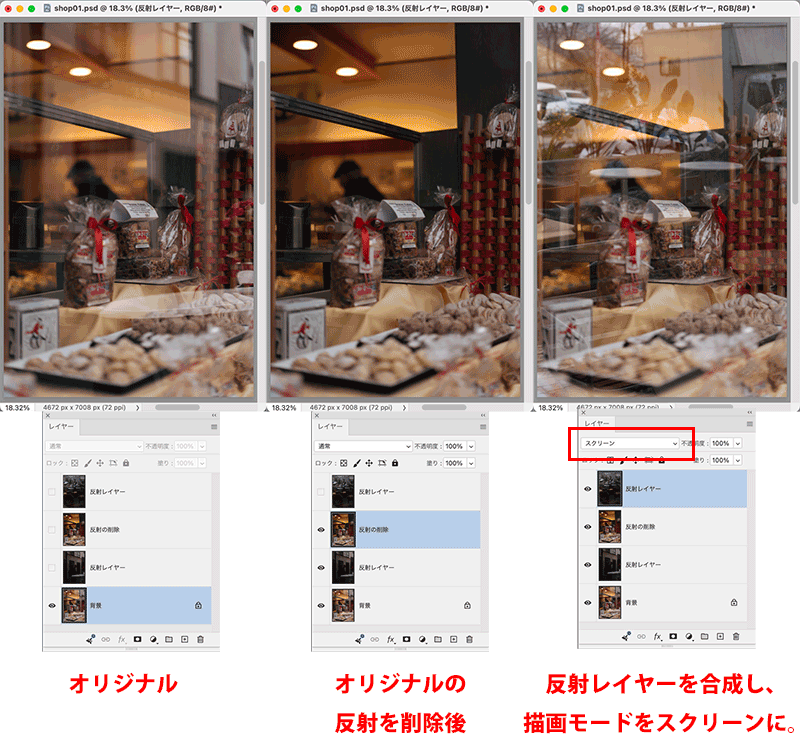
「どのようなものが写り込んでいるのか?」を画像として確認する場合や、反射している画像をほかの画像で再利用する場合はチェックをいれて、反射画像を別レイヤーにします。チェックを入れずに作成すると、ガラス窓に反射したものを取り除いた「反射の削除」レイヤーのみを作成しますので、いずれにしてもオリジナルの画像はそのまま保たれ、新規レイヤーとして画像が作成されます。
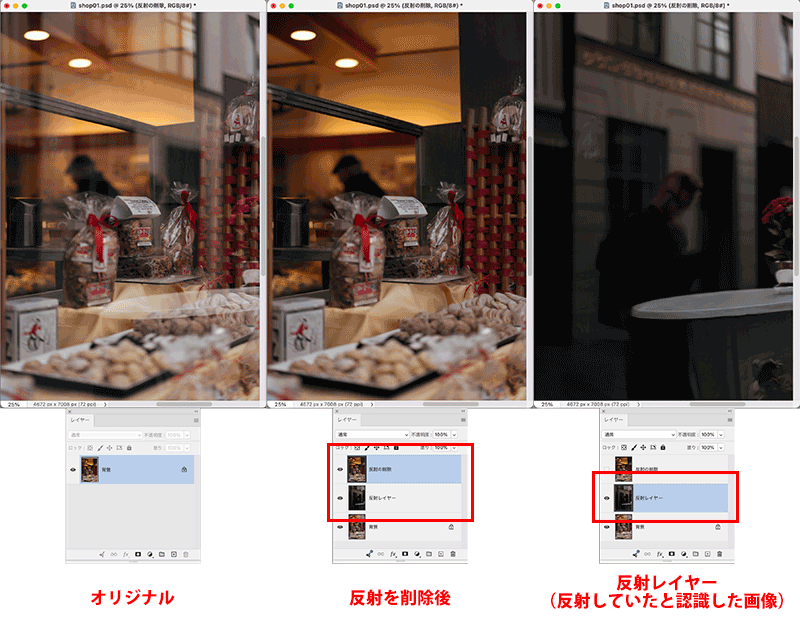
[別の反射レイヤーを作成する]にチェックを入れ、品質を[高]で作成したものが以下のものになります。反射レイヤーのみ表示して確認すると、「確かにこのようなものが写り込んでる」というのが確認できます。
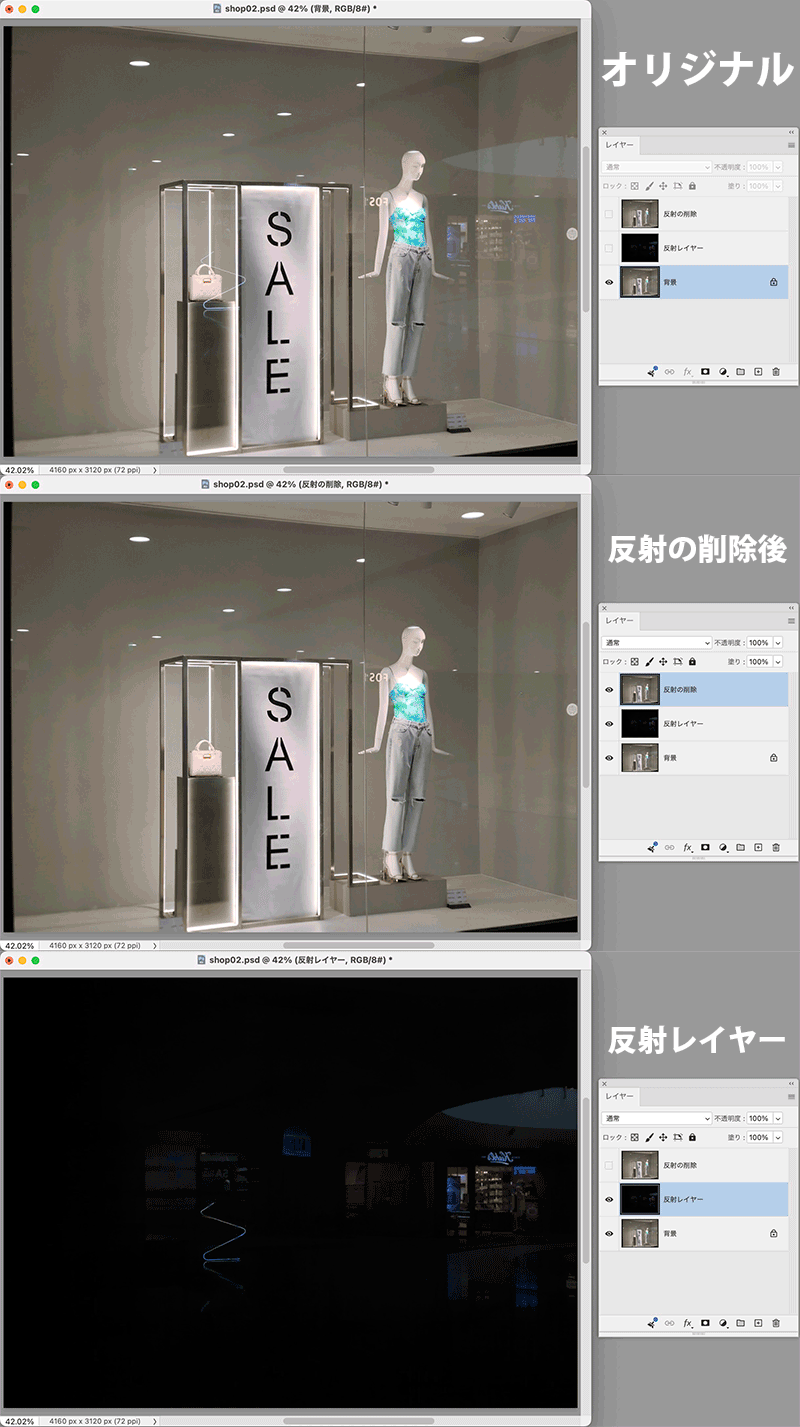
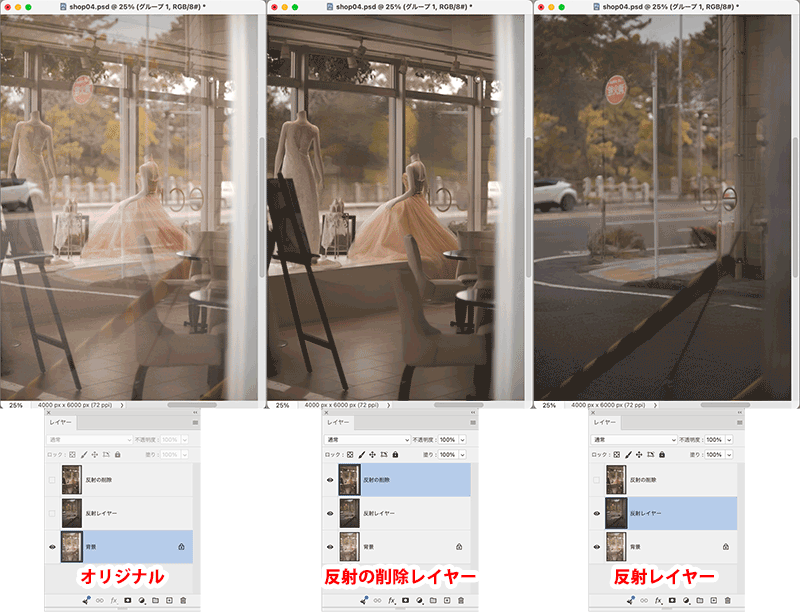
別の画像で「反射の削除」を行なった例をいくつかご紹介いたします。以下は、ガラスに写り込んでいる電飾を削除したものです。
以下は、ウエディングドレスの画像で、手前のガラスの向こう側にも別のガラスがある例です。向こう側のガラスのさらに向こう側には木が見えますが、これらは抜き取った反射レイヤーから木の部分だけをコピー&ペーストしてもっていけば修正できそうなレベルです。
●反射の削除が難しい例
反射しているコンテンツの削除が難しい画像は、「カメラとガラスの間に何らかのオブジェクトがあり、そのオブジェクト自身がガラスに写り込んでいる」画像です。
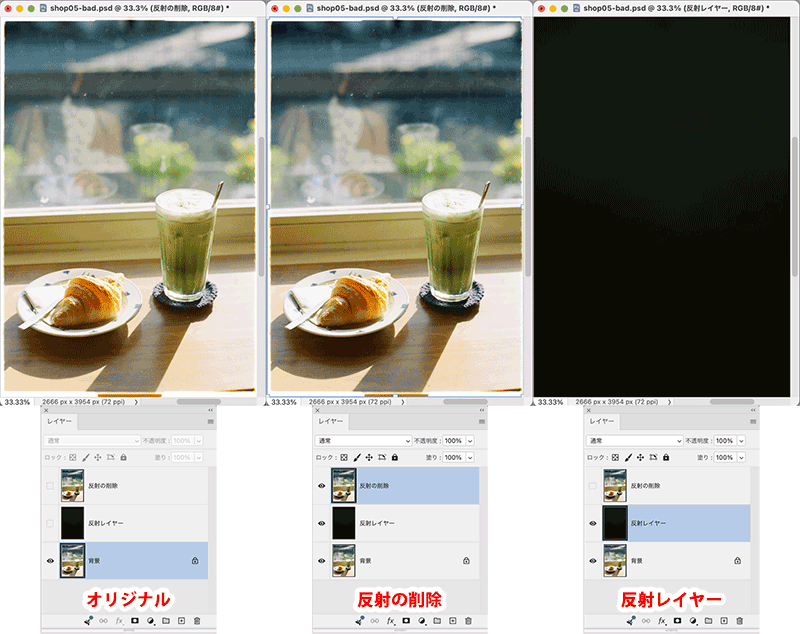
例えば、以下の画像はガラスの手前に抹茶ラテとパンがあり、ガラスに加え、これらのオブジェクトも含めて撮影されています。この画像に「反射の削除」を行うと、ガラスに写り込んでいるものは削除・分離されず、反射レイヤーは真っ黒になってしまいます。
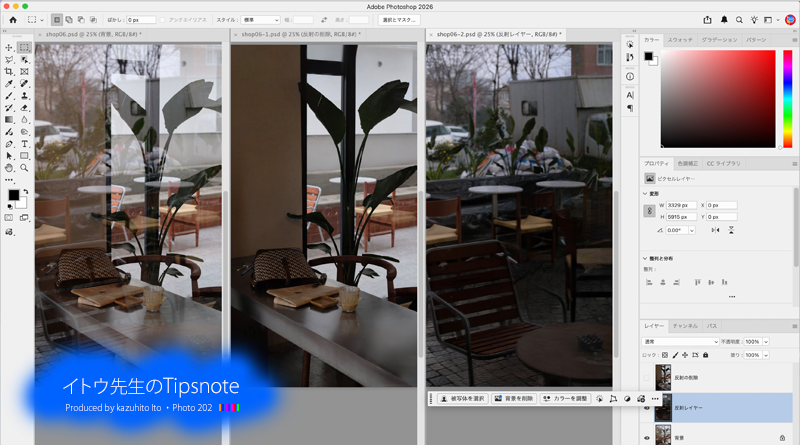
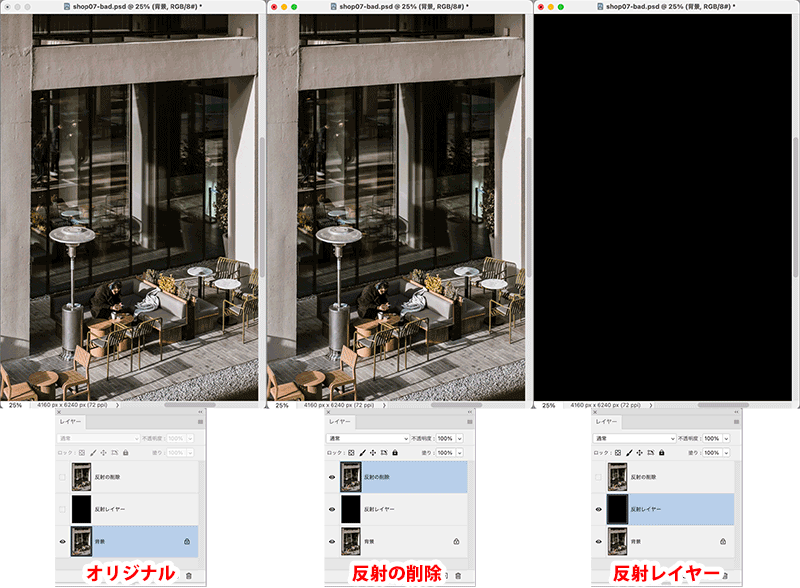
以下の画像も、ガラスの手前にテーブルや椅子があり、ガラスにはこれらのテーブルや椅子のほかに、横断歩道と信号待ちをしている歩行者も写り込んでいる画像です。
この機能は冒頭でも説明したように、選択範囲を作成しても全画像に対して適用されるため、ガラス窓への選択範囲の作成は無効になってしまいます。この画像も上記と同様に反射レイヤーは真っ黒になります。
●反射レイヤーをほかの画像で再利用する場合
この「反射の削除」の機能は、反射画像だけを抜き取り、ほかの画像に合成する場合にも使用することができます。
反射画像は、反射しているものがはっきりと写っていればいるほど、綺麗に削除することができます。例えば、以下はカフェのガラスに反射したものを削除した場合です。
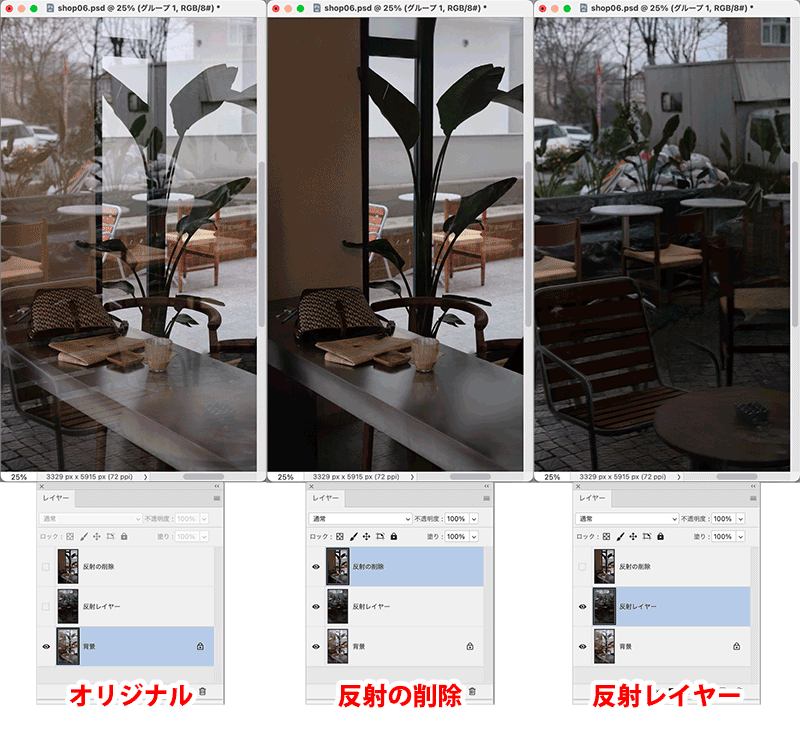
ここで取得できた反射レイヤーをほかの画像にあるガラスに写り込ませる場合は、まず、反射レイヤーをその画像にコピー&ペーストします。
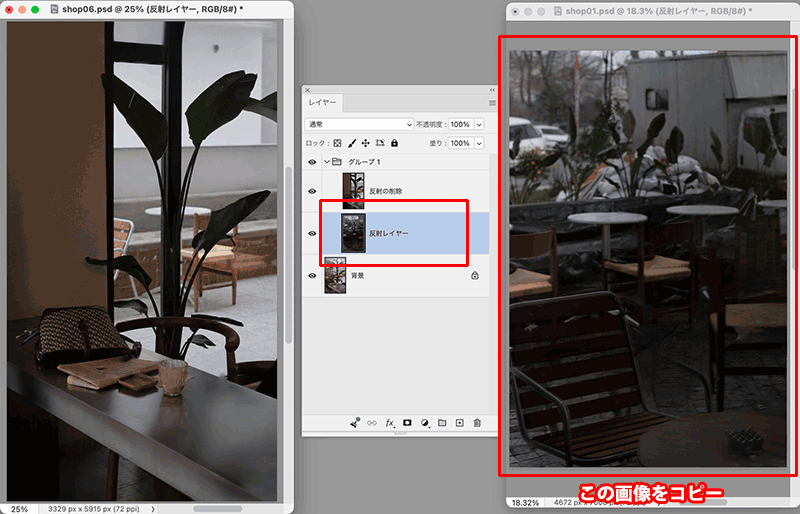
その後、ペーストした反射レイヤーの描画モードを[スクリーン]に変更します。すると、下のレイヤーに透過し、ガラスに写り込んだように見えます。なお、写り込みが濃すぎる場合はレイヤーの[不透明度]で調整すると良いでしょう。
買い物などをする際、ガラス越しにスマホで撮影する機会はいくらでもあるかと思いますが、こういった画像から写り込みだけをレイヤーに分離して削除する、ということが可能になりました。なお、この機能は初めて使用する際、反射レイヤーの削除に関する関連ファイルのダウンロードが行われますが、以降はAIなどを意識しなくても普通に使用することができ、生成クレジットも消費しません。
これまでのPhotoshopではできなかったことですので、この機能もかなりの進化になるかと思います。アップデートがまだの方はぜひアップデートして使ってみてください。
●関連講座
⚫︎Photoshop関連記事
【Photoshop 2026】画像内にあるオブジェクトを360度3D回転でき、商品画像などの作成に便利な「オブジェクトを回転」
【Photoshop 2026】GeminiやFLUXなどから生成AIモデルを選択できる「AIパートナーモデルの選択」
【Photoshop 2026】合成した被写体を背景画像に馴染ませ、影を自動的に生成してくれる「調和」
【Photoshop 2025】特定のエリア内に複数行のテキストが収まるよう自動的に調整できる「ダイナミックテキスト」
【Photoshop 2025】バナーやタイトル画像を作成する際に超便利! 生成AIとの連動性も強化された「拡張されたフレームレイヤー」
TEXT_伊藤和博 / Kazuhiro Ito(デジタルスケープ)
EDIT_海老原朱里 / Akari Ebihara(CGWORLD)