こんにちは、デジタルスケープの伊藤和博です。
今回は、Illustrator 2026 から生成関連機能で、「テキストの生成・書き直し・調整・校正・翻訳」をご紹介いたします。
何らかの文章を作成する場合、ChatGPTなど、様々なAIモデルを使用して文章の生成そのものは今までも可能でしたが、ブラウザを経由するなど、ほかのアプリで生成してコピペする必要がありました。しかし、今回はIllustratorのドキュメント上で直接、テキストの生成・書き直し・調整・校正・翻訳ができるようになっています。
・「生成」:文字通り、空のテキストエリアにプロンプトに基づいて文章を生成する機能
・「書き直し」:既存の文章をプロンプトに基づいて書き直す、または書き加える機能
・「調整」:テキストが取り込まれているエリアそのもののサイズを変更したり、フォントサイズを変更することでエリアが余ったり、またはエリアが足りなくなった場合、その文章で伝えたいことを要約し、変更後のエリアサイズに応じて文字量を増減する機能
・「校正」:誤字脱字の修正はもちろん、スペル、句読点、言い回しなども含めた校正機能
・「翻訳」:日本語を27の外国語に翻訳する機能、
これら一連の機能が搭載されました。今回のブログではこのテキスト生成に関する一連の機能をご紹介していきます。
●テキストの生成
まずは、アートボード上に、何らかの空のテキストエリアを作成し、そのエリアを選択しておきます。なお、これら一連の機能はポイントテキストでも可能ですが、特に生成に関しては、文字数に応じて行長が長くなる可能性があるため、エリアテキストで行うと良いでしょう。
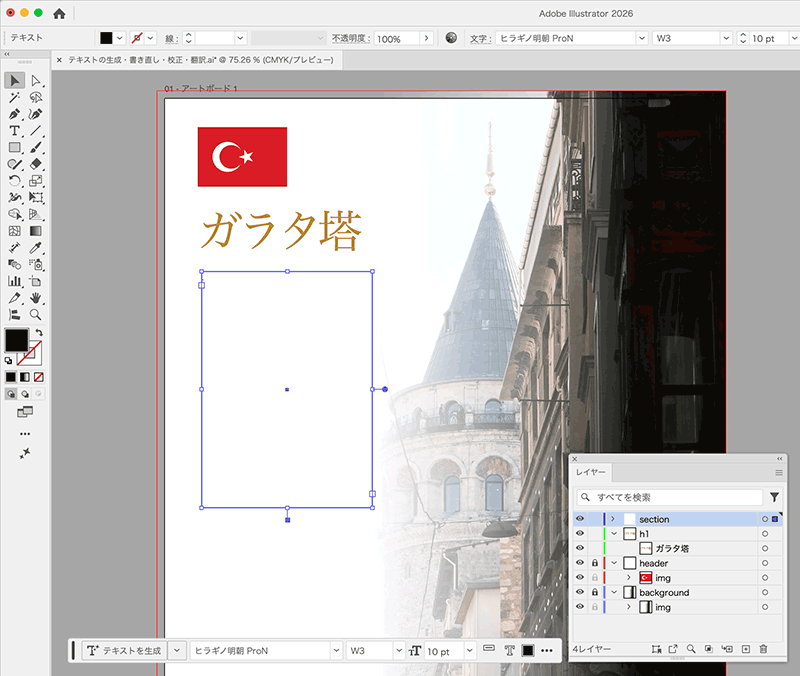
テキストエリアを選択した状態で、[書式メニュー>書き直し]を選択、またはコンテキストタスクバーにある[テキストを生成]をクリックします。すると、コンテキストタスクバーにあるプロンプトを入力する欄に、[組版に関するテキストを生成]、と表示されるため、ここにプロンプトを入力し、[生成]をクリックします。
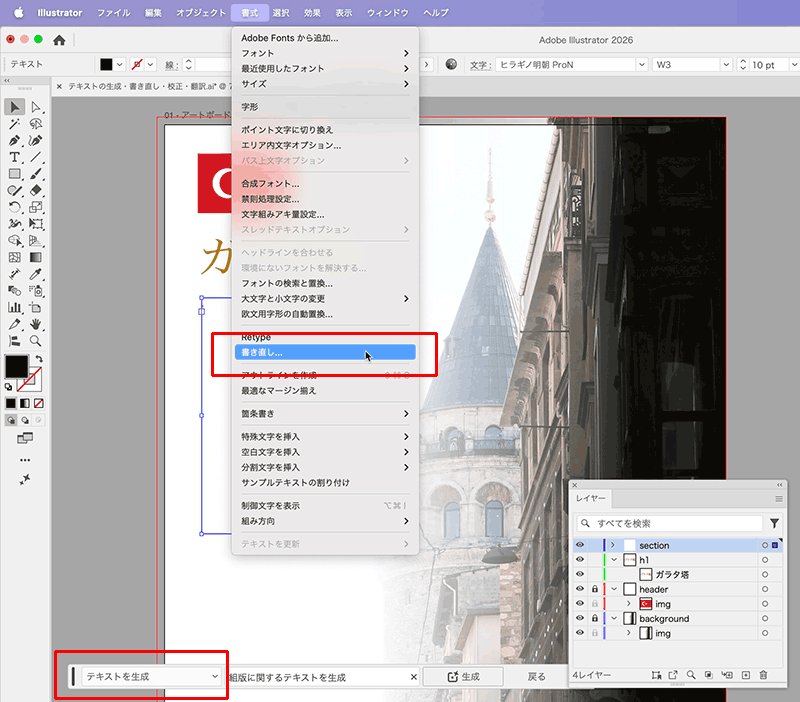
今回は、以下のようにプロンプトを入力しました。
「このエリア内に、トルコのガラタ塔に関する説明文を250文字以内で作成してください。塔が建築された年、塔の高さなど、住所も記載してください。塔に入ることができる場合、休館日と入場料があれば記載してください。」
すると、以下のようなテキストがドキュメント上に生成されました。
「ガラタ塔はトルコ・イスタンブールにあり、1348年に建てられました。高さは約67メートルで、市内の絶景を楽しめる観光名所です。住所はBereketzade Mahallesi, Galata Kulesi, 34421 Beyoğluです。入場可能で、休館日は無く、入場料は大人40トルコリラです。展望台からはボスポラス海峡や旧市街が一望できます。」
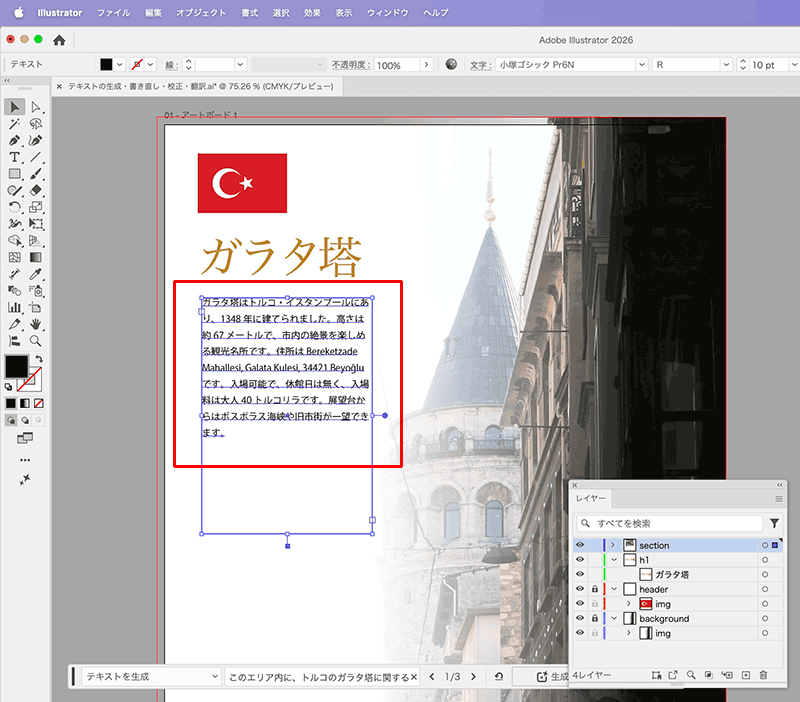
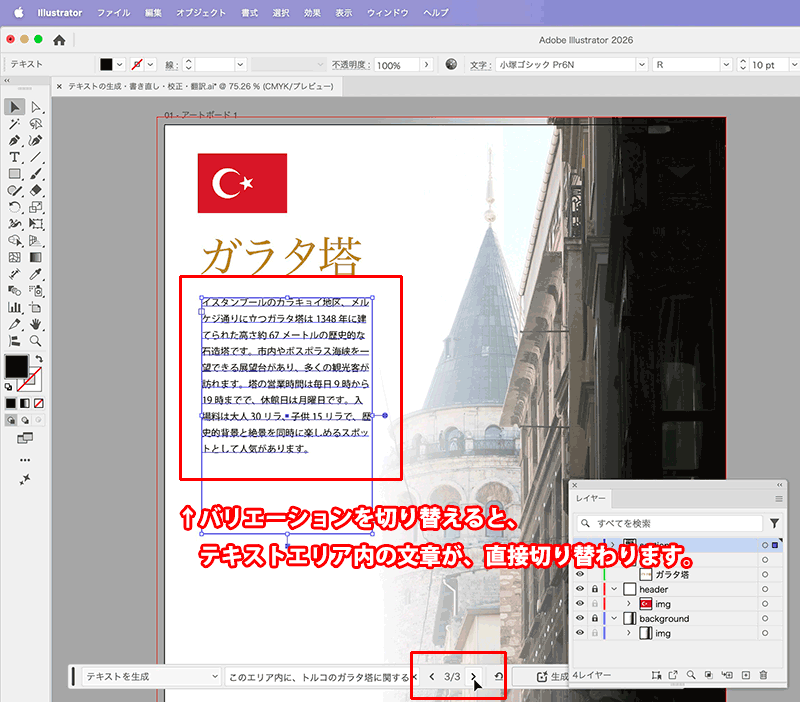
生成したテキトにはバリエーションも一緒に作成します。コンテキストタスクバーから選択することができます。
●テキストの書き直し
自分で入力したテキストや、生成によって作成されたテキストを書き直すことも可能です。オペレーションは[テキストを生成]と同じで、エリアテキストを選択し、コンテキストタスクバーのテキストを生成をクリックします。
今回は、以下のようにプロンプトに追記しました。
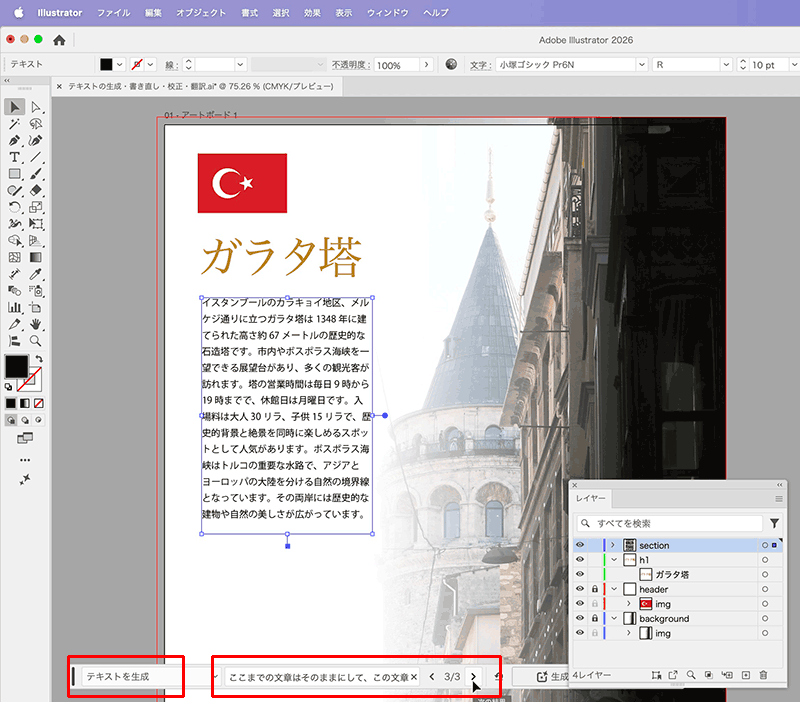
「ここまでの文章はそのままにして、この文章の後に、ボスポラス海峡に関する説明を100文字程度で追記してください」
すると、以下のように既存の文章はそのままに、指定した文章を生成、さらにバリエーションを3つ作成してくれました。
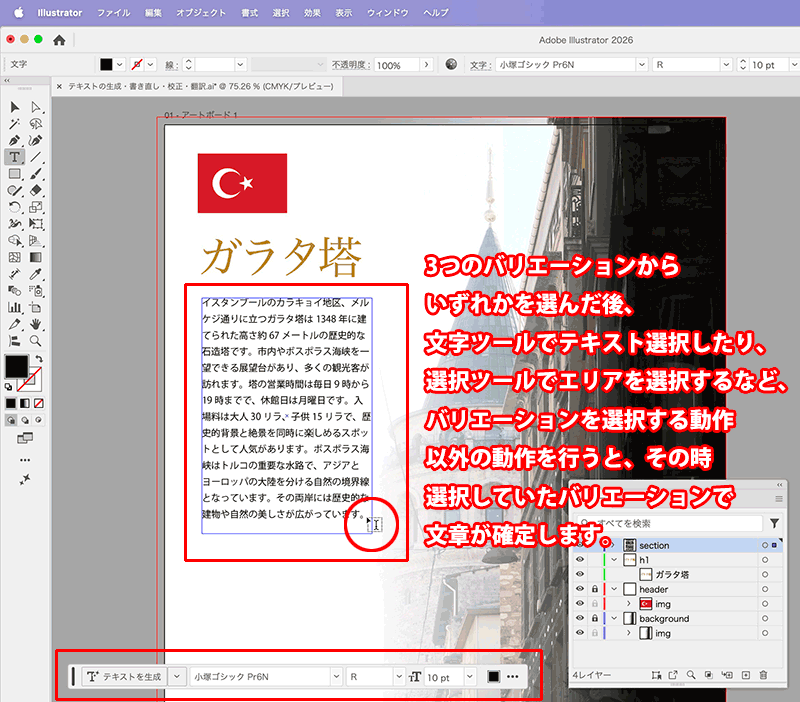
生成後、文字ツールでテキストを選択したり、選択ツールでほかのオブジェクトを選択するなど、テキストエリアの選択を解除すると、その時点で表示されていたバリエーションを選択したことになり、生成されたテキストで確定、となります。
●テキストの調整(1クレジット)
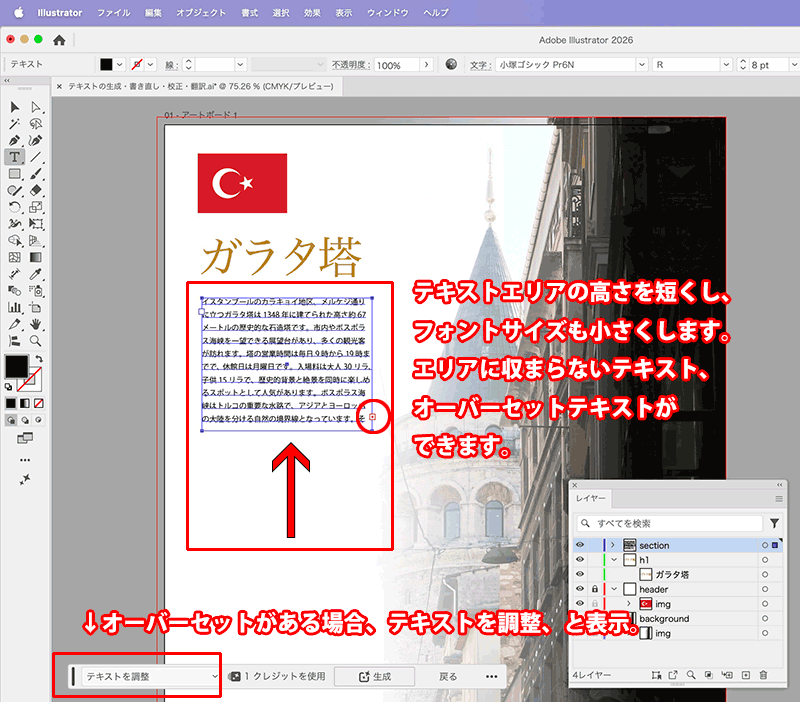
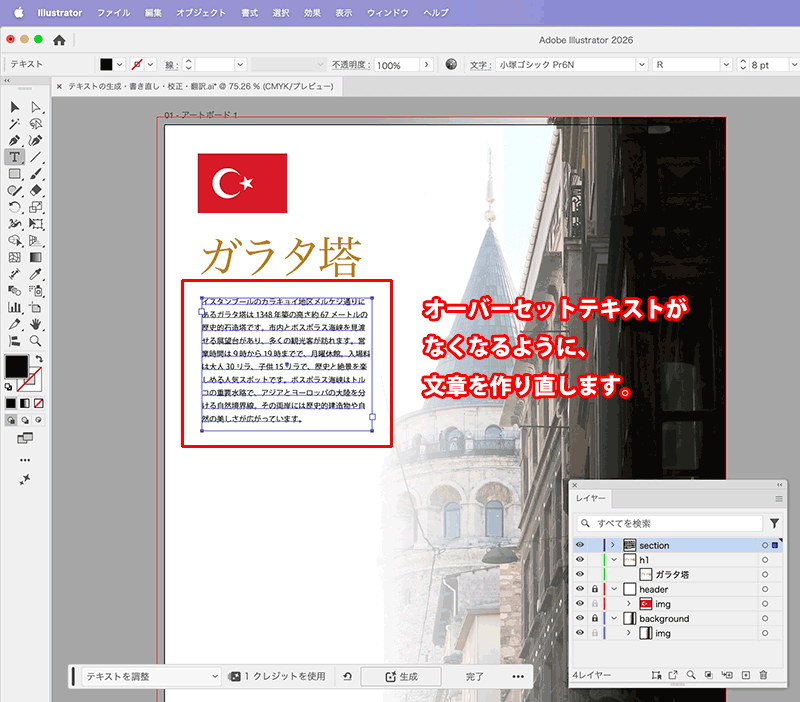
テキスト関連の生成AI機能で、この「テキストの調整」だけ1クレジットを消費します。この機能は、テキストエリアのサイズを変更したり、フォントサイズを変更することでエリアが余った、または「オーバーセットテキスト(エリア内からはみ出したテキスト)」ができて文字の方が余った場合、その文章で伝えたいことを要約し、変更後のエリアサイズに応じて文字量を増減することで、テキストを調整してくれる機能になります。
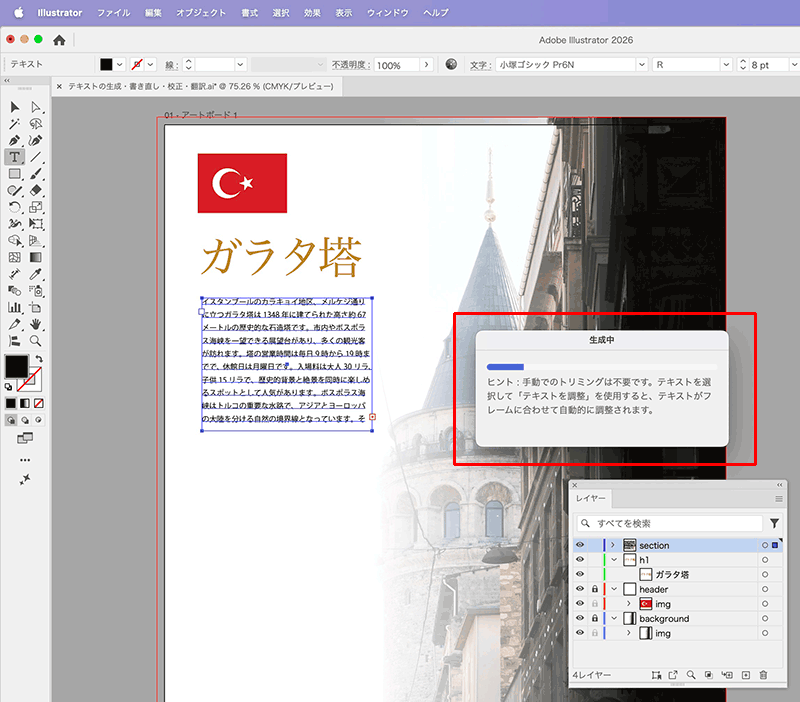
今回はエリアのサイズとフォントサイズの両方を変更し、以下のようにオーバーセットテキストができた状態にしました。オーバーセットテキストがあるエリアテキストを選択すると、コンテキストタスクバーにはすでに[テキストを調整]というボタンが表示されています。
そのまま、コンテキストタスクバーの[生成]をクリックします。生成がスタートします。
すると、以下のようにオーバーセットテキストがなくなるように、文章を調整してくれます。
●テキストの校正
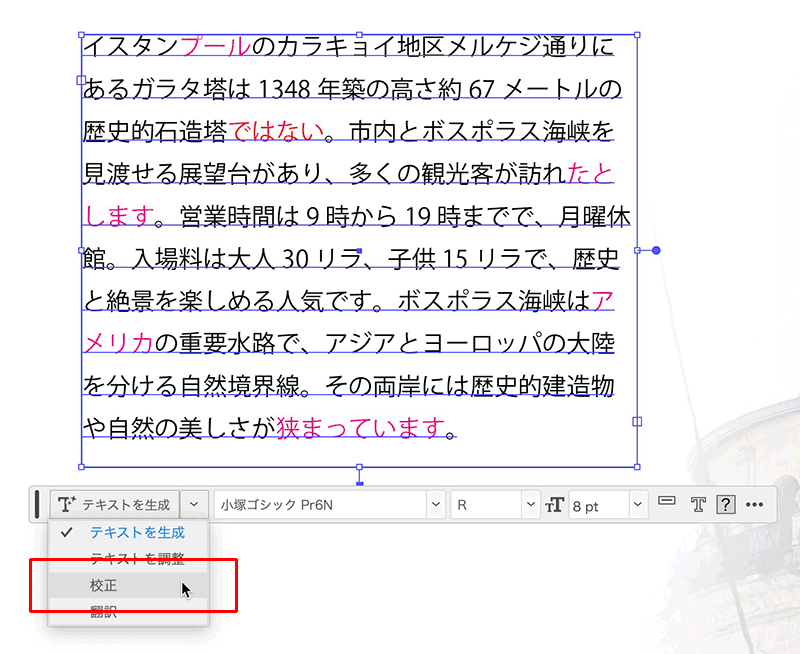
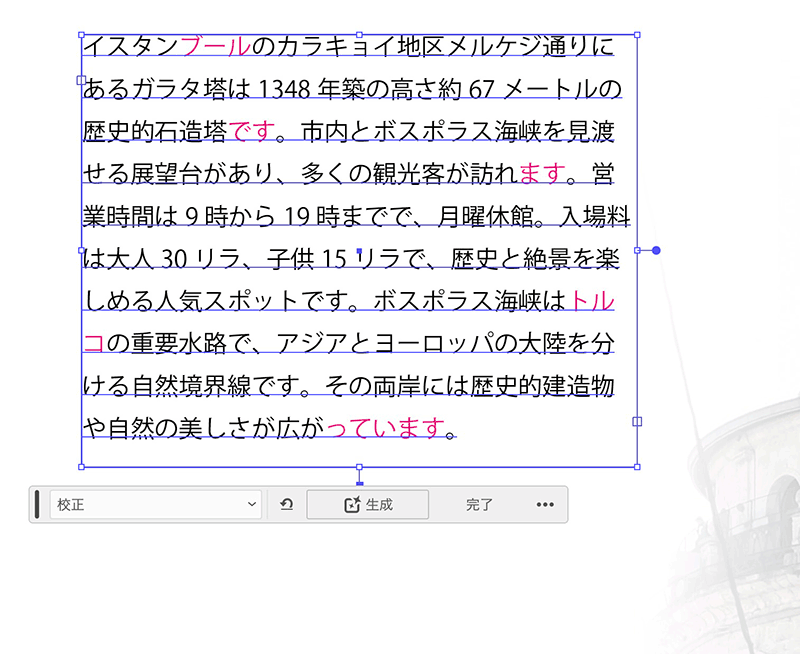
ここでの「校正」というのは、誤字脱字の校正はもちろん、スペル、文法、句読点、語尾、言い回し、文脈に関する校正も含んだ校正になります。
今回は以下のように誤字脱字に加えて、文脈などを故意に書き換え、校正してみます(マゼンタの塗りの箇所が故意に書き換えたテキストです)。校正したいエリアテキストを選択しておき、コンテキストタスクバーにある[校正]を選択します。
すると、以下のように校正されました。
●テキストの翻訳
「翻訳」は文字通り、選択しているエリアのテキストを指定した言語に翻訳します。コンテキストタスクバーにある[翻訳]を選択します。
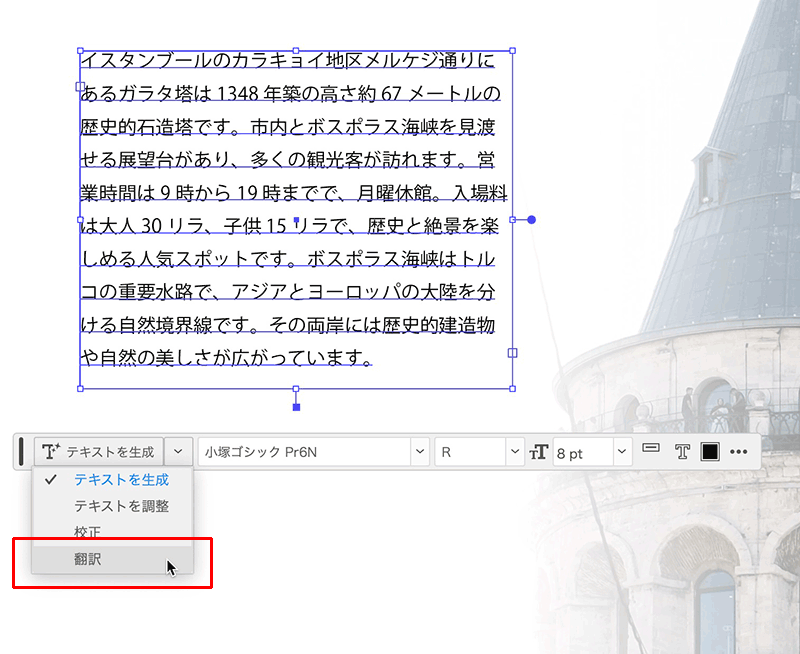
言語は27言語(中国語は簡体字と繫体字の2種類)に翻訳可能です。言語を設定し、[生成]をクリックします。
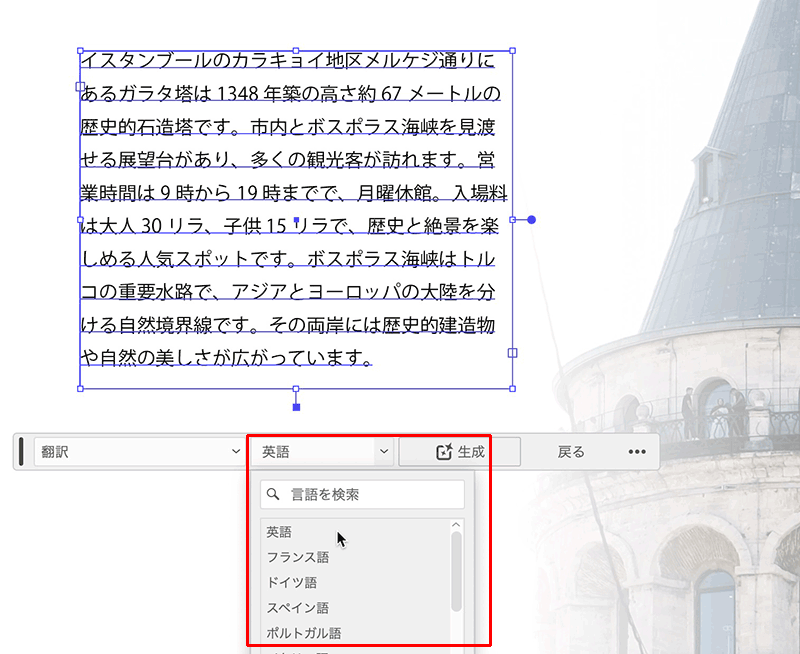
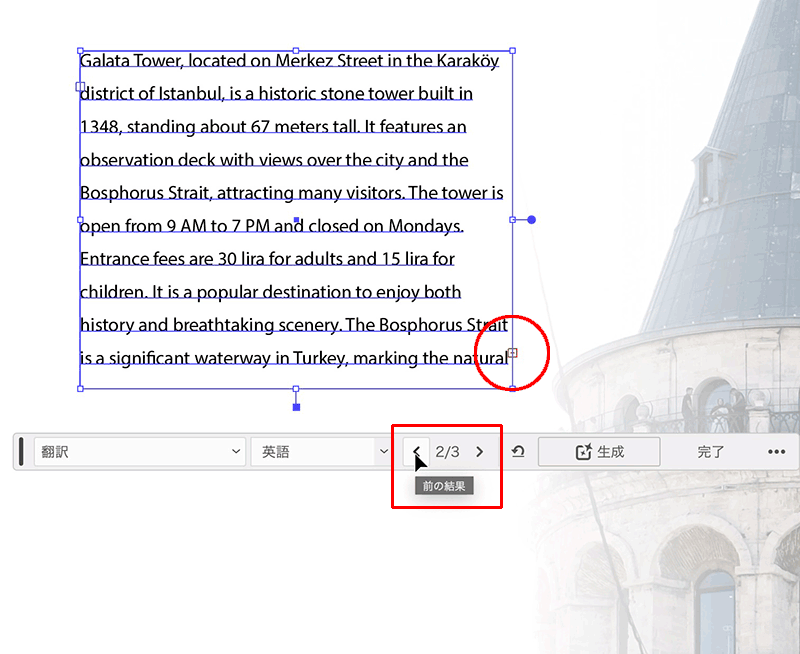
翻訳後のテキストもバリエーションを作成します。翻訳後は文字数も変更となるため、テキストエリアのサイズ変更が難しい場合は、再度【テキストを調整]の機能で、枠内に収まるように調整する必要があります。
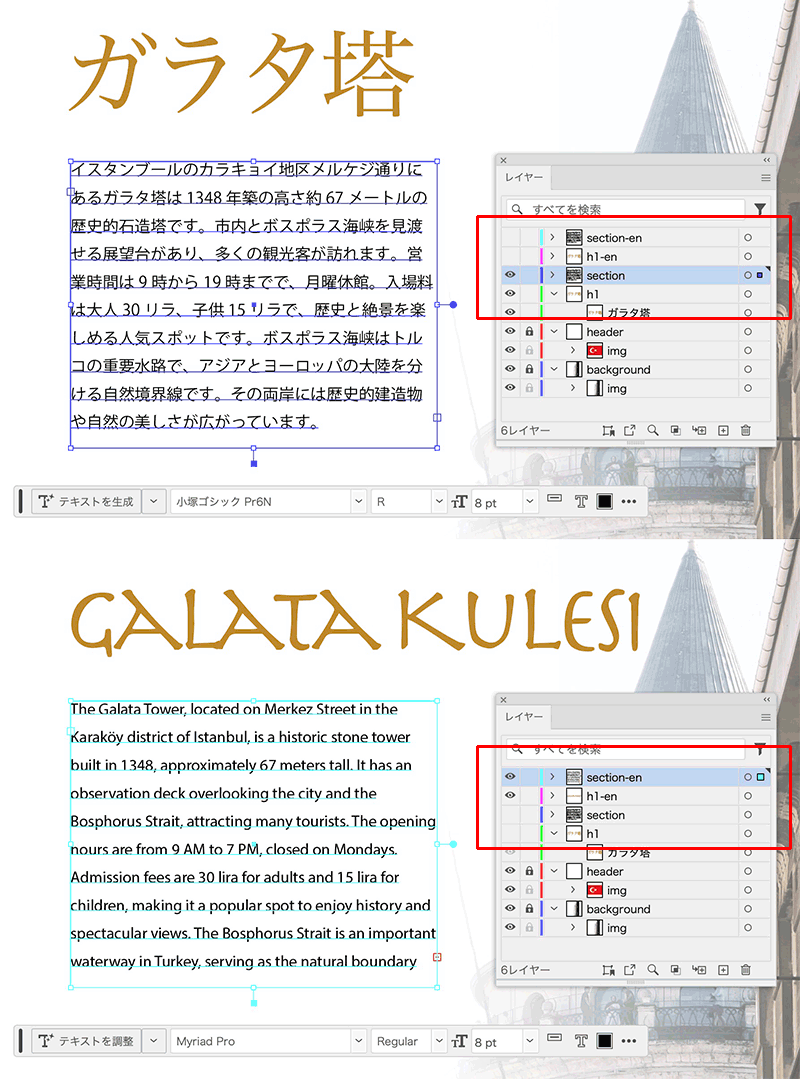
多言語でデータをつくる場合は、別のアートボードに作成するか、各言語ごとにレイヤーを分けて作成しておくと良いでしょう。
いわゆる「読み物」となる文章を生成するような、比較的長文の文章生成はInDesignの方に優れた生成機能が搭載されています。ですので、従来からの「何級・何ptの文字サイズで、どのくらいの領域に、何文字で原稿を書く(またはライターさんに書いてもらう)」という、テキスト原稿を作成するときの概念そのものが変わるようなドキュメント制作にはInDesignの機能を使用するのが良いでしょう。
Illustratorの場合は長文を創作するというよりは、デザイン的な要素を重要視する意味合いが強いアプリといえるため、「エリアやフォントサイズを変更すると、エリアに合うように中身の文章を書き直す」という「テキストの調整」の機能は、Illustratorらしい便利な機能といえると思います。
翻訳などは、翻訳した後の言語を理解しているかどうかで、正しく翻訳されているかどうかは正直わからない部分もありますが、翻訳で生成されたテキストもこの「テキストの調整」でフィルタすることで精度が上がるかと思います。ぜひアップデートして使ってみてください。
●関連講座
⚫︎Illustrator関連記事
【Illustrator 2026】別の角度から見たときのオブジェクトを生成する「ターンテーブル」
【Illustrator 2025】裁ち落としのガイドまでオブジェクトを自動で拡張できる「裁ち落としを印刷」と「生成拡張」
【Illustrator 2025】カラーコードをナビゲーション機能で簡単に入力!
【Illustrator 2025】使用している色は何の成分でできているかを簡単に説明できる「スウォッチ情報カード」
【Illustrator 2025】パス上オブジェクトツール
TEXT_伊藤和博 / Kazuhiro Ito(デジタルスケープ)
EDIT_海老原朱里 / Akari Ebihara(CGWORLD)